个人用户设置小型服务器的核心在于明确用途,选择轻量级系统(如Ubuntu或Windows Server Core),并通过SSH或远程桌面进行基础配置,重点做好防火墙规则与自动备份策略。
很多人听到“服务器”三个字,脑海里浮现的是机房里轰鸣作响的大型机柜,其实对于个人开发者或家庭极客来说,搭建一台小型服务器完全可以在家里完成,这不仅能让你拥有完全的数据掌控权,还能作为家庭媒体中心、私有云存储或者代码托管平台,与其每月支付昂贵的SaaS订阅费,不如自己动手,将闲置的电脑或购买的小型主机变成强大的私有节点。

小型服务器搭建前的硬件与系统选型对比
在动手之前,你需要先解决“用什么跑”和“装什么系统”的问题,这一步直接决定了后续维护的难度和性能上限。
硬件方案:从旧电脑到迷你主机
业内专家指出,硬件的选择应遵循“够用即可”原则,避免过度投资,对于大多数个人用户,以下几种方案最为常见:
- 闲置台式机/笔记本:零成本起步,缺点是功耗较高,噪音较大,适合对静音要求不高的用户。
- 二手企业级迷你主机(如ThinkCentre Tiny系列):性价比高,体积小,性能足以应对Docker容器化应用。
- 树莓派(Raspberry Pi):适合学习Linux基础,功耗极低,但ARM架构在兼容性上偶尔会遇到麻烦。
- NAS专用硬件:如果核心需求是存储,直接购买群晖或威联通等成品NAS更省心,但自定义能力受限。
操作系统:Linux与Windows的抉择
系统选择是新手最容易纠结的地方,这里需要厘清小型服务器Linux系统推荐的场景差异。
| 特性 | Linux (Ubuntu/CentOS) | Windows Server |
|---|---|---|
| 资源占用 | 极低,内存占用通常在500MB以内 | 较高,基础占用2GB+,GUI界面更吃资源 |
| 学习曲线 | 陡峭,需掌握命令行操作 | 平缓,图形化界面友好 |
| 软件生态 | Docker支持极佳,开源软件丰富 | 兼容传统Windows软件,如SQL Server |
| 稳定性 | 极高,可长期不重启 | 需定期更新补丁,偶尔重启 |
对于绝大多数个人用户,小型服务器Linux系统推荐首选Ubuntu Server或Debian,它们社区活跃,遇到问题容易找到解决方案,如果你必须运行某些仅支持Windows的软件(如某些特定的ERP或旧版游戏服务器),才考虑Windows Server。
核心配置步骤:从网络映射到安全防护
系统安装完成后,真正的挑战才刚刚开始,这一阶段的目标是让外网能访问你的服务,同时确保不被黑客利用。
网络穿透与内网穿透方案
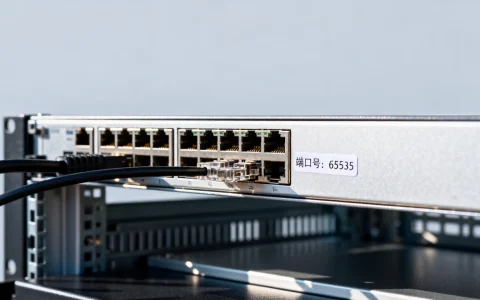
家庭宽带通常没有公网IPv4地址,这意味着外网无法直接通过IP访问你的服务器,解决家庭服务器公网IP配置难题主要有两种路径:
- 申请公网IP:致电运营商客服,部分地区可免费申请公网IPv4,这是最稳定、速度最快的方案,但并非所有地区都支持。
- 使用内网穿透工具:如果无法获得公网IP,可以使用Cloudflare Tunnel、frp或ZeroTier等工具。
- Cloudflare Tunnel:免费且安全,无需开放端口,通过域名反向代理访问本地服务。
- frp:需要一台拥有公网IP的VPS作为中转,配置稍复杂,但延迟低。
防火墙与安全加固实操
暴露服务在互联网上就像给家里开窗,必须安装“防盗门”,在Linux系统中,使用UFW(Uncomplicated Firewall)是最简单的管理方式。
以下是具体的操作路径:
- 重置防火墙规则:
sudo ufw reset - 默认策略设置为拒绝:
sudo ufw default deny incoming
sudo ufw default allow outgoing - 开放必要端口:
仅开放SSH(22端口)和Web服务(80/443端口)。
sudo ufw allow 22/tcp
sudo ufw allow 80/tcp
sudo ufw allow 443/tcp - 启用防火墙:
sudo ufw enable
重要提示:在执行上述命令前,请确保你通过SSH连接时不会断开连接,或者保留一个控制台访问权限,一旦启用防火墙,未放行的端口将全部拒绝访问。
常用服务部署:Docker化你的应用
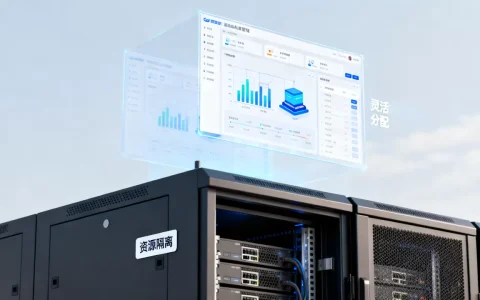
现代服务器运维的共识是“容器化”,使用Docker可以隔离应用环境,避免依赖冲突,让小型服务器应用部署变得像安装手机APP一样简单。
安装Docker环境
在Ubuntu上安装Docker的步骤非常标准化:
- 更新包索引:
sudo apt update - 安装依赖包:
sudo apt install apt-transport-https ca-certificates curl software-properties-common - 添加Docker官方GPG密钥:
curl -fsSL https://download.docker.com/linux/ubuntu/gpg | sudo gpg --dearmor -o /usr/share/keyrings/docker-archive-keyring.gpg - 设置稳定版仓库:
echo "deb [arch=$(dpkg --print-architecture) signed-by=/usr/share/keyrings/docker-archive-keyring.gpg] https://download.docker.com/linux/ubuntu $(lsb_release -cs) stable" | sudo tee /etc/apt/sources.list.d/docker.list > /dev/null - 安装Docker引擎:
sudo apt update && sudo apt install docker-ce docker-ce-cli containerd.io
部署常见个人服务
安装好Docker后,你可以轻松部署以下高频应用:
- Nextcloud:自建私有云盘,替代百度网盘,保护隐私。
- Jellyfin/Plex:家庭媒体服务器,自动刮削海报,支持多端播放。
- Home Assistant:智能家居中枢,统一控制小米、HomeKit等设备。
- Gitea:轻量级Git仓库,替代GitHub私有仓库,适合代码托管。
使用Docker Compose管理这些服务可以大幅简化配置,创建一个docker-compose.yml文件,定义服务名称、端口映射和数据卷挂载,一条命令docker-compose up -d即可启动所有应用。
数据备份与长期维护策略
服务器宕机或硬盘损坏是概率事件,而非是否事件,没有备份的服务器等于裸奔。
自动化备份方案
建议采用“3-2-1”备份原则:保留3份数据副本,使用2种不同介质,其中1份异地存储。
- 本地备份:使用
rsync命令定期将重要数据同步到外接硬盘。
rsync -avz /path/to/source /path/to/backup/ - 云端备份:将关键配置文件和数据上传至另一台云存储(如AWS S3、Backblaze B2或阿里云OSS)。
- 快照功能:如果使用虚拟机或NAS,定期创建系统快照,以便在系统崩溃时快速回滚。
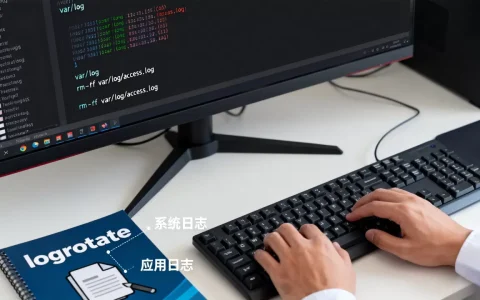
监控与日志管理
不要等到服务器挂了才知道出问题,安装Prometheus和Grafana组合,可以实时监控CPU、内存、磁盘使用率,并设置阈值报警,当内存使用率超过90%时,通过邮件或Telegram机器人发送通知,让你第一时间介入处理。
小型服务器常见问题解答
小型服务器搭建初期最容易遇到的错误是什么?
新手最常犯的错误是直接使用root账户登录并进行日常操作,以及关闭防火墙测试功能后忘记重新开启,root权限过高,一旦误操作可能导致系统崩溃;而防火墙关闭则会让服务器直接暴露在黑客扫描之下,务必创建普通用户并赋予sudo权限,同时严格配置防火墙规则。
小型服务器Linux系统推荐中,Ubuntu和Debian哪个更适合新手?
Ubuntu Server对新手更友好,因为其文档丰富,社区支持强大,遇到报错时更容易找到现成的解决方案,Debian更稳定但更新较慢,软件包版本较旧,对于希望快速上手并部署最新软件的用户,Ubuntu是更好的选择;对于追求极致稳定且具备一定Linux基础的用户,Debian是更佳选择。
家庭服务器公网IP配置失败时,有哪些替代方案?
如果无法获取公网IPv4,推荐使用Cloudflare Tunnel,它通过建立加密隧道,将本地服务映射到Cloudflare的全球网络,无需开放任何端口,安全性极高,且免费,另一种选择是使用ZeroTier或Tailscale组建虚拟局域网,通过特定客户端访问内网服务,适合个人自用而非公开访问的场景。
首发原创文章,作者:王坚,如若转载,请注明出处:https://idctop.com/article/260470.html