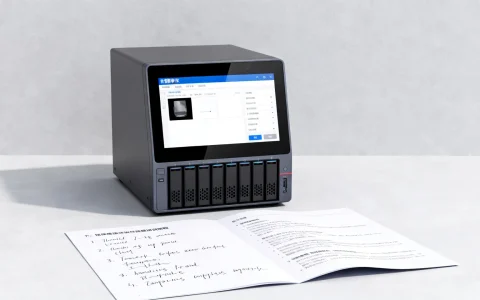
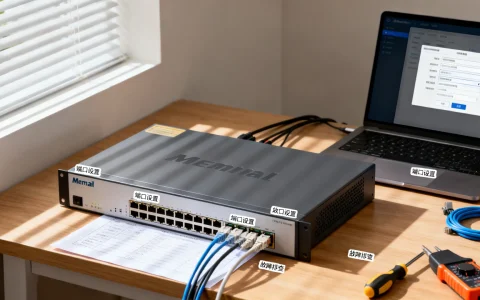
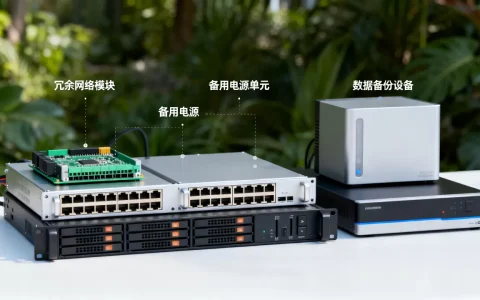
个人电脑使用服务器操作系统在技术上是完全可行的,且能显著提升多任务处理效率与系统稳定性,但需做好驱动适配与日常维护的心理准备。
很多人对服务器操作系统存在误解,认为那是给机房里轰鸣的机柜准备的,普通用户碰了就是“自找麻烦”,随着硬件性能的过剩,越来越多的极客、开发者甚至内容创作者开始将目光投向Windows Server或Linux Server版本,这并非为了炫耀,而是为了追求一种更纯净、更可控、更少干扰的计算体验。

为什么要在个人电脑上折腾服务器系统
服务器系统的核心逻辑是“稳定”与“高效”,这与个人电脑追求“花哨”与“易用”形成鲜明对比,当你厌倦了Windows 11频繁的更新弹窗、预装软件以及后台看不见的资源占用时,服务器系统提供了一种截然不同的解决方案。
极致纯净与资源释放
个人版操作系统为了兼容各种消费级场景,往往预装了大量非必要服务,服务器版本则去除了这些“累赘”。
- 无图形界面负担:以Windows Server为例,你可以选择安装“服务器核心”模式,彻底移除桌面环境,这意味着CPU和内存不再被GUI渲染占用,所有算力都留给你的代码或数据。
- 后台服务精简:许多用于家庭娱乐、打印支持或蓝牙连接的服务在服务器版中默认关闭,对于只需要联网、编译代码或运行虚拟机的用户来说,这直接提升了响应速度。
- 长期支持周期:服务器系统通常提供长达10年的支持周期,无需像个人版那样每两三年就面临大版本升级的阵痛。
企业级功能下放
服务器系统并非只是“加强版”的个人系统,它拥有许多个人版根本无法触及的功能。
- Hyper-V虚拟化原生支持:在个人版Windows中,Hyper-V虽然存在,但往往与某些游戏反作弊软件或旧版虚拟机冲突,在服务器版中,它是核心组件,性能更稳定,支持嵌套虚拟化,适合搭建复杂的开发测试环境。
- 高级存储管理:支持Storage Spaces Direct等高级存储池技术,即使是在单机环境下,也能通过软件定义的方式实现数据冗余和快速重建,这对于重视数据安全的个人NAS用户极具吸引力。
- 远程管理优势:通过RDP(远程桌面协议)连接服务器系统时,会话保持机制更加健壮,即使断开连接,后台程序也不会中断,非常适合挂机下载或长期运行的脚本任务。
个人电脑使用服务器操作系统常见误区与风险
虽然优势明显,但将服务器系统装入个人电脑并非没有代价,业内专家指出,这种选择往往伴随着较高的学习成本和兼容性挑战。
驱动适配的噩梦
这是劝退大多数用户的首要原因,服务器系统针对的是标准化硬件,而个人电脑尤其是笔记本,拥有大量定制化的硬件组件。
- 声卡与网卡驱动:很多小众品牌的Wi-Fi网卡或Realtek声卡在服务器版中找不到官方驱动,你可能需要手动寻找通用驱动,或者使用第三方工具,这可能导致系统不稳定。
- 显卡性能限制:虽然服务器版支持显卡,但往往禁用了一些面向消费者的图形优化功能,对于重度游戏玩家来说,帧数可能不如个人版稳定,且无法使用最新的Game Ready驱动。
- 指纹识别与触控板:这些高度定制化的硬件在服务器系统中几乎无法使用,你需要回归传统的键盘鼠标操作。
软件兼容性问题
服务器系统为了安全,默认策略更为严格。
- 杀毒软件冲突:许多个人版杀毒软件在服务器系统上无法安装,或者运行效率极低,你需要依赖系统自带的Defender或其他企业级安全方案。
- 游戏反作弊失效:像Valorant、Fortnite等采用内核级反作弊的游戏,在服务器版Windows上可能无法启动,因为系统内核的签名验证机制更为严格。
- Adobe系列软件:部分旧版本的Creative Cloud软件在服务器系统上安装时会报错,需要寻找特定补丁或升级至最新版本。
实操指南:如何平滑过渡到服务器系统
如果你决定尝试,建议遵循以下步骤,以降低风险并获得最佳体验。
选择适合的个人用户场景
并非所有服务器系统都适合个人,以下是几种典型场景推荐:
- 家庭服务器/NAS用户:推荐Windows Server 2026或Unraid(基于Linux),重点在于文件共享、Docker容器部署和媒体库管理。
- 开发者/程序员:推荐Windows Server 2026数据中心版或Ubuntu Server,重点在于本地搭建Kubernetes集群、数据库测试环境或CI/CD流水线。
- 复古游戏玩家:推荐Windows Server 2012 R2,相比Win10/11,它对老游戏的DirectX兼容性和资源占用更友好,且没有现代系统的后台干扰。
安装前的关键准备
- 备份数据:安装服务器系统通常需要格式化硬盘,务必确保所有重要数据已备份至外部存储。
- 下载镜像:从微软官方或Linux发行版官网下载最新稳定版ISO,避免使用破解版,服务器系统对完整性要求极高。
- 制作启动盘:使用Rufus或BalenaEtcher制作USB启动盘,对于Windows Server,建议开启“UEFI纯净模式”以确保引导兼容性。
驱动安装策略
- 优先使用Windows Update:服务器版连接网络后,会自动拉取大量通用驱动,先完成这一步,解决基础的网络和存储问题。
- 手动查找芯片组驱动:前往主板官网,下载最新芯片组驱动,这是稳定性的基石。
- 显卡驱动选择:NVIDIA用户可选择“Studio Driver”而非“Game Ready Driver”,后者在服务器系统上兼容性更好,且更注重稳定性而非极致帧数。
- 外设妥协:对于无法找到驱动的指纹读卡器或特殊快捷键,建议直接放弃使用,改用生物识别替代方案或物理开关。
个人电脑使用服务器操作系统值得吗
这取决于你的需求权重,如果你追求的是开箱即用的娱乐体验,或者依赖特定的消费级软件,个人版系统依然是最佳选择,但对于那些希望掌控每一字节资源、构建私有云环境或进行深度技术探索的用户来说,服务器系统提供了一种近乎“禅意”的计算自由。
成本与收益的权衡
- 授权成本:Windows Server授权费用高昂,但微软提供了90天试用版,足以让你充分评估是否值得购买,Linux服务器系统则完全免费,只需承担硬件成本。
- 时间成本:前期配置可能需要数小时甚至数天的调试,一旦配置完成,后期的维护成本极低,系统几乎无需干预。
- 性能收益:在同等硬件下,服务器系统的响应速度和资源利用率通常优于个人版,尤其在多任务处理时优势明显。
常见问题解答
个人电脑使用服务器操作系统会影响游戏性能吗
是的,会有影响,服务器系统默认禁用了许多图形优化功能,且缺乏最新的Game Ready驱动支持,对于竞技类游戏,帧数可能波动较大,且部分反作弊软件无法运行,但对于独立游戏或老游戏,性能差异并不显著,甚至可能因后台干扰减少而更流畅。
Windows Server 2026适合做家庭媒体中心吗
适合,但需要额外配置,Windows Server 2026本身不包含媒体播放器的图形界面优化,你需要手动安装Kodi或Plex媒体服务器,通过远程桌面或局域网访问,可以实现高效的媒体管理和串流,其优势在于存储池的稳定性,适合存放大量高清电影资源。
服务器操作系统是否真的比个人系统更安全
在默认配置下,服务器操作系统确实更安全,它默认关闭了不必要的端口和服务,采用了更严格的权限控制模型,且补丁推送更为谨慎,减少了因自动更新导致的系统崩溃风险,这种安全性也意味着用户需要具备一定的网络知识,手动配置防火墙和访问控制列表,否则可能因配置错误导致无法访问网络资源。
首发原创文章,作者:王坚,如若转载,请注明出处:https://idctop.com/article/260474.html