2026年个人电脑Linux不再是极客专属,它已凭借极高的安全性、流畅的硬件适配以及低成本的软件生态,成为替代Windows进行日常办公、编程开发及轻量级娱乐的首选方案。参考2
曾经,提到在个人电脑上安装Linux,很多人脑海中浮现的是黑底白字的命令行界面和复杂的配置过程,但如今,随着各大发行版对图形化界面的打磨以及硬件兼容性的大幅提升,这种刻板印象早已过时,对于普通用户而言,选择一款合适的Linux发行版,意味着获得了一个干净、无广告、隐私保护严密且运行速度极快的操作系统体验。参考2


为什么2026年值得尝试个人电脑Linux?
性能优化与老旧硬件重生
许多用户面临的最大痛点是电脑越用越卡,Windows系统随着时间推移,后台服务增多,注册表冗余,往往需要频繁重装才能恢复流畅,相比之下,Linux内核以轻量著称。参考2
- 资源占用极低:主流桌面环境如GNOME或KDE在2026年的优化下,内存占用通常控制在1GB至2GB之间,远低于Windows的起步需求。
- 老旧设备复活:对于拥有8GB以下内存或机械硬盘的老款笔记本,安装轻量级发行版(如Lubuntu或Linux Mint XFCE版)能显著提升响应速度,让服役多年的硬件重新焕发活力。
- 无后台静默更新:Linux的更新机制通常在用户空闲时进行,且不会强制重启打断工作流,这种“不打扰”的设计极大提升了使用体验。
隐私安全与系统纯净
在数据隐私日益重要的今天,Linux提供了更透明的系统环境。
- 开源透明:所有代码公开可查,不存在隐藏的后门或遥测数据收集机制。
- 权限管理严格:Linux采用严格的权限分离机制,普通用户默认无法修改系统核心文件,有效防止恶意软件悄无声息地植入。
- 无预装垃圾软件:大多数Linux发行版出厂时极为纯净,没有捆绑的第三方杀毒软件、浏览器插件或广告推送,用户拥有完全的控制权。
主流发行版选择指南与对比
对于新手来说,面对众多发行版容易陷入选择困难,2026年,以下几款发行版在易用性和稳定性上达到了最佳平衡,适合不同需求的人群。参考2
新手入门首选:Linux Mint与Ubuntu
这两款系统基于Debian/Ubuntu架构,拥有庞大的社区支持和丰富的软件资源。参考2
- Linux Mint:界面逻辑接近传统Windows,开始菜单、任务栏布局直观,它特别注重稳定性,适合从Windows迁移过来的用户,尤其是那些担心linux系统安装教程复杂的人群。
- Ubuntu:全球用户基数最大的发行版,硬件兼容性极佳,无论是最新的显卡驱动还是外设,Ubuntu通常能第一时间提供支持,其Snap包格式虽然争议不断,但极大简化了软件安装流程。
进阶与极客之选:Fedora与Arch Linux
- Fedora:由Red Hat赞助,是许多新技术的试验田,它采用最新的内核和软件包,适合开发者和技术爱好者,如果你追求fedora系统稳定性如何,答案是:它介于滚动更新和长期支持之间,既保持了新颖性,又通过严格的测试保证了日常使用的稳定。
- Arch Linux:遵循“极简主义”和“用户自治”原则,它不提供图形安装器,需要用户手动配置,适合愿意深入理解系统原理、享受DIY乐趣的高级用户。
关键特性对比表
| 特性 | Linux Mint | Ubuntu | Fedora | Arch Linux |
|---|---|---|---|---|
| 上手难度 | 低 | 低 | 中 | 高 |
| 软件更新速度 | 稳定 | 较快 | 最新 | 滚动更新 |
| 默认桌面环境 | Cinnamon | GNOME | GNOME | 用户自选 |
| 包管理格式 | .deb | .deb/Snap | .rpm | .pkg |
| 适用人群 | Windows迁移用户 | 通用办公/开发 | 开发者/极客 | 高级用户 |
实操指南:如何平滑过渡到Linux
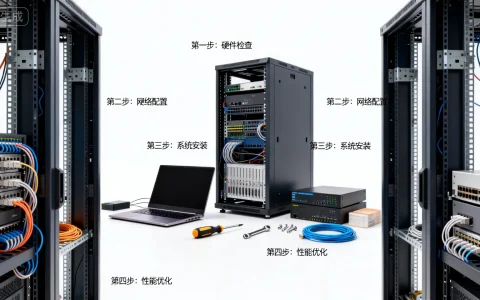
安装Linux并非不可逾越的鸿沟,2026年的安装工具已经变得极其友好,以下是最稳妥的实操路径。参考2
第一步:备份与分区准备
在动手之前,务必备份重要数据,虽然双系统安装通常不会删除Windows数据,但风险始终存在。参考2
- 数据备份:将文档、照片等关键文件拷贝至移动硬盘或云存储。
- 磁盘空间预留:在Windows磁盘管理器中,压缩卷预留出50GB至100GB的未分配空间,这将为Linux系统、交换空间(Swap)及用户数据提供充足余地。
第二步:制作启动盘
- 下载镜像:从发行版官网下载最新的ISO文件。
- 写入工具:使用Rufus(Windows下)或BalenaEtcher(跨平台)将ISO写入U盘。
- BIOS设置:重启电脑,进入BIOS/UEFI设置,关闭“安全启动”(Secure Boot,部分发行版支持但建议关闭以避坑),并将U盘设为第一启动项。
第三步:安装与驱动配置
- 试用模式:大多数发行版支持“Live USB”模式,即不安装直接运行系统,用于测试WiFi、蓝牙、声卡是否正常。
- 图形化安装:插入U盘重启后,跟随安装向导操作,在分区环节,新手建议选择“与Windows共存”或“自动分区”选项,系统会自动处理引导加载程序(GRUB)。
- 驱动安装:安装完成后,大多数发行版会自动识别硬件,对于NVIDIA显卡用户,可在系统设置中的“驱动程序管理器”中一键安装专有驱动,解决图形性能问题。
常见疑问与解决方案
linux系统安装教程复杂吗?
并不复杂,现代发行版如Linux Mint和Ubuntu提供了图形化的安装界面,步骤与安装Windows类似,用户只需选择语言、时区、键盘布局,分配磁盘空间,设置用户名和密码即可完成,整个过程通常只需15至30分钟,若担心出错,可先在虚拟机(如VirtualBox)中模拟安装,熟悉流程后再实体安装。参考2
linux系统能运行常用办公软件吗?
完全可以,对于日常办公,Linux内置了LibreOffice或WPS Linux版,完美兼容Word、Excel、PPT格式,对于Adobe系列等专业软件,虽无原生版本,但可通过Wine或Proton兼容层运行部分Windows软件,或使用浏览器版替代,对于编程、开发、服务器运维等场景,Linux更是原生支持,无需任何兼容层。
linux系统稳定性如何?
稳定性是Linux的核心优势,以Ubuntu LTS(长期支持版)为例,它提供5年的安全更新和技术支持,系统内核经过严格测试,极少出现蓝屏或死机现象,只要硬件本身无故障,Linux系统可以连续运行数月甚至数年无需重启,对于追求稳定生产环境的用户,Linux是比Windows更可靠的选择。
2026年的个人电脑Linux已经褪去晦涩的外衣,成为兼具性能、安全与易用性的成熟选择,无论是为了拯救老旧硬件,还是追求更纯净的数字生活,尝试Linux都是一次值得的投资,它不是要取代Windows,而是为用户提供了一个更自由、更高效的替代方案。
首发原创文章,作者:王坚,如若转载,请注明出处:https://idctop.com/article/260904.html