Flex 布局(Flexible Box Layout)已成为现代Web前端开发的基石,其强大的空间分配和对齐能力让复杂布局变得优雅而简单,掌握Flex的开发环境配置与核心原理,是高效构建响应式、结构清晰界面的关键一步。
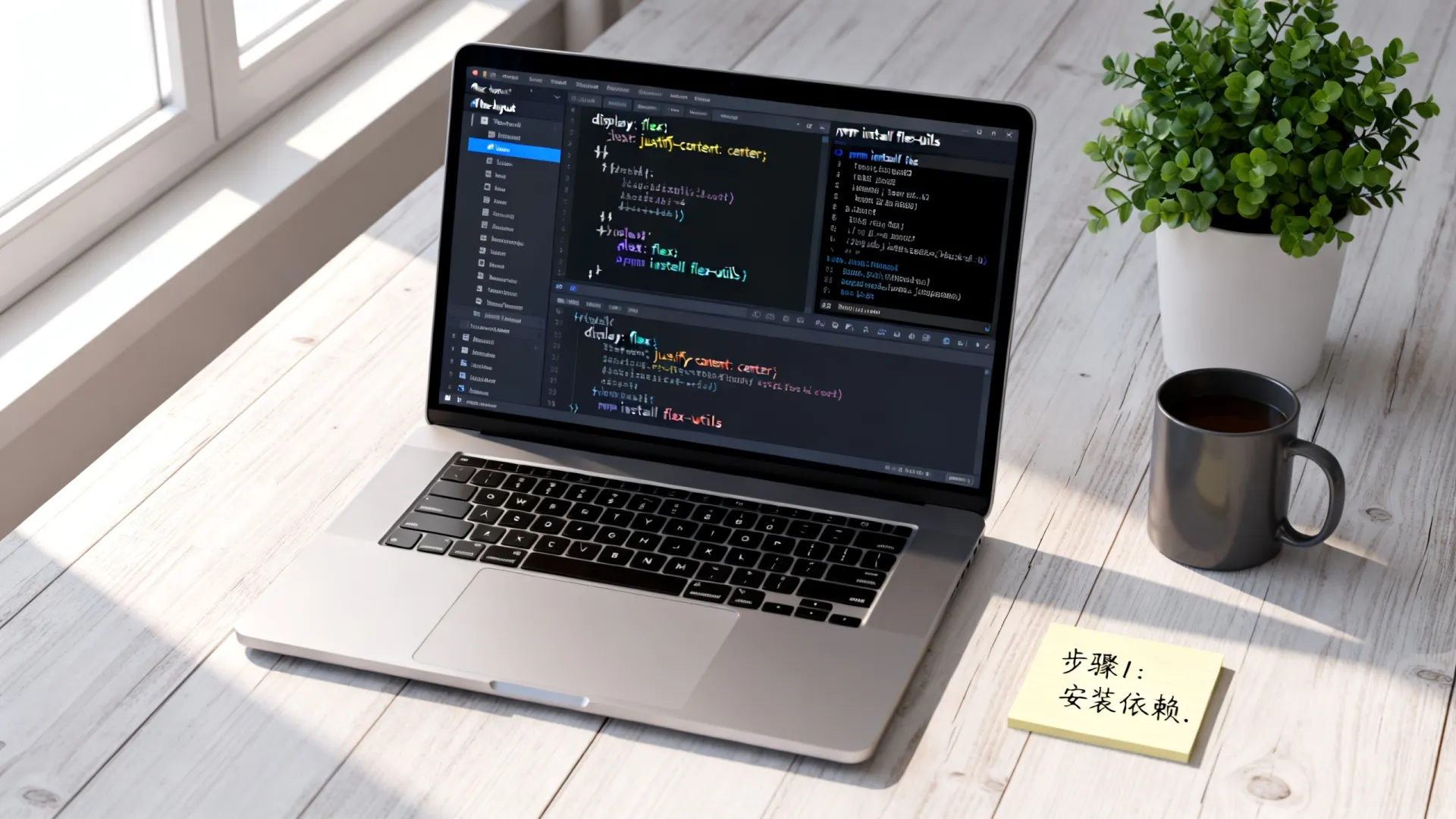


基础环境搭建:现代前端必备
Flex布局是纯CSS3特性,因此其核心开发环境与标准Web前端开发环境一致,无需额外特殊工具,以下是最精简且高效的配置:
-
代码编辑器:
- 核心工具: 选择一个功能强大且你熟悉的代码编辑器是基础,推荐使用 Visual Studio Code (VS Code),它免费、开源、社区活跃,并且拥有极其丰富的扩展生态系统。
- 必备扩展:
- Live Server: 提供实时预览功能,修改HTML/CSS后自动刷新浏览器,极大提升开发效率。
- Prettier: 代码格式化工具,确保代码风格统一、整洁美观。
- CSS IntelliSense / Emmet: 提供强大的CSS代码自动补全和缩写扩展功能,编写Flex属性(如
display: flex;,justify-content:,align-items:)时效率倍增。 - 浏览器兼容性提示插件: 了解Flex属性的浏览器支持情况(虽然现代浏览器支持极好,但旧版可能需要前缀)。
-
浏览器:
- 开发与调试主战场: 使用最新版本的现代浏览器进行开发和调试是必须的,推荐:
- Google Chrome / Microsoft Edge (Chromium内核): 开发者工具(F12)功能最为强大,特别是其 Elements 和 Layout 面板,能直观地查看、修改Flex容器的属性,实时观察项目尺寸、对齐方式的变化,并可视化Flex布局线(axes),是调试Flex布局的神器。
- Mozilla Firefox: 其开发者工具同样优秀,在CSS Grid/Flex布局的可视化方面有独特见解。
- 兼容性测试: 利用浏览器自带的开发者工具模拟不同设备尺寸(响应式设计模式),并使用在线服务(如 BrowserStack, Sauce Labs)或虚拟机测试旧版浏览器(如 IE10/11,需部分前缀支持)。
- 开发与调试主战场: 使用最新版本的现代浏览器进行开发和调试是必须的,推荐:
-
本地开发服务器:
- Live Server (VS Code 扩展): 最简单快捷的方式,一键启动本地服务器并实时刷新。
- Node.js + npm: 对于更复杂的项目,通常会使用构建工具(如 Webpack, Vite, Parcel),它们都内置了开发服务器,通过
npm init初始化项目,安装依赖即可。
深入理解 Flex 核心概念
Flex布局围绕两个核心概念构建:Flex 容器 (Flex Container) 和 Flex 项目 (Flex Items)。
-
创建 Flex 容器:
将任何HTML元素的display属性设置为flex或inline-flex,它即成为Flex容器,其直接子元素自动成为Flex项目。
.container { display: flex; / 块级Flex容器 / / 或 display: inline-flex; 行内Flex容器 / } -
Flex 容器的关键属性 (控制主轴与交叉轴):
-
flex-direction: 定义主轴方向(项目排列方向)。row(默认): 从左到右 (主轴水平)。row-reverse: 从右到左。column: 从上到下 (主轴垂直)。column-reverse: 从下到上。- 专业见解: 改变
flex-direction会同时改变主轴和交叉轴的方向,影响justify-content和align-items的行为,理解主轴方向是掌握Flex布局的钥匙。
-
justify-content: 定义项目在主轴上的对齐方式。flex-start(默认): 向主轴起点对齐。flex-end: 向主轴终点对齐。center: 居中。space-between: 首尾项目贴边,中间项目等间距。space-around: 每个项目两侧间距相等(项目之间的间距是项目与容器边框间距的两倍)。space-evenly: 项目之间及项目与容器边框之间的间距完全相等。- 权威实践:
space-between常用于导航栏菜单项均匀分布,center用于垂直居中(当主轴是垂直时)或水平居中(当主轴是水平时)。
-
align-items: 定义项目在交叉轴上的对齐方式(单行)。stretch(默认): 项目拉伸以填满容器高度(或宽度,取决于交叉轴方向)。flex-start: 向交叉轴起点对齐(顶部/左边)。flex-end: 向交叉轴终点对齐(底部/右边)。center: 在交叉轴中间对齐。baseline: 项目按第一行文本的基线对齐。- 可信方案:
align-items: center;是实现单行项目垂直居中(当主轴水平时)或水平居中(当主轴垂直时)最简洁有效的方法,无需计算高度或使用vertical-align。
-
flex-wrap: 控制项目是否换行。nowrap(默认): 不换行,项目可能被压缩或溢出。wrap: 换行,第一行在上方。wrap-reverse: 换行,第一行在下方。- 体验优化: 在响应式设计中,
flex-wrap: wrap;配合项目的flex-basis/min-width是创建自适应网格或卡片布局的基石,确保在小屏幕下内容不会挤在一起。
-
align-content: 定义多行项目在交叉轴上的对齐方式(需flex-wrap: wrap/wrap-reverse生效),类似于justify-content,但作用于交叉轴上的行。stretch(默认): 行拉伸以占据剩余空间。flex-start/flex-end/center/space-between/space-around/space-evenly: 与justify-content含义相同,但作用于行。
-
-
Flex 项目的关键属性 (控制项目自身):
order: 定义项目的排列顺序,数值越小,排列越靠前,默认0,允许负值。专业应用: 在不改变HTML结构的情况下,通过CSS调整项目视觉顺序,尤其在响应式设计中调整移动端视图顺序非常有用。flex-grow: 定义项目的放大比例,当容器有剩余空间时,项目按flex-grow值分配剩余空间,默认0(不放大)。权威理解: 这是Flex布局实现“弹性”的核心属性之一。flex-grow: 1;常被用来让一个项目填满剩余空间。flex-shrink: 定义项目的缩小比例,当容器空间不足时,项目按flex-shrink值收缩,默认1(允许收缩),值为0时表示不收缩。可信方案: 为导航栏中的Logo或重要按钮设置flex-shrink: 0;可防止它们在小屏幕下被过度挤压变形。flex-basis: 定义项目在分配多余空间之前的主轴初始大小,可以设为长度值(如200px,20%)或auto(默认,项目本身大小) 或content(基于项目内容)。专家解析:flex-basis是flex简写属性的关键组成部分,它设定了项目在弹性计算前的“理想尺寸”。flex-basis: 0;配合flex-grow常用于实现等分宽度布局。flex(推荐简写): 是flex-grow,flex-shrink和flex-basis的简写。- 常用值:
flex: initial;=flex: 0 1 auto;(不放大,可缩小,初始大小auto)flex: auto;=flex: 1 1 auto;(可放大可缩小,初始大小auto – 常用)flex: none;=flex: 0 0 auto;(不放大不缩小,初始大小auto – 相当于固定大小)flex: 1;=flex: 1 1 0%;(可放大可缩小,初始大小0 – 等分剩余空间的经典写法)flex: 0 0 200px;(固定宽度200px,不放大不缩小)
- 最佳实践: 优先使用
flex简写属性,它更简洁且涵盖了大部分常见需求,理解flex: 1;和flex: auto;的区别至关重要(前者基于0%分配剩余空间,后者基于项目内容大小分配)。
- 常用值:
align-self: 允许单个项目有与其他项目不同的交叉轴对齐方式,覆盖容器的align-items设置,取值同align-items(auto, flex-start, flex-end, center, baseline, stretch)。灵活控制: 用于在统一对齐的项目中,让某个特定项目(如按钮、图标)在交叉轴方向上单独定位(如底部对齐、顶部对齐)。
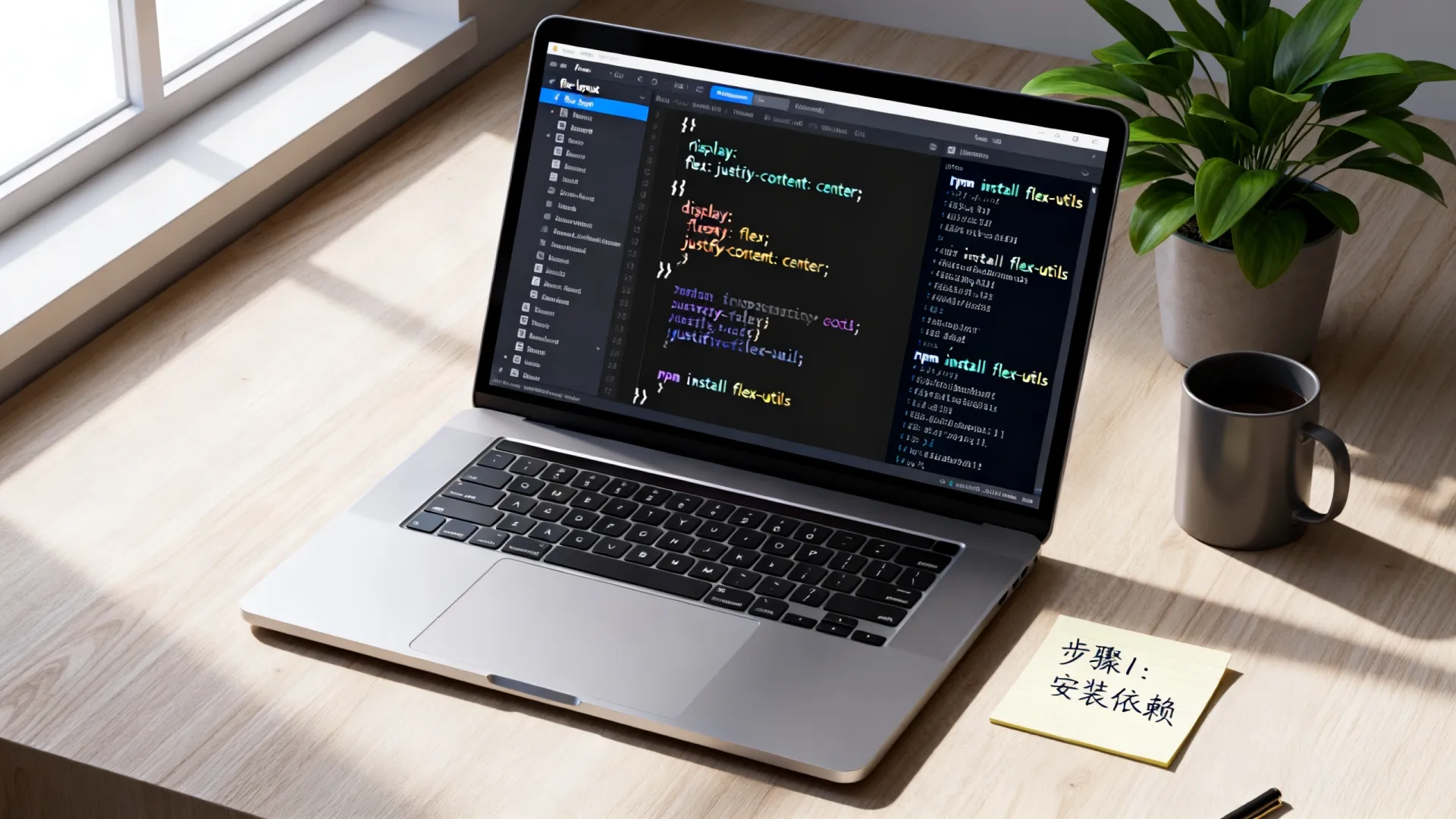
实战技巧与专业建议

- 移动优先与响应式: Flex布局天生适合响应式设计,利用
flex-wrap,flex-direction(如在小屏时改为column), 项目的flex属性和媒体查询 (@media) 可以轻松构建复杂自适应布局。 - 嵌套 Flex 容器: 复杂的布局通常需要嵌套多个Flex容器,一个容器负责整体行/列结构,其内部的子容器再负责更精细的项目排列,这是构建现代UI组件(如卡片、导航栏、表单)的标准模式。
- 结合其他布局技术: Flex擅长一维布局(沿主轴排列),对于更复杂的二维网格需求(如严格的表格、报表),应结合CSS Grid布局,两者并非互斥,而是互补,Flex也可以作为Grid项目的内部布局方式。
- 性能考量: 现代浏览器对Flex布局渲染优化得很好,避免在大型列表或频繁更新的元素上过度嵌套Flex容器或使用复杂的
calc()计算,保持结构相对扁平。 - 浏览器前缀: 对于需要支持非常老旧浏览器(如 IE10/11)的项目,部分Flex属性需要添加
-ms-前缀(主要是display: -ms-flexbox;,以及一些属性的-ms-版本),使用构建工具(如 Autoprefixer)可以自动处理,现代开发通常只需关注标准语法。 - 善用开发者工具: 浏览器开发者工具(特别是Chrome/Edge的Layout面板)是学习和调试Flex布局不可或缺的帮手,它能直观展示容器和项目的尺寸、主轴/交叉轴方向、间隙(gap)以及属性计算后的结果。
常见布局模式示例 (代码片段)
-
经典水平居中导航:
.nav { display: flex; justify-content: center; / 主轴(水平)居中 / } .nav-item { margin: 0 10px; } -
圣杯布局 (Header, Main, Sidebar, Footer):
.app { display: flex; flex-direction: column; min-height: 100vh; } .header, .footer { flex: 0 0 auto; / 或固定高度 / } .main-content { display: flex; flex: 1; / 占据剩余垂直空间 / } .main { flex: 1; / 占据剩余水平空间 / } .sidebar { flex: 0 0 250px; / 固定宽度 / } -
等宽卡片网格 (自适应换行):
.card-grid {
  display: flex;
  flex-wrap: wrap;
  gap: 20px; / 项目间距 /
}
.card {
  flex: 1 1 250px; / 可伸缩,最小宽度250px /
  / 或者 flex: 1; min-width: 250px; /
}
动手实践吧!
Flex布局的学习曲线相对平缓,但其带来的开发效率提升和布局能力是革命性的,理解了容器与项目的核心属性及其相互作用,你就能从容应对绝大多数布局挑战,打开你的VS Code,创建一个简单的HTML文件,尝试设置一个 display: flex; 的容器,添加几个子项目,然后开始调整 justify-content, align-items, flex-direction, 以及项目的 flex 或 order 属性,在浏览器中实时观察变化,实践是掌握Flex的最佳途径。
你在使用Flex布局构建项目时,遇到过最有挑战性的布局问题是什么?或者,有没有哪个Flex技巧让你觉得特别高效?欢迎在评论区分享你的经验和见解! 一起交流,共同进步。
首发原创文章,作者:王坚,如若转载,请注明出处:https://idctop.com/article/26461.html

![[aspnet微课零基础难学吗]-入门教程资源全解析](https://idctop.com/wp-content/uploads/ly-ai-image/2026/05/1c462dbc197ec4e94f293fa082ef95bc-480x300.webp)