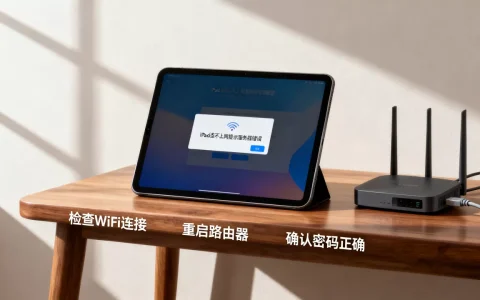
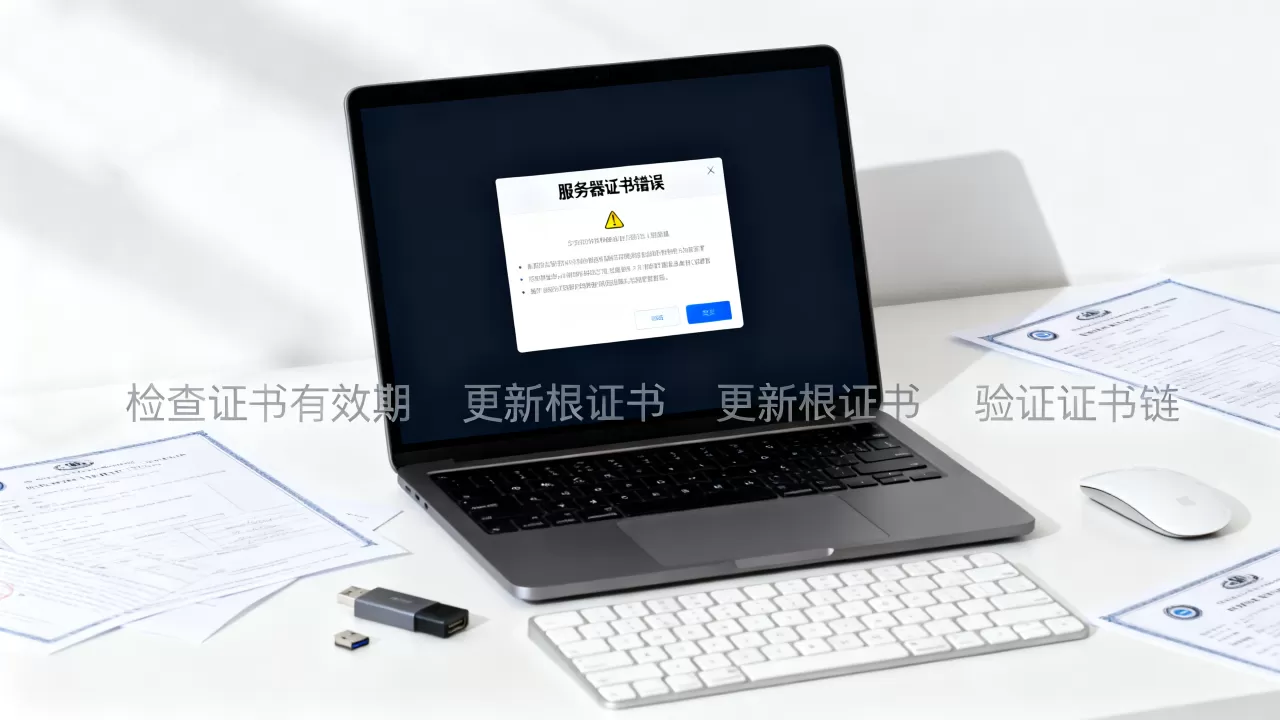
服务器证书错误通常由SSL/TLS证书过期、域名不匹配或系统时间不同步引起,核心解决思路是确保证书有效、域名一致且设备时间准确。
当你看到“更新服务器的证书错误.请检查你的网络设置或与你的系统管理员联系”这一提示时,往往意味着浏览器与服务器之间的信任链条断裂,这不仅仅是网络波动的问题,更多时候是安全凭证出现了逻辑冲突,对于普通用户而言,这就像去银行办事,虽然银行没关门,但你的身份证过期了,或者你跑错了网点,工作人员自然无法为你办理业务。
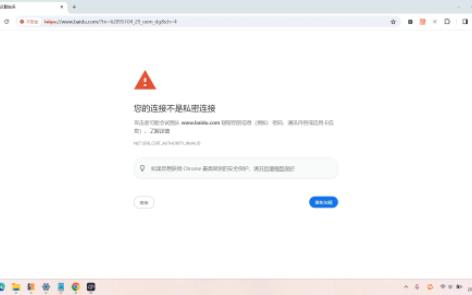

证书错误的常见场景与成因解析
为什么会出现证书更新失败?
服务器证书(SSL Certificate)是网站身份的“数字身份证”,它的主要作用是加密数据传输并验证网站身份,当浏览器访问HTTPS网站时,会检查这个“身份证”是否有效,如果检查失败,就会弹出警告。
业内专家指出,证书错误并非单一原因造成,而是多种因素叠加的结果,以下是几种高频出现的场景:
- 证书已过期:这是最常见的原因,证书有明确的有效期,通常为一年或三年,一旦超过有效期,浏览器会立即拒绝连接。
- 域名不匹配:证书是绑定特定域名的,如果你访问的是
www.example.com,但证书只签发给example.com或api.example.com,就会触发错误。 - 颁发机构不受信任:如果服务器使用的是自签名证书,或者由小众、未被主流浏览器信任的机构颁发的证书,浏览器也会拦截。
- 中间人攻击或网络劫持:在某些公共Wi-Fi环境下,网络运营商可能会插入自己的证书进行流量监控,导致原始证书验证失败。
系统时间不同步的影响
很多人忽略了一个看似无关的因素:系统时间,SSL证书的有效性验证依赖于精确的时间戳,如果你的电脑、手机或服务器系统时间比标准时间快了几天或几年,浏览器会认为证书“尚未生效”或“已经过期”,从而报错。
据工信部相关网络安全报告指出,相当一部分家庭用户和企业内网设备因长期未同步时间,导致频繁出现此类连接问题。
用户端自助排查与修复指南
如何快速检查网络设置?
在联系系统管理员之前,你可以按照以下步骤进行初步排查,这些操作不需要专业背景,只需按照路径执行即可。
第一步:核对系统时间
- 打开操作系统的“设置”或“控制面板”。
- 找到“日期和时间”选项。
- 点击“自动设置时间”或“立即同步”。
- 确保时区设置正确,中国大陆用户应选择“UTC+8”或“北京时间”。
- 同步完成后,刷新网页查看错误是否消失。
第二步:清除浏览器缓存
浏览器可能会缓存旧的证书信息,导致即使服务器已更新,浏览器仍显示错误。
- Chrome/Edge用户:按
Ctrl + Shift + Delete,选择“缓存的图片和文件”,清除后重启浏览器。 - Firefox用户:进入“选项”>“隐私与安全”>“Cookie和网站数据”,点击“清除数据”。
第三步:尝试无痕模式
打开浏览器的无痕/隐私窗口(通常按 Ctrl + Shift + N 或 Ctrl + Shift + P),如果无痕模式下可以正常访问,说明问题出在浏览器插件或缓存上,建议禁用所有扩展程序,逐一排查是否有安全类插件干扰了证书验证。
不同设备下的操作差异
不同操作系统在处理证书错误时,表现略有不同。
| 设备类型 | 常见表现 | 推荐操作 |
|---|---|---|
| Windows PC | 弹出红色警告页 | 检查系统时间,更新根证书 |
| macOS | 提示“证书无效” |
检查钥匙串访问,更新系统 |
| iOS/iPadOS | 连接中断 | 检查描述文件,重置网络设置 |
| Android | 无法加载页面 | 检查日期时间,清除Chrome数据 |

系统管理员的专业解决方案
服务器端证书更新流程
如果你是系统管理员,面对“更新服务器的证书错误”提示,需要从服务器底层进行排查,以下是标准的操作路径:
验证证书链完整性
服务器返回的证书必须包含完整的链:从服务器证书到中间证书,最后到根证书,缺少中间证书是导致部分浏览器报错的常见原因。
使用命令行工具 openssl 进行验证:
openssl s_client -connect yourdomain.com:443 -showcerts
检查输出结果中是否包含完整的证书链,如果缺少中间证书,需要在Web服务器配置中补充。
检查Web服务器配置
以Nginx为例,确保证书文件路径正确,且配置文件中引用了正确的证书和私钥。
server {
    listen 443 ssl;
    server_name yourdomain.com;
    ssl_certificate /path/to/fullchain.pem;
    ssl_certificate_key /path/to/privkey.pem;
    # 确保启用强加密套件
    ssl_protocols TLSv1.2 TLSv1.3;
}
确保证书未过期
使用以下命令检查证书的有效期:
openssl x509 -in certificate.crt -text -noout | grep "Not After"
如果证书即将过期或已过期,需要立即重新申请或续订。
域名与IP的对应关系
确保DNS解析正确,如果服务器IP变更,而DNS记录未更新,可能导致访问错误的服务器,进而导致证书不匹配。
行业共识认为,使用自动化工具(如Certbot)管理证书续订,可以大幅降低人为错误率,自动化工具能在证书过期前自动更新配置,确保证书持续有效。
特殊情况处理:自签名证书与内部系统

企业内部系统的信任问题
对于企业内部系统,常使用自签名证书,这类证书不被公共浏览器信任,因此会频繁报错。
解决方案是将自签名证书的根证书添加到操作系统的“受信任的根证书颁发机构”存储中。
- Windows:双击证书文件 > 安装证书 > 选择“本地计算机” > 将证书放入“受信任的根证书颁发机构”。
- macOS:双击证书文件 > 钥匙串访问 > 双击证书 > 展开“信任” > 选择“始终信任”。
价格与成本考量
对于个人开发者或小企业,免费证书(如Let’s Encrypt)是首选,它们自动续订,无需成本,对于需要额外验证(如OV、EV证书)的企业,价格通常在每年数百至数千元不等,据市场统计,多数中小企业倾向于选择性价比高的DV(域名验证)证书,而金融、电商等高信任需求行业则选择OV或EV证书。
Q&A:关于服务器证书错误的常见疑问
服务器证书错误如何解决?
解决服务器证书错误需要分两步走,用户端应检查系统时间是否同步,清除浏览器缓存,并尝试无痕模式访问,管理员需验证证书链完整性,确保Web服务器配置正确,并检查DNS解析是否指向正确的IP地址,若证书已过期,需立即续订并重新部署。
为什么我的电脑时间正确但还是报错?
即使系统时间正确,仍可能因证书链不完整或域名不匹配导致报错,服务器未配置中间证书,或访问的域名与证书绑定的域名不一致,某些安全软件或防火墙可能会拦截证书验证过程,导致错误,建议禁用安全软件后重试,或联系管理员检查服务器配置。
如何预防证书错误再次发生?
预防证书错误的关键在于自动化管理和定期监控,使用自动化工具(如Certbot)确保证书自动续订,避免手动操作失误,设置证书过期提醒,在证书到期前30天进行预警,定期更新服务器操作系统和Web服务器软件,以支持最新的TLS协议和安全标准。
首发原创文章,作者:王坚,如若转载,请注明出处:https://idctop.com/article/266100.html