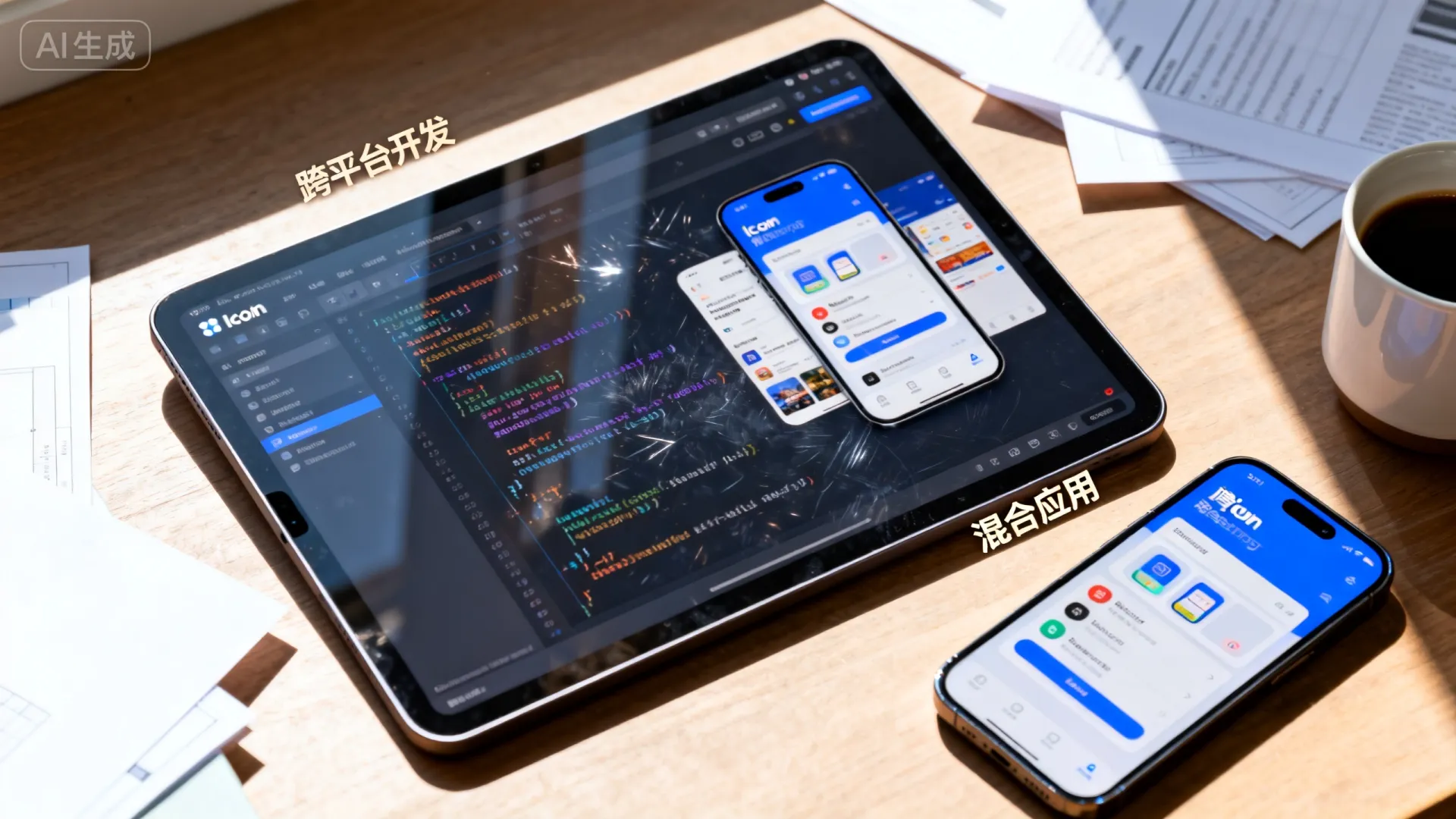
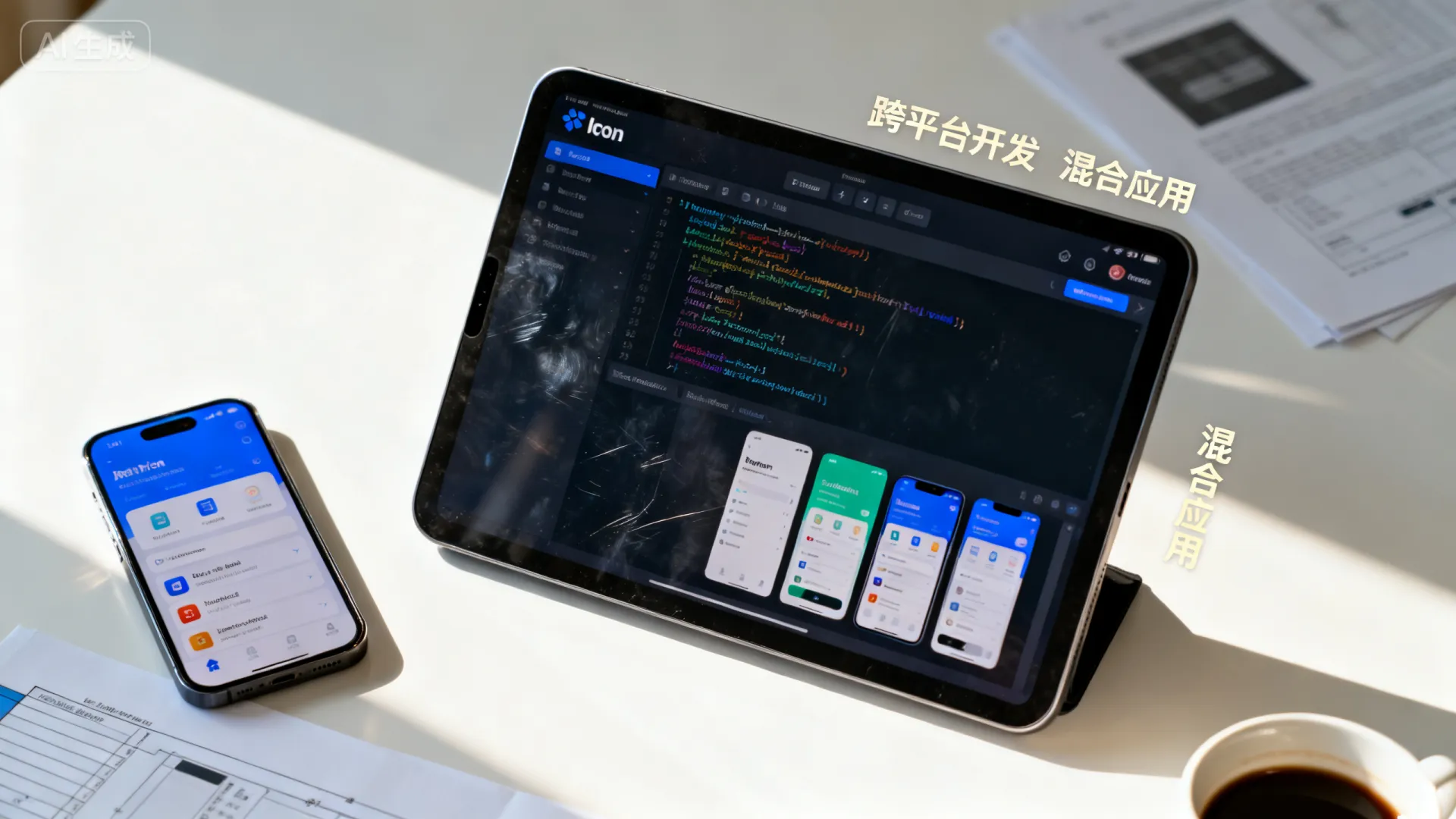
Ionic是一个强大的开源UI工具包,用于使用Web技术(HTML, CSS, JavaScript)构建高性能、高质量的跨平台移动应用、桌面应用和渐进式Web应用(PWA),它基于Angular、React或Vue等流行前端框架(最常用的是Angular),并提供了丰富的预制UI组件和工具,简化了接近原生体验的应用开发流程。
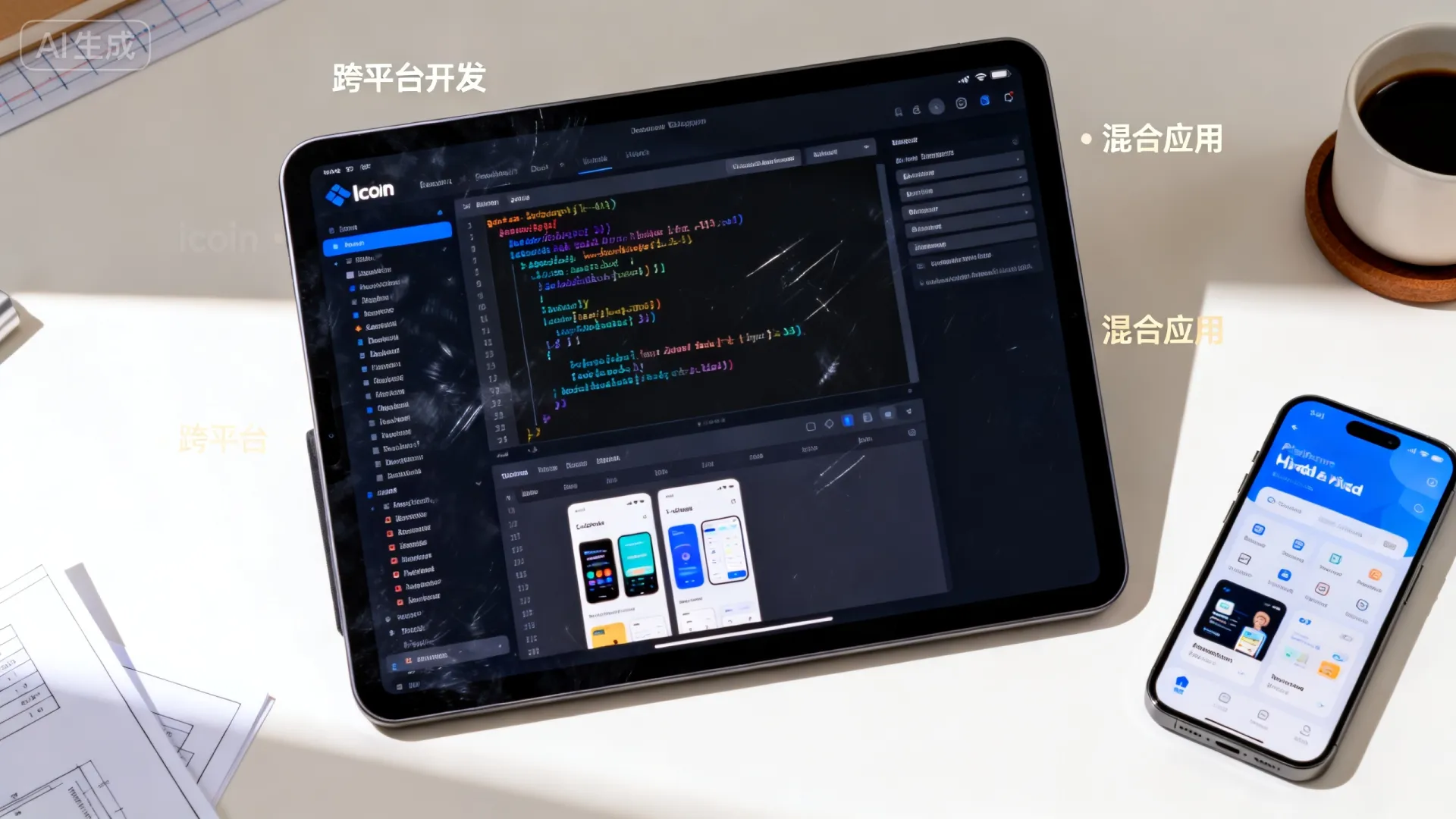


Ionic的核心优势与适用场景
- 一次编写,多端运行: 核心业务逻辑和UI使用Web技术编写,通过Ionic可以编译部署到iOS, Android, Web (PWA),甚至桌面(Electron)。
- 丰富的UI组件库: 提供大量遵循iOS和Android设计规范(Material Design & Cupertino)的预制组件(按钮、列表、卡片、模态框、导航栏等),开箱即用,风格统一且高度可定制。
- 接近原生的性能: 通过优化和利用现代浏览器/WebView的能力(如硬件加速),结合Capacitor/Cordova访问原生设备功能,提供流畅的用户体验。
- 强大的工具链: Ionic CLI提供了项目创建、开发服务器、构建、测试、部署等一系列便捷命令,极大提升开发效率。
- 庞大的社区和生态系统: 拥有活跃的社区、丰富的插件(通过Capacitor/Cordova)、详尽的文档和教程,遇到问题容易找到解决方案。
- 理想场景: 数据驱动型应用、企业内部工具、内容展示型应用、电商应用、需要快速迭代和验证想法的MVP、需要覆盖多个平台但资源有限的团队。
搭建Ionic开发环境
- 安装Node.js和npm: Ionic运行在Node.js环境中,访问 Node.js官网 下载并安装LTS版本,npm (Node Package Manager) 会随之安装,安装后,在终端运行
node -v和npm -v验证安装成功。 - 安装Ionic CLI: 打开终端或命令行,全局安装Ionic命令行工具:
npm install -g @ionic/cli
安装完成后,运行
ionic -v验证安装。 - (可选)安装平台依赖:
- Android开发: 需要安装Java Development Kit (JDK 11+), Android Studio (包含Android SDK和必要的构建工具、模拟器)。
- iOS开发: 需要Xcode (仅限macOS系统),用于构建iOS应用和运行模拟器。
创建你的第一个Ionic应用
- 初始化项目: 使用Ionic CLI创建新项目,我们将创建一个基于React的空白项目(也可选择Angular或Vue):
ionic start my-first-ionic-app blank --type=react
# `my-first-ionic-app` 是你的项目名
# `blank` 是起始模板(还有 `tabs`, `sidemenu` 等)
# `--type=react` 指定使用React框架(换成 `angular` 或 `vue` 则使用相应框架)
CLI会询问是否集成Capacitor(推荐选择
y),这是Ionic官方维护的用于访问原生功能的现代替代方案(比Cordova更优)。 - 进入项目目录并启动开发服务器:
cd my-first-ionic-app
ionic serve
这将启动一个本地开发服务器,并在你的默认浏览器中打开应用。
ionic serve提供热重载功能,修改代码后浏览器会自动刷新。
理解项目结构与核心概念
src/: 源代码目录,主要工作区域。App.tsx(React) /App.ts(Angular): 应用根组件和主要路由配置。pages/: 存放应用的不同页面组件。components/: 存放可复用的UI组件。theme/: 全局样式变量定义 (variables.css)。index.html: 主入口HTML文件。
ionic.config.json: Ionic项目配置文件(名称、集成工具、构建选项等)。capacitor.config.ts(或.json): Capacitor配置文件(App ID、插件配置、平台设置等)。package.json: Node.js项目配置文件(依赖项、脚本命令等)。- 核心概念:
- 组件 (Components): Ionic提供
<IonApp>,<IonHeader>,<IonContent>,<IonButton>,<IonList>,<IonItem>等大量UI组件,在React/Vue/Angular中像使用普通组件一样使用它们。 - 导航 (Navigation): Ionic使用基于栈的路由导航,React项目通常使用
@ionic/react-router(基于React Router),Angular使用@angular/router,Vue使用vue-router,核心是IonRouterOutlet组件和导航方法(如useHistoryhook /NavController服务)。 - 生命周期: 遵循所选用前端框架(React/Vue/Angular)的生命周期钩子,Ionic还提供了一些额外的页面生命周期事件(如
ionViewWillEnter,ionViewDidLeave),方便管理与页面视图相关的逻辑(如数据加载、资源释放)。
- 组件 (Components): Ionic提供
开发实战:构建一个简单页面
假设我们要创建一个包含标题、列表和按钮的“待办事项”首页 (Home.tsx):
// src/pages/Home.tsx (React 示例)
import React, { useState } from 'react';
import {
  IonContent,
  IonHeader,
  IonPage,
  IonToolbar,
  IonList,
  IonItem,
  IonLabel,
  IonButton,
  useIonToast
} from '@ionic/react';
const Home: React.FC = () => {
  const [todos, setTodos] = useState<string[]>(['学习 Ionic', '写一篇教程', '测试应用']);
  const [present] = useIonToast(); // 用于显示提示信息
  const addTodo = () => {
    const newTodo = prompt('请输入新的待办事项');
    if (newTodo && newTodo.trim() !== '') {
      setTodos([...todos, newTodo.trim()]);
      present({
        message: `"${newTodo}" 已添加!`,
        duration: 2000,
        position: 'bottom'
      });
    }
  };
  return (
    <IonPage>
      <IonHeader>
        <IonToolbar>
          <IonTitle>我的待办事项</IonTitle>
        </IonToolbar>
      </IonHeader>
      <IonContent fullscreen>
        <IonList>
          {todos.map((todo, index) => (
            <IonItem key={index}>
              <IonLabel>{todo}</IonLabel>
            </IonItem>
          ))}
        </IonList>
        <IonButton expand="block" onClick={addTodo} style={{ margin: '16px' }}>
          添加待办事项
        </IonButton>
      </IonContent>
    </IonPage>
  );
};
export default Home;
代码解析:
- 导入组件: 引入所需的Ionic React组件 (
IonPage,IonHeader,IonButton等) 和 React hook (useState,useIonToast)。 - 状态管理: 使用
useState管理待办事项列表 (todos)。 - UI结构:
IonPage: 包裹整个页面内容,是路由导航的基础。IonHeader/IonToolbar/IonTitle: 创建页面顶部标题栏。IonContent: 页面主要内容区域,设置为fullscreen使其占据剩余空间。IonList/IonItem/IonLabel: 渲染待办事项列表。IonButton: 添加按钮,expand="block"使其占据整行宽度。
- 交互逻辑:
addTodo函数使用浏览器prompt获取新事项(实际应用应使用模态框组件如IonModal或IonAlert),更新状态,并使用useIonToast显示添加成功的提示信息。
主题与样式定制
Ionic 使用 CSS 变量实现主题化,易于覆盖和定制。
-
全局变量: 主要定义在
src/theme/variables.css。:root { / 应用主色调 / --ion-color-primary: #3880ff; --ion-color-primary-rgb: 56, 128, 255; --ion-color-primary-contrast: #ffffff; --ion-color-primary-contrast-rgb: 255, 255, 255; --ion-color-primary-shade: #3171e0; --ion-color-primary-tint: #4c8dff; / 背景色 / --ion-background-color: #f4f5f8; / 文本颜色 / --ion-text-color: #222428; }修改这些变量会全局影响使用它们的组件。
-
组件级定制: 可以直接在组件的CSS文件中覆盖特定组件的CSS变量或添加自定义样式。
-
平台特有样式: Ionic 会自动根据运行平台 (iOS/md) 应用相应的样式,你也可以在CSS中使用
host(.ios)或host(.md)为特定平台编写样式。
集成原生功能 (使用Capacitor)
Capacitor 是访问原生设备功能(相机、地理位置、文件系统、通知等)的桥梁。
-
安装Capacitor核心和平台: 项目初始化时通常已集成,若没有:
npm install @capacitor/core @capacitor/cli
npx cap init # 初始化Capacitor配置
-
添加目标平台:

npx cap add android
npx cap add ios # macOS only
这将在项目根目录创建
android和ios原生项目文件夹。 -
安装插件: 使用npm安装所需插件,例如安装相机插件:
npm install @capacitor/camera
npx cap sync # 同步插件到原生项目
-
在代码中使用插件: 以相机为例 (在React中):
import { Camera, CameraResultType } from '@capacitor/camera'; const takePicture = async () => { try { const image = await Camera.getPhoto({ quality: 90, allowEditing: false, resultType: CameraResultType.Uri // 返回图片URI }); // image.webPath 包含可在WebView中显示的图片路径 console.log('Image URI:', image.webPath); // 这里可以将 image.webPath 设置为状态,显示图片预览 } catch (error) { console.error('Error taking picture:', error); } }; // ...然后在某个按钮的onClick事件中调用takePicture -
运行与调试原生应用:
- Android:
npx cap open android在Android Studio中打开项目,然后编译运行到模拟器或真机。 - iOS:
npx cap open ios在Xcode中打开项目,编译运行到模拟器或真机。 - 同步Web代码: 每次Web端代码有更新并构建后 (
ionic build),需要运行npx cap copy(或npx cap sync) 将构建好的www文件夹复制到原生项目中。
- Android:
调试、测试与构建发布
- Web调试:
ionic serve在浏览器中运行时,使用浏览器开发者工具(Chrome DevTools)进行调试,如同调试普通Web应用。 - 原生调试:
- Android: 在Chrome中访问
chrome://inspect,连接设备或模拟器,选择WebView进行调试。 - iOS: 在Safari中启用“开发”菜单,连接设备或模拟器,选择对应WebView进行调试(需在设备设置中启用Web检查器)。
- Android: 在Chrome中访问
- 单元测试: 使用所选用框架的测试方案(Jest + Testing Library for React, Jasmine/Karma/Jest for Angular, Jest/Vitest for Vue)测试组件逻辑和服务。
- 端到端测试: 考虑使用类似Cypress、WebdriverIO或Appium进行跨平台的E2E测试。
- 构建生产版本:
ionic build --prod
这会优化代码(压缩、混淆、摇树)并输出到
www文件夹。 - 发布应用:
- 确保
www文件夹是最新构建 (ionic build --prod)。 - 同步到原生项目:
npx cap copy(或npx cap sync)。 - 打开原生IDE:
- Android:
npx cap open android-> 在Android Studio中生成签名APK/AAB包。 - iOS:
npx cap open ios-> 在Xcode中配置签名、归档并上传到App Store Connect。
- Android:
- 遵循Google Play商店和Apple App Store各自的发布流程提交应用包。
- 确保
专业见解与解决方案
- 性能优化关键点:
- 虚拟滚动 (
IonVirtualScroll/ion-infinite-scroll): 处理超长列表必备,仅渲染可视区域项。 - 懒加载: 对图片、组件、模块进行懒加载,减少初始加载时间。
- 状态管理: 对于复杂应用,采用高效的状态管理库(如Redux, Zustand for React; NgRx, Services for Angular; Pinia, Vuex for Vue)避免不必要的渲染。
- 优化渲染: 使用
React.memo/useMemo/useCallback(React),OnPush变更检测策略 (Angular),computed/watch优化 (Vue)。 - 减少DOM操作: 避免直接操作DOM,善用框架的数据绑定机制。
- 图片优化: 使用合适尺寸和格式(WebP),考虑懒加载和CDN。
- 虚拟滚动 (
- 何时选择Ionic?何时选择原生?
- 选Ionic: 需要快速覆盖iOS/Android/Web多平台;团队熟悉Web技术;应用非重度依赖复杂原生性能(如3D游戏、高频实时视频处理);预算和时间有限;易于维护和更新。
- 选原生 (Kotlin/Java for Android, Swift/Obj-C for iOS): 应用极度依赖设备底层性能或最新原生API;需要最精细的平台原生UI/UX控制;对应用大小有极致要求;已有成熟的原生开发团队。
- PWA的力量: Ionic天然支持构建PWA,通过
@capacitor/pwa插件和配置manifest.webmanifest,你的应用可以离线工作、添加到主屏幕、接收推送通知(需后端支持),提供接近原生App的Web体验,是重要的分发渠道。 - 插件生态与选择: 优先选择Capacitor官方插件(维护好,质量高),对于Capacitor未覆盖的功能,可寻找社区插件或使用兼容Cordova的插件(通过
@capacitor-community/cordova),但需注意稳定性和维护状态,评估插件的文档、Issue数量和最新更新时间至关重要。
持续学习与资源
- 官方文档: Ionic Framework Documentation – 最权威、最全面的指南、API参考和教程。
- Capacitor文档: Capacitor Documentation – 掌握原生集成的关键。
- Ionic 论坛: Ionic Forum – 提问、搜索问题、向社区学习。
- GitHub仓库: Ionic Framework GitHub, Capacitor GitHub – 关注最新动态、Issue和源代码。
- 社区教程和博客: 关注 Medium、Dev.to 等平台上的优秀Ionic开发者分享。
您正在计划或开发哪个平台的应用?您在探索Ionic的过程中遇到了哪些具体的挑战或疑问?欢迎在评论区分享您的想法和经验!
首发原创文章,作者:王坚,如若转载,请注明出处:https://idctop.com/article/26711.html