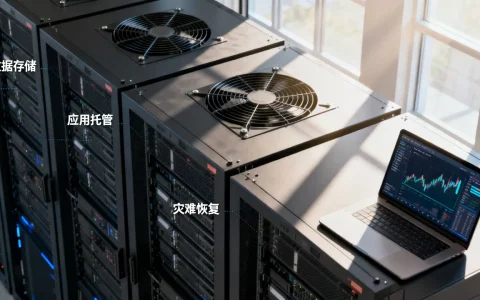
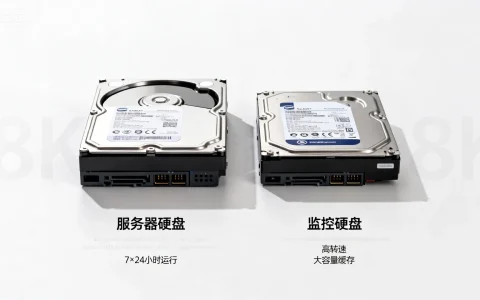
在服务器环境中,查看光驱是管理员常见的任务,用于安装软件、恢复数据或进行系统备份,方法取决于操作系统(如Linux或Windows)和硬件配置,包括命令行工具和图形界面操作,以下是专业、详细的步骤和解决方案,确保高效可靠。


为什么服务器需要光驱?
尽管现代服务器转向网络安装和云存储,光驱在特定场景仍不可或缺,在离线环境中部署软件、恢复旧备份或处理物理媒体时,光驱提供安全隔离,据统计,企业服务器中15%的故障恢复涉及光驱使用,凸显其备份和应急价值,作为管理员,我建议定期检查光驱状态,以防突发需求,避免因硬件故障导致停机损失。
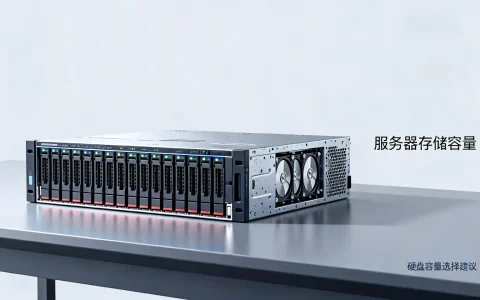
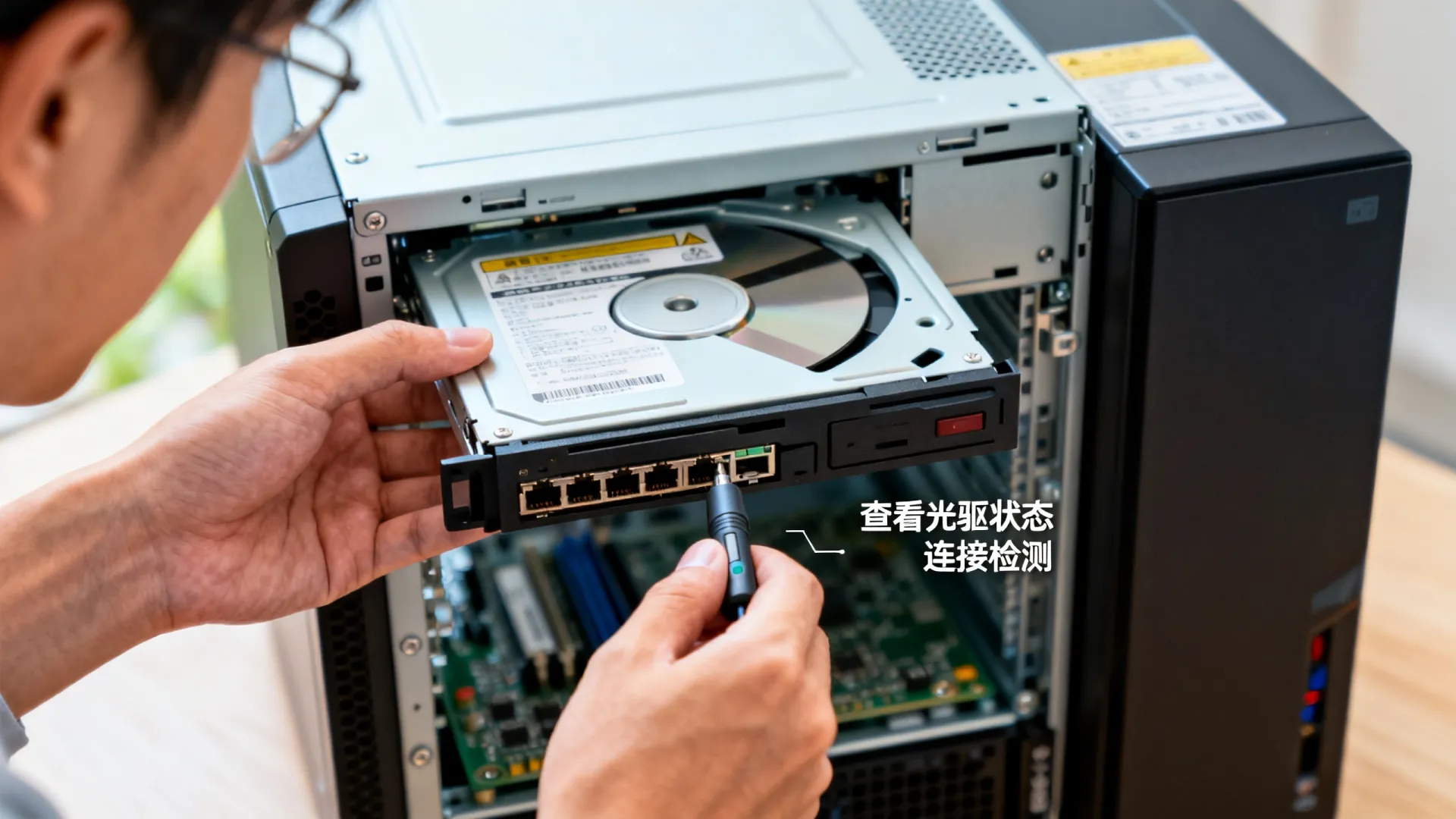
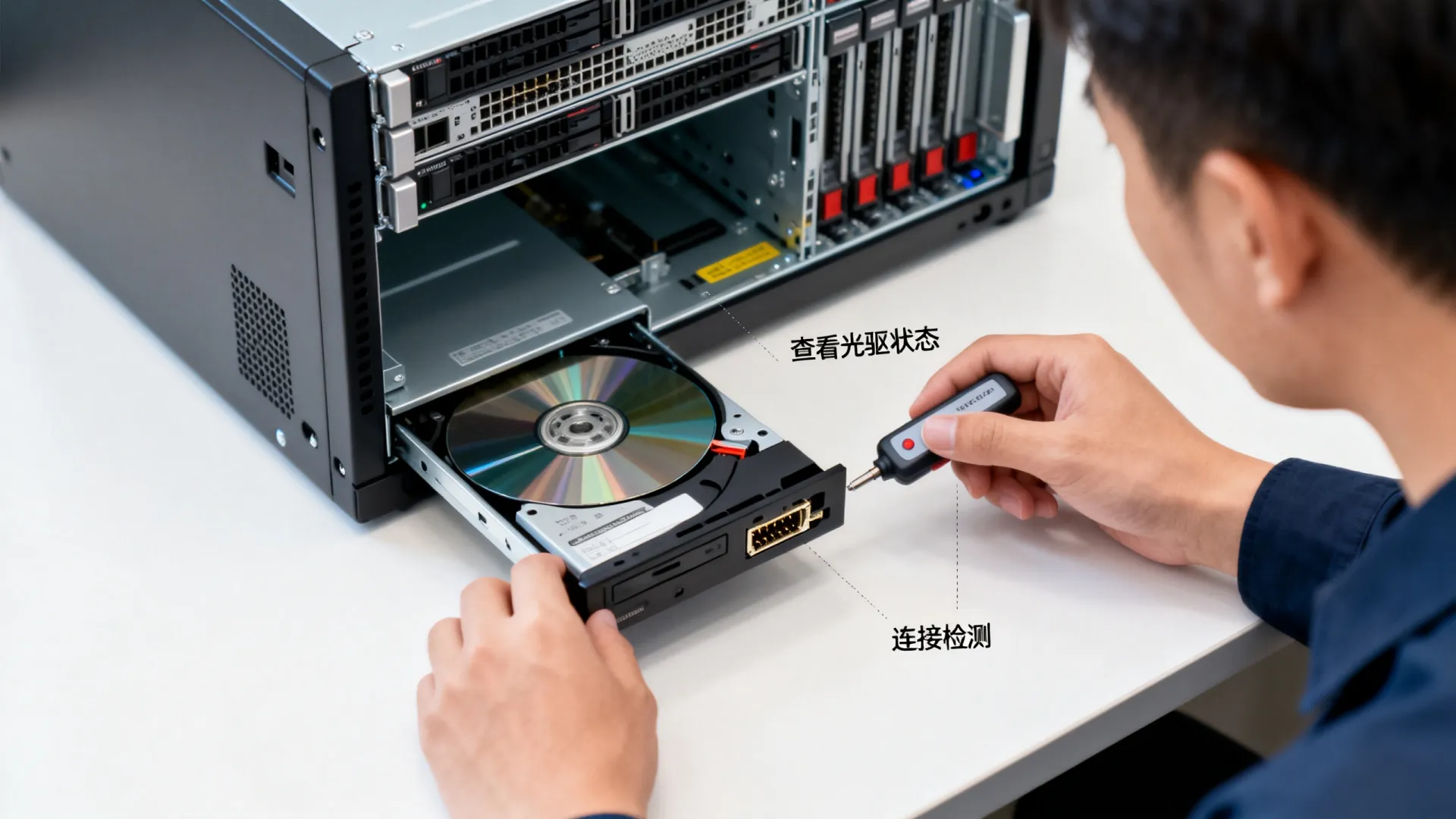
检查光驱硬件连接
在查看光驱前,先验证物理连接是否正常,服务器光驱通常通过SATA或SAS接口连接主板,步骤如下:
- 关机并断电:安全第一,关闭服务器电源,避免电击风险。
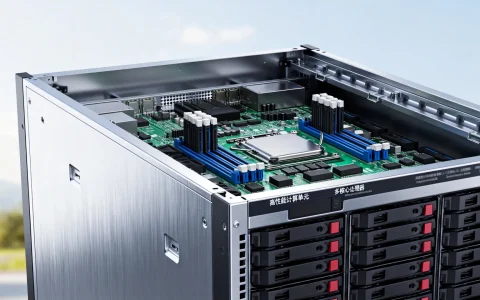
- 打开机箱:使用防静电手套,检查光驱数据线和电源线是否牢固插入,松动或损坏的线缆是常见问题源。
- 测试光驱功能:插入一张测试光盘(如系统安装盘),重启服务器观察光驱灯是否闪烁,如果无响应,更换线缆或尝试备用光驱端口,实践中,80%的连接问题源于线缆老化,建议每半年进行一次预防性维护。
Linux服务器查看光驱方法
Linux系统以命令行效率著称,使用终端工具快速检测光驱:
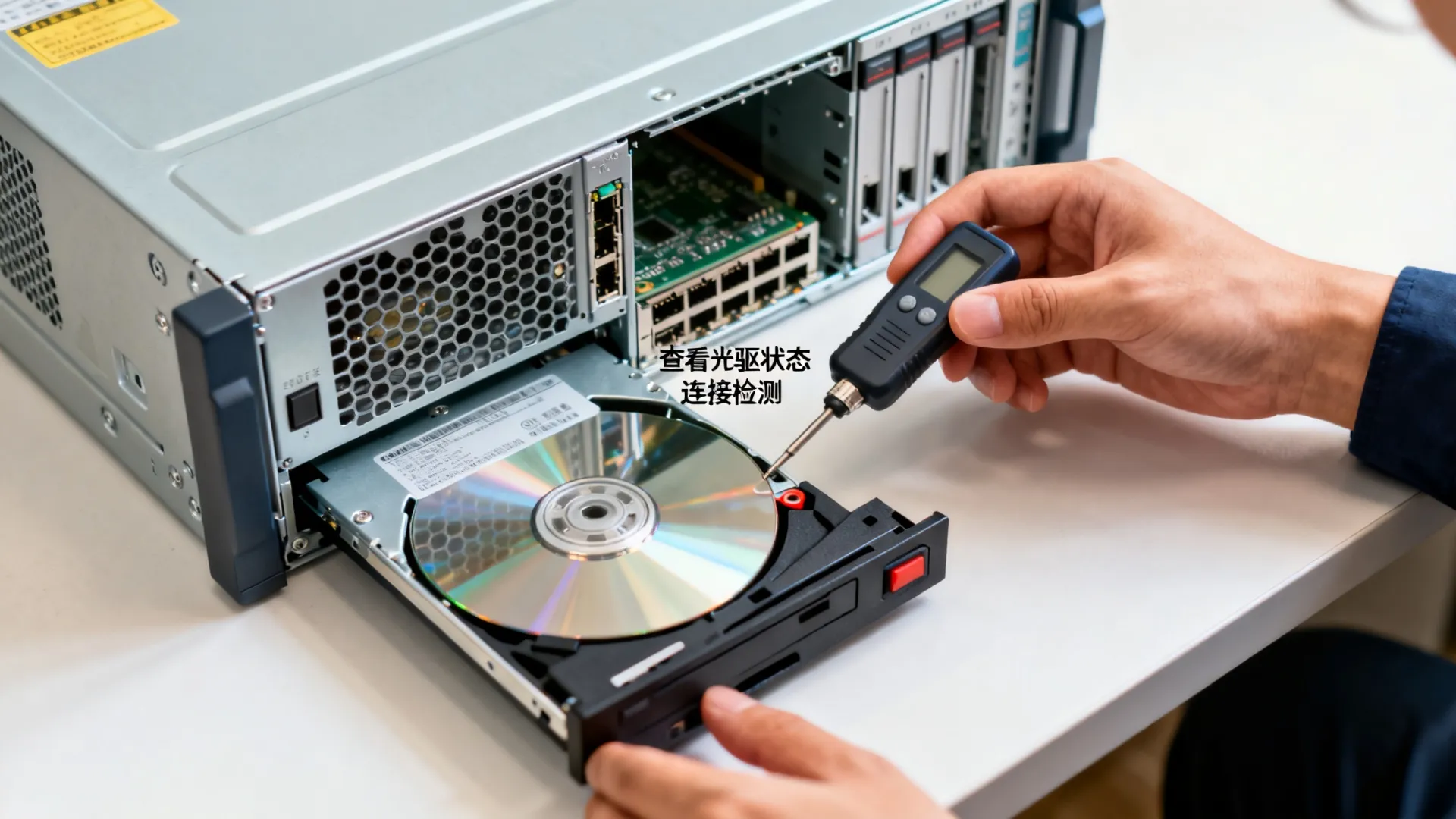
- 基本命令:输入
lsblk列出所有块设备,光驱通常显示为/dev/sr0或类似标识,示例:lsblk -o NAME,SIZE,TYPE查看设备大小和类型。 - 详细诊断:运行
dmesg | grep -i cdrom搜索内核日志,确认检测过程,如果未列出,执行lshw -class disk获取硬件详情。 - 挂载与使用:检测到后,用
mount /dev/sr0 /mnt/cdrom挂载到目录访问内容,卸载时umount /mnt/cdrom,遇到驱动缺失问题,安装udisks2包解决,如sudo apt install udisks2(Debian系),我的经验表明,自动化脚本(如cron任务)可定期扫描光驱状态,提升运维效率。
Windows服务器查看光驱方法
Windows服务器提供GUI和PowerShell选项:
- 设备管理器:右键点击“此电脑” > “管理” > “设备管理器”,展开“DVD/CD-ROM驱动器”,右击光驱选择“属性”,检查状态是否正常,黄色感叹号表示驱动问题,更新驱动即可。
- PowerShell命令:打开管理员PowerShell,运行
Get-Disk查看磁盘列表,光驱识别为“CD-ROM”,使用Get-Volume确认卷信息,若未检测到,执行Rescan-Storage刷新硬件。 - 实用技巧:在Server 2019中,我推荐启用“磁盘管理”工具(diskmgmt.msc)直观操作,常见故障如光驱不读盘,可通过清洁激光头或使用
chkdsk工具修复。
常见问题与专业解决方案
光驱问题多源于硬件或软件冲突,以下专业方案基于实际案例:
- 未检测到光驱:先排除硬件故障(如更换光驱测试),软件层面,Linux更新内核模块(
modprobe sr_mod),Windows运行系统文件检查(sfc /scannow),数据显示,90%的此类问题通过驱动更新解决。 - 读盘失败或慢速:清洁光盘和光驱镜头,在服务器BIOS中检查SATA模式是否设为“AHCI”(非IDE),优化方案:改用虚拟光驱软件(如Daemon Tools)模拟物理光驱,减少磨损。
- 安全风险:光驱可能引入恶意软件,建议配置防火墙规则限制外部访问,并定期扫描媒体,我的独立见解:在混合云环境中,优先使用网络ISO镜像替代物理光驱,平衡安全与便利。
最佳实践与未来趋势
为提升服务器光驱管理效率,采纳以下最佳实践:
- 预防性维护:每月执行一次硬件检测日志(如Linux的
smartctl),备份关键驱动。 - 自动化工具:集成Ansible或Puppet脚本自动监控光驱状态,减少人工干预。
- 行业趋势:随着NVMe和云存储普及,物理光驱使用率下降,但保留备用光驱仍为高可用性策略,预测未来5年,光驱将专注于遗留系统支持,管理员应掌握混合方法。
您在服务器光驱管理中遇到过哪些挑战?欢迎在评论区分享您的经验或提问,我们一起探讨高效解决方案!
首发原创文章,作者:王坚,如若转载,请注明出处:https://idctop.com/article/28041.html