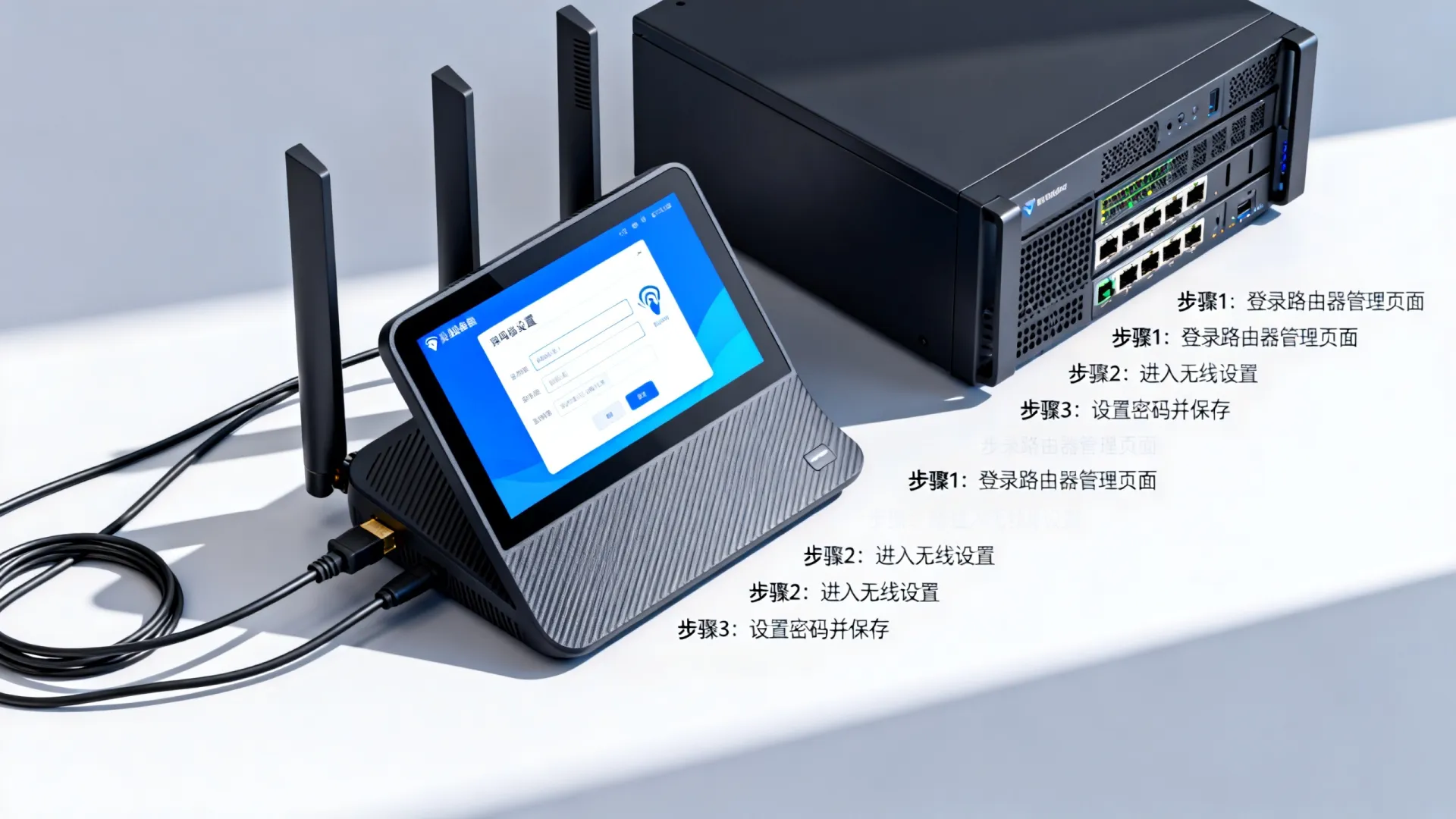
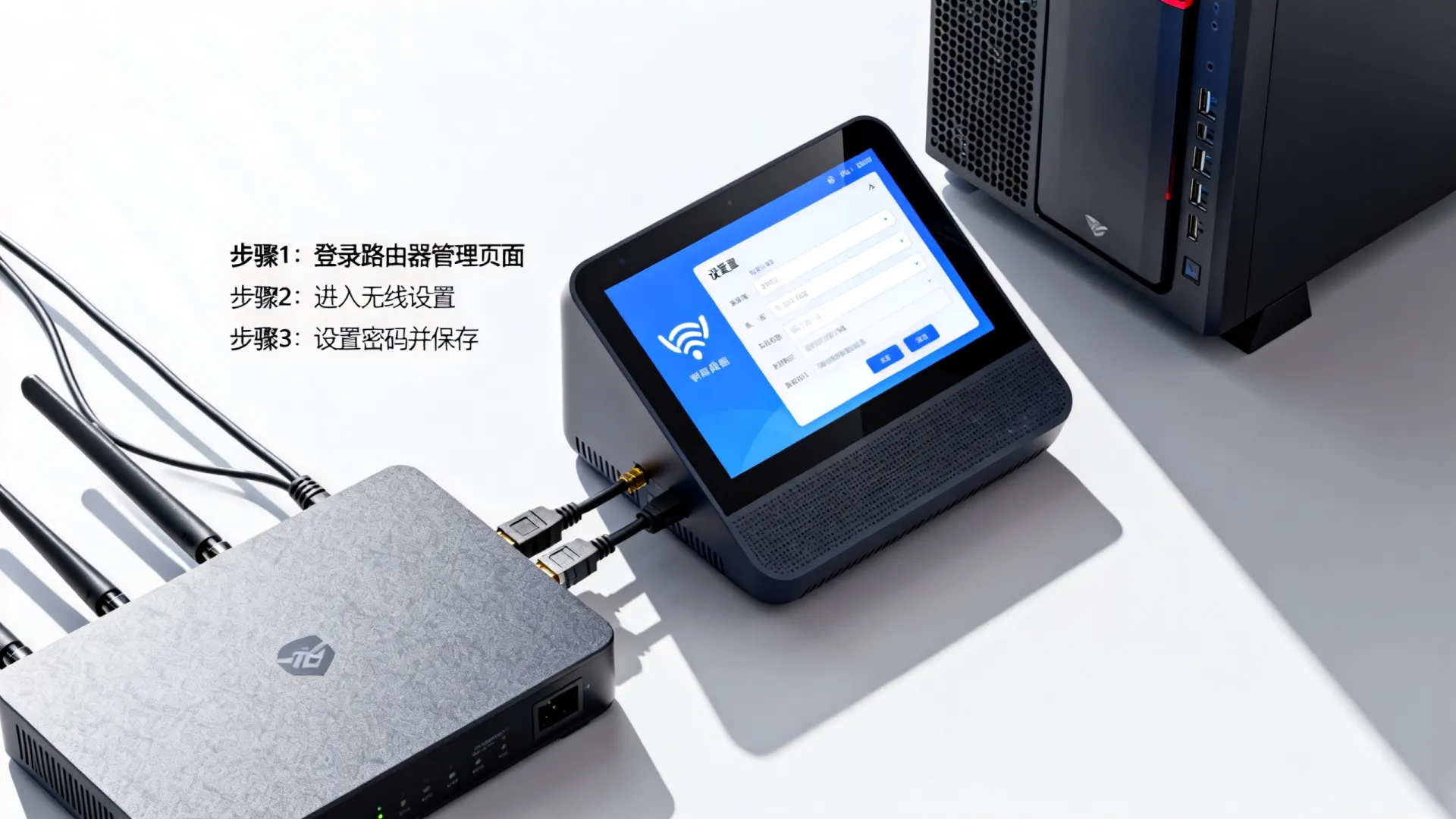
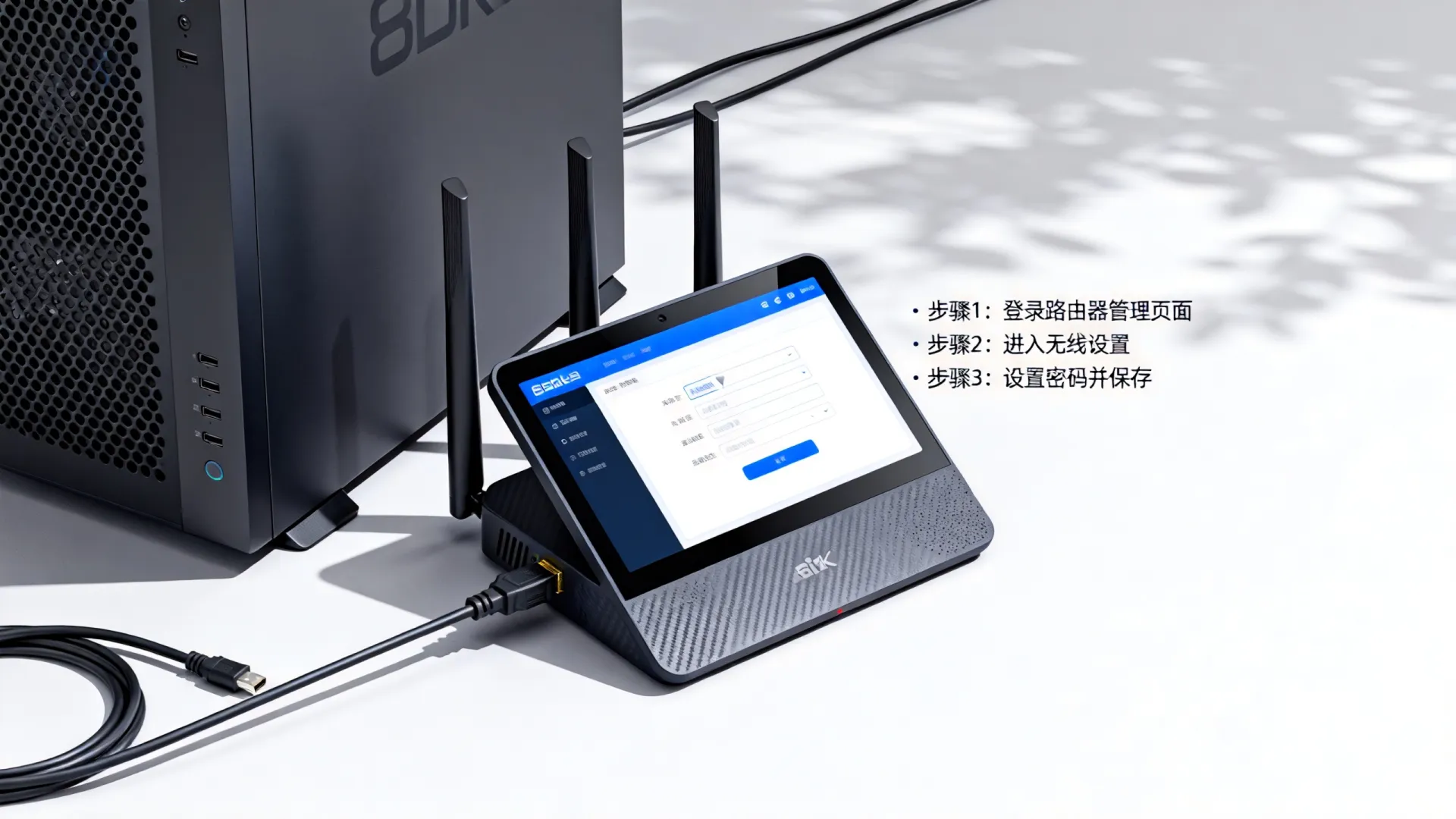
要确保连接服务器的无线路由器安全,必须正确设置强密码,核心步骤是:登录路由器管理后台(通常通过浏览器访问 168.1.1 或 168.0.1),导航到无线设置(Wi-Fi设置)区域,选择WPA2或WPA3加密协议,设置一个长度至少12位、包含大小写字母、数字和特殊字符的复杂密码,最后保存并重启路由器使设置生效。


理解服务器与无线路由器的关系
这里的“服务器”通常指家庭或小型办公环境中承担数据存储、媒体服务或特定应用(如NAS、家庭自动化主机、小型数据库)的设备,它通过有线或无线方式连接到无线路由器,由路由器提供网络访问和防火墙保护,路由器的无线安全直接决定了外部设备访问服务器所在内部网络的难易程度,弱密码或默认设置等于将服务器暴露在公网风险中。
为何路由器密码是服务器安全的第一道闸门
- 直接暴露风险: 无线路由器是网络的入口点,破解其Wi-Fi密码即可接入内网。
- 服务器访问跳板: 攻击者接入Wi-Fi后,能扫描内网设备,探测开放端口,尝试利用服务器漏洞或弱密码进行攻击。
- 数据窃取与篡改: 服务器上的敏感文件、数据库、备份可能被非法访问、窃取或加密勒索。
- 资源滥用: 服务器可能被劫持参与僵尸网络、挖矿或发起DDoS攻击。
- 合规风险: 若服务器处理个人或商业数据,不安全Wi-Fi可能导致数据泄露,违反法规。
为路由器设置强密码的详细专业步骤
-
物理连接与获取信息:
- 使用网线将电脑连接到路由器的LAN口。
- 查看路由器底部标签,确认默认管理IP地址(如
168.1.1,168.0.1,0.0.1)、默认管理员用户名和密码(常为admin/admin或空白),记录默认Wi-Fi名称(SSID)。
-
登录路由器管理界面:

- 打开电脑浏览器(建议Chrome, Firefox, Edge)。
- 在地址栏准确输入路由器的管理IP地址(非搜索框),按回车。
- 输入默认的管理员用户名和密码登录。(首次登录后务必修改此管理员密码!)
-
定位无线安全设置:
- 管理界面因品牌型号差异较大(常见品牌:TP-Link, 华为, 小米, 华硕, Netgear, Linksys)。
- 寻找类似“无线设置”、“Wi-Fi设置”、“网络设置”、“无线安全”的菜单选项。
- 重点区域:
无线设置>无线安全设置或Wi-Fi>Wi-Fi安全,通常有2.4GHz和5GHz两个频段可分别设置。
-
关键配置参数详解:
- 无线网络名称 (SSID): 建议修改默认名称,避免暴露路由器型号。切勿使用个人信息(如家庭住址、姓名)。
- 无线密码 (Wireless Password / Key / Pre-Shared Key):
- 长度: 绝对不少于12位,强烈推荐16位或以上。
- 复杂度: 必须混合使用: 大写字母 (A-Z) + 小写字母 (a-z) + 数字 (0-9) + 特殊字符 (
!@#$%^&()_+-=),避免字典单词、常见短语、连续或重复字符(如12345678,password,aaaaaaaa)。 - 示例强密码:
J7$kL2!qP9@mZ5#r(随机生成并记录在安全密码管理器中)。
- 安全模式/加密协议 (Security Mode / Encryption):
- 首选:
WPA3-Personal(如果路由器和所有无线设备都支持)。 这是当前最强的消费级加密标准,能有效抵御离线字典攻击。 - 次选:
WPA2-Personal (AES)。 目前最广泛兼容且足够安全的选项。绝对避免使用:WEP或WPA(TKIP),它们已完全被破解。
- 首选:
- 加密算法: 选择
AES(高级加密标准),如果与WPA2搭配时看到TKIP+AES选项,仅选AES。
-
应用设置与重启:
- 仔细检查设置无误后,点击“保存”、“应用”或“确定”按钮。
- 大部分路由器会提示需要重启以使新Wi-Fi设置生效,确认重启。
- 重启完成后,使用新设置的强密码在所有需要连接此Wi-Fi的设备(包括服务器,如果它是无线连接)上重新连接。
增强服务器安全的高级防护措施
仅设置强密码是基础,结合以下措施构建纵深防御:
- 立即修改路由器管理员密码: 在系统设置或管理选项中找到修改管理员凭据的地方,设置一个与Wi-Fi密码不同但同样强壮的密码。
- 禁用WPS (Wi-Fi Protected Setup): WPS存在设计漏洞,易被暴力破解,在无线设置或安全设置中彻底关闭它。
- 启用网络防火墙: 确保路由器的SPI防火墙处于开启状态。
- 服务器端口管理与防火墙: 在服务器操作系统上启用防火墙,仅开放服务器提供服务所必需的端口(如SMB/CIFS文件共享端口445、Web服务端口80/443需谨慎评估),关闭所有不必要的端口。
- 服务器访问控制: 为服务器设置强用户密码,禁用默认账户(如Windows的Administrator,可重命名),启用账户锁定策略,对于重要服务,考虑使用密钥认证代替密码(如SSH)。
- 固件更新: 定期检查并安装路由器制造商发布的最新固件,修复已知安全漏洞。
- 隔离服务器网络(进阶):
- 访客网络隔离: 开启路由器的“访客网络”功能,并勾选“隔离访客网络”或“禁止访问内网”选项,让访客设备无法探测到服务器。
- VLAN划分(企业级/支持的路由器): 为服务器创建独立的VLAN,严格限制其他VLAN对其的访问权限,实现逻辑隔离。
常见问题与专业解答
- Q:服务器是有线连接,还需要设置Wi-Fi密码吗?
A:绝对需要! 即使服务器本身有线连接,不安全的Wi-Fi等于给攻击者开了进入内网的大门,他们接入Wi-Fi后就能直接扫描并攻击你的有线服务器。 - Q:WPA3兼容性不好,有些老设备连不上怎么办?
A:优先确保服务器和常用主力设备支持WPA3,若有个别老旧设备不支持,可考虑:- 在双频路由器上,为5GHz频段设置WPA3,为2.4GHz频段(兼容性更好)设置WPA2-AES供老设备使用(需权衡安全)。
- 如果路由器支持,启用“WPA3过渡模式”(WPA3/WPA2混合模式),但安全性略低于纯WPA3。
- 终极方案: 将老旧且不重要的设备连接到独立的访客网络(隔离内网),主网络坚持使用WPA3。
- Q:密码太复杂记不住怎么办?
A:切勿简化密码! 必须使用密码管理器(如Bitwarden, 1Password, KeePassXC)生成、保存和自动填充强密码,这是现代网络安全的最佳实践,将主密码牢记于心或安全备份。 - Q:隐藏SSID(不广播Wi-Fi名称)能增强安全吗?
A:作用有限且带来不便,专业攻击工具能轻易扫描到隐藏的网络。强密码和WPA3/WPA2-AES加密才是根本。 隐藏SSID可作为额外辅助手段,但不要依赖它。 - Q:设置MAC地址过滤有用吗?
A:辅助手段,非核心安全措施。 MAC地址可被监听和伪造,它增加了攻击者的一点门槛,但绝不能替代强加密和密码,在设置强密码和加密后,可酌情启用。
保障服务器安全始于最基础的网络入口防护,一次性地为无线路由器设置一个真正强大的密码并采用WPA3/WPA2-AES加密,是最具性价比的关键安全投资,结合管理员密码修改、WPS禁用和定期更新,能大幅降低服务器因网络层面漏洞而遭受攻击的风险,请立即检查并加固你的路由器设置,你的服务器和宝贵数据值得这层坚实的防护。
你的服务器安全策略中,最关键的防护措施是什么?是否遇到过因Wi-Fi安全问题引发的风险?欢迎在评论区分享你的经验和疑问,共同探讨更优的防护方案。
首发原创文章,作者:王坚,如若转载,请注明出处:https://idctop.com/article/28326.html