集成开发环境 Python
Python集成开发环境(IDE)是开发者编写、调试、测试和运行Python代码的核心工具,优秀的IDE通过代码补全、语法高亮、调试器、版本控制集成等功能,显著提升开发效率和代码质量,是专业Python开发的必备利器。
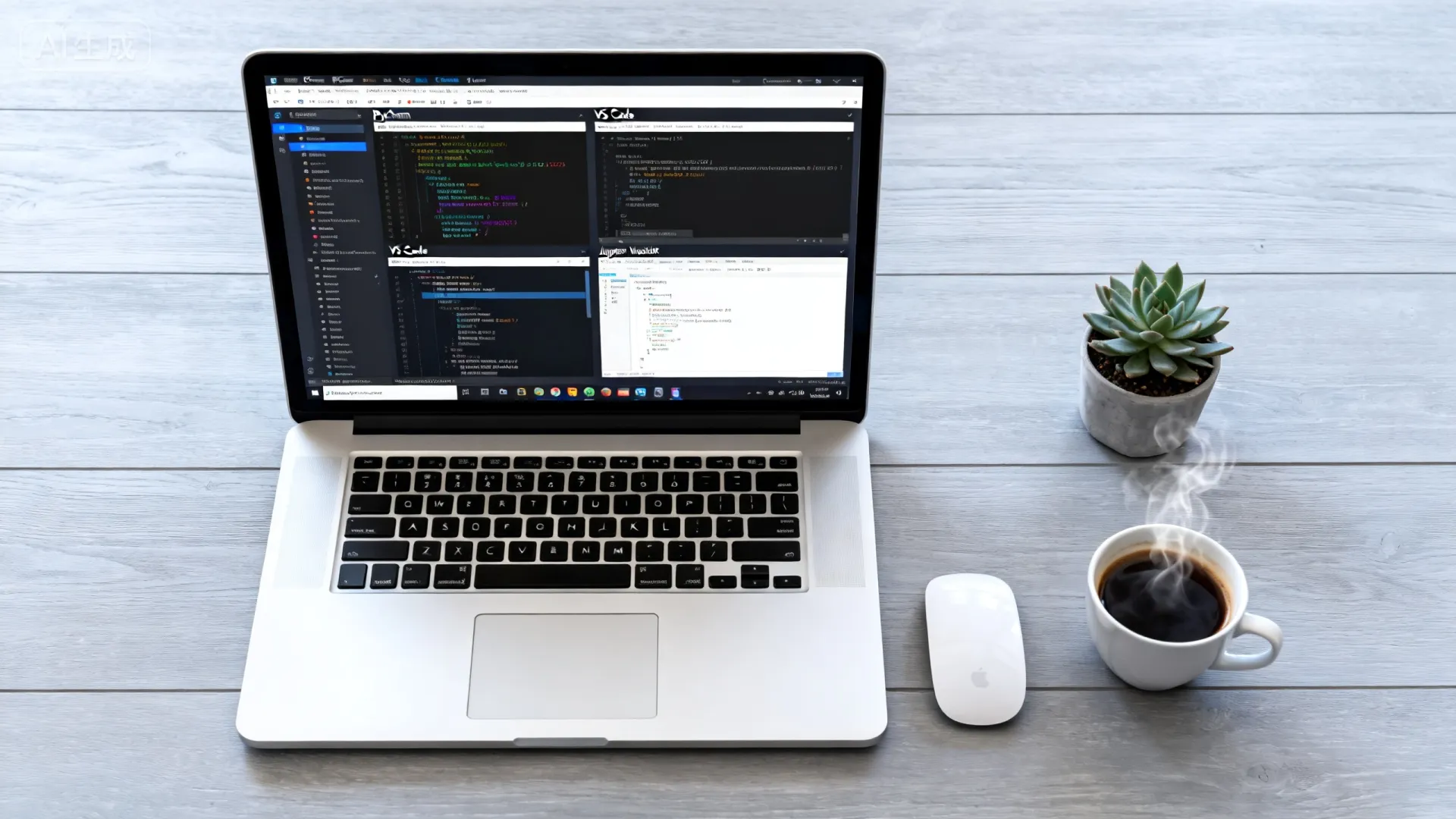
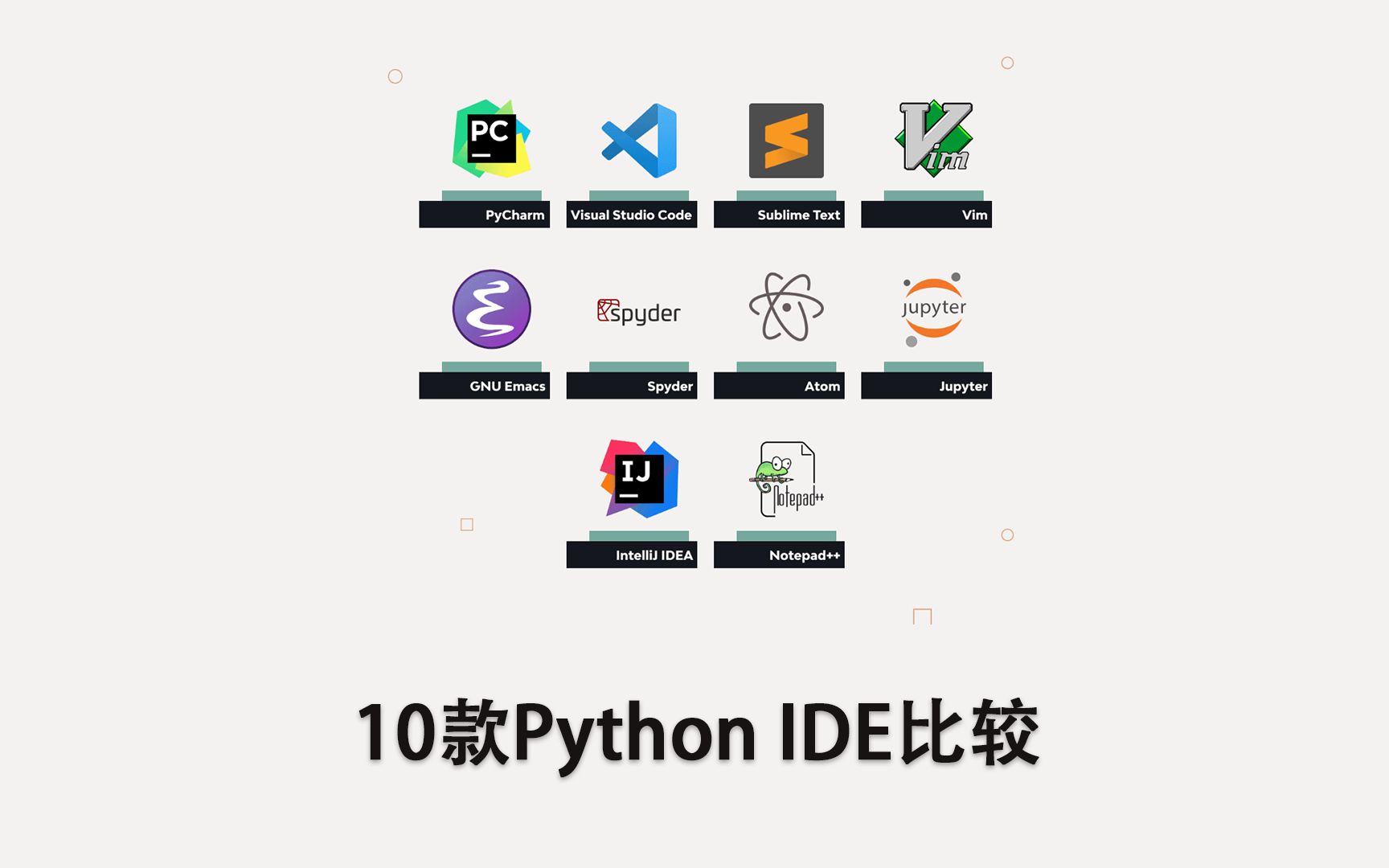

主流Python IDE深度解析
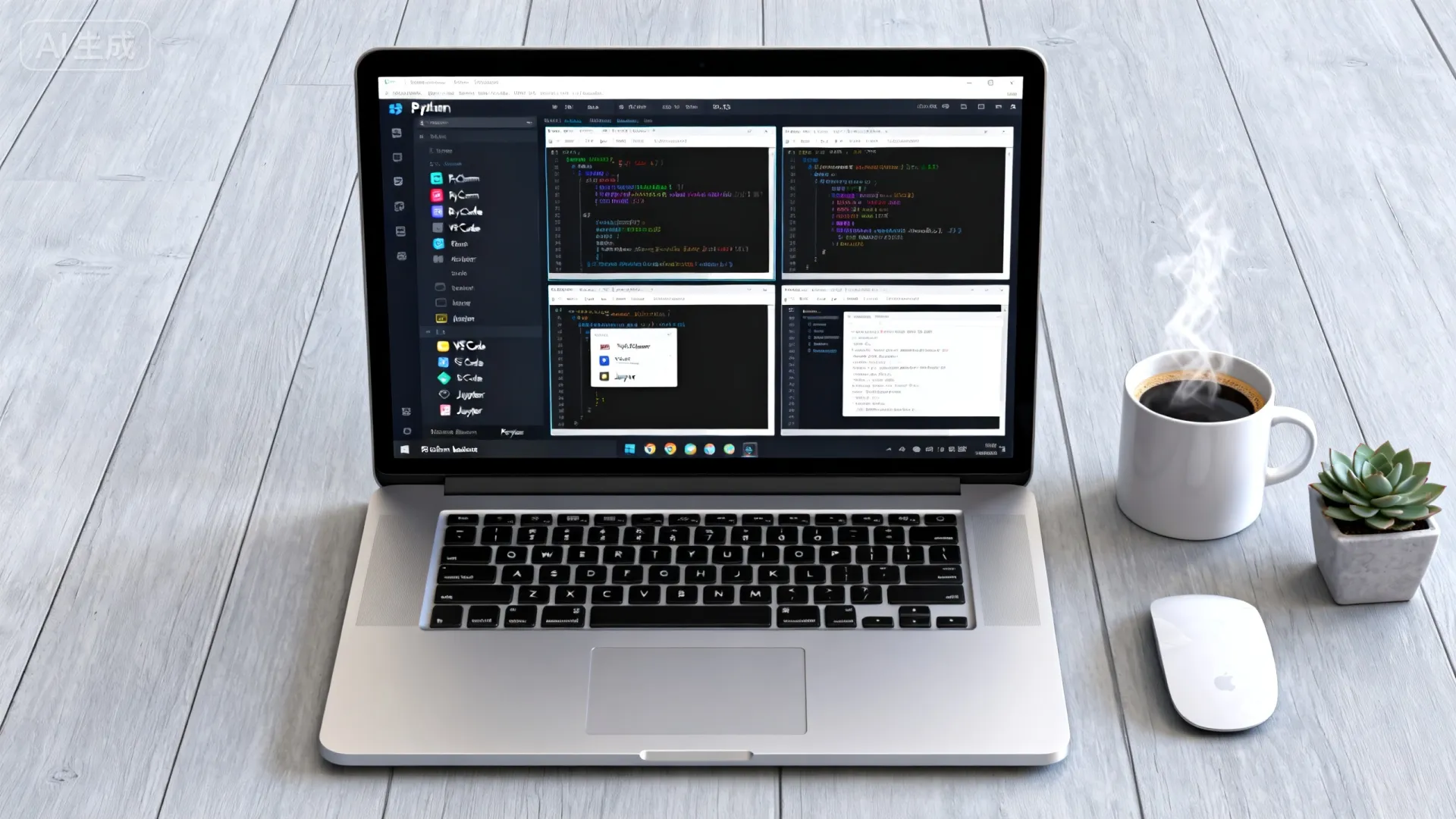
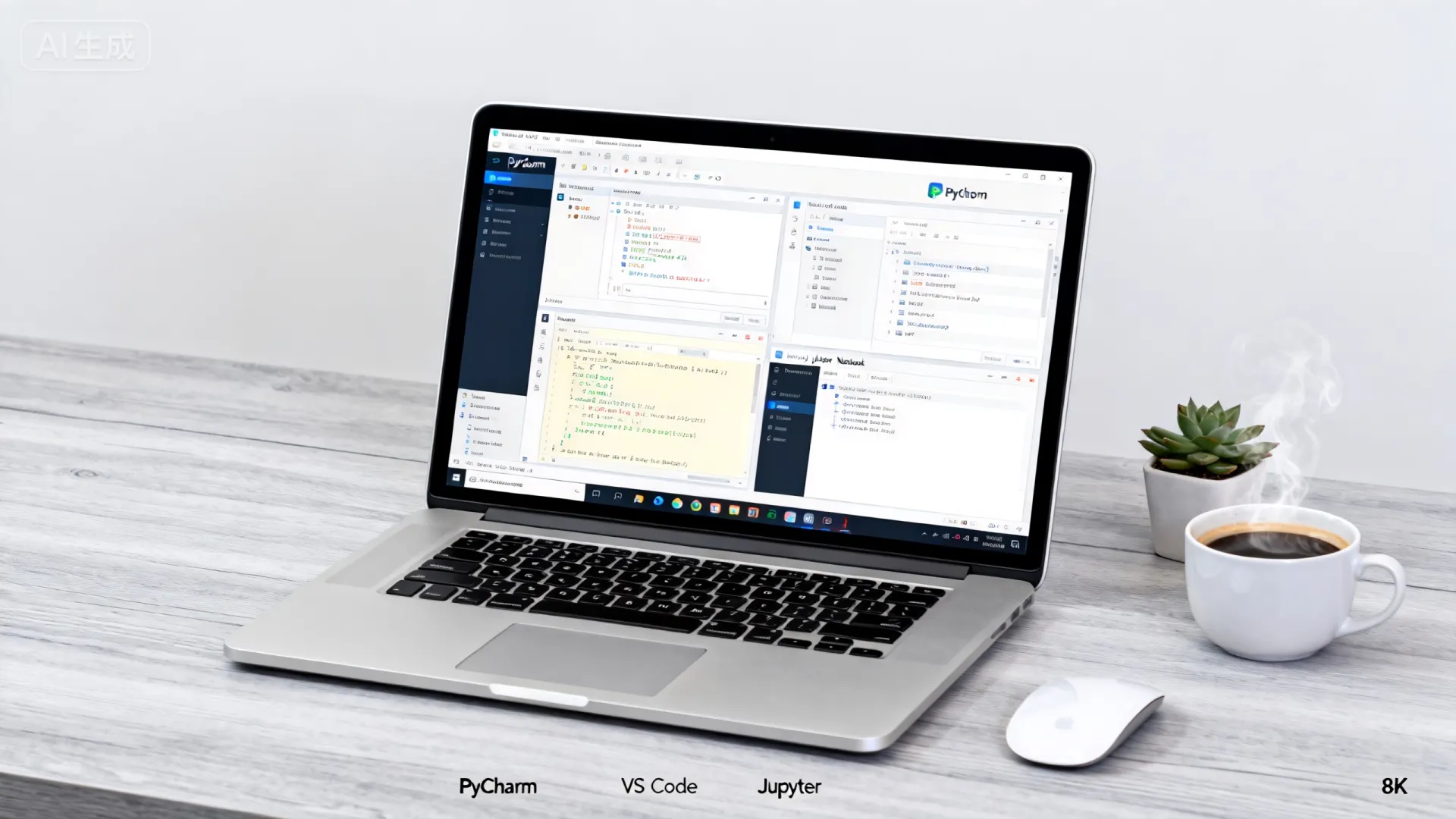
- PyCharm (JetBrains): 专业版提供Web开发(Django, Flask)、数据科学(Pandas, NumPy, SciPy集成)、远程开发、数据库工具等全方位支持,社区版免费且功能强大。
- Visual Studio Code (Microsoft): 轻量级、高度可定制,通过强大扩展市场(Python, Pylance, Jupyter等)变身全功能Python IDE,跨平台且免费。
- Spyder: 专为数据科学设计,内置变量浏览器、交互式控制台(类MATLAB)、数据可视化集成,适合科学计算和数据分析。
- Jupyter Notebook/Lab: 基于Web的交互式计算环境,以“单元格”方式混合代码、文本、图表,是数据探索、可视化和教学的首选。
- 其他选择: Thonny (初学者友好)、Wing IDE (强大调试)、Eclipse + PyDev。
PyCharm专业版实战配置指南
- 安装与环境设置
- 官网下载对应操作系统的安装包。
- 安装时勾选创建桌面快捷方式、关联
.py文件、添加Path变量。 - 首次启动选择主题(如Darcula)和关键插件(Python, Database Tools)。
- 创建项目与虚拟环境
File -> New Project。- 指定项目位置和名称。
- 关键步骤:选择”New environment using Virtualenv”,位置通常为项目目录下的
venv,选择Python解释器版本(如Python 3.11)。 - 勾选”Create a main.py welcome script” (可选)。
- 点击”Create”。
- 核心功能运用
- 智能代码补全: 输入时自动提示类、方法、变量名。
Ctrl+Space手动触发。 - 代码导航:
Ctrl+Click跳转到定义;Ctrl+B查看声明;Ctrl+Alt+Left/Right导航历史。 - 重构工具:
Shift+F6安全重命名变量/类/方法;Ctrl+Alt+M提取方法;Ctrl+Alt+V提取变量。 - 强大调试器:
- 在代码行号旁点击设置断点(红色圆点)。
Shift+F9启动调试。- 使用调试工具栏(
Step Over F8,Step Into F7,Step Out Shift+F8)控制执行流。 - 在”Debug”工具窗口查看变量值、调用栈、控制台输出。
- 单元测试集成: 对测试文件或方法右键,选择”Run ‘pytest for …'”或”Debug …”,查看测试结果和覆盖率。
- 数据库工具: 右侧”Database”工具窗口,添加数据源(如PostgreSQL, MySQL),直接浏览表结构、执行SQL查询、编辑数据。
- 版本控制(Git): 顶部菜单
VCS集成提交、推送、拉取、分支管理、冲突解决,变更列表清晰显示修改。
- 智能代码补全: 输入时自动提示类、方法、变量名。
高效开发实例:构建简易Flask API
# 确保在PyCharm终端激活了虚拟环境: source venv/bin/activate (Linux/macOS) 或 venvScriptsactivate (Windows)
# 安装依赖: pip install flask
from flask import Flask, jsonify
app = Flask(__name__)
@app.route('/api/greet/<name>', methods=['GET'])
def greet(name):
    """返回个性化问候语"""
    return jsonify({"message": f"你好, {name}! 欢迎使用Flask API。"})
# 在PyCharm中右键运行此文件
if __name__ == '__main__':
    app.run(debug=True)  # 调试模式便于开发
- 在PyCharm中创建新Python文件
app.py,粘贴上述代码。 - 右键文件选择
Run 'app',PyCharm自动配置运行配置并启动本地开发服务器。 - 控制台输出包含访问URL (如
http://127.0.0.1:5000)。 - 使用PyCharm内置的HTTP Client或终端(
curl http://127.0.0.1:5000/api/greet/开发者)测试API端点。
进阶技巧与性能优化
- 代码模板(Live Templates):
File -> Settings -> Editor -> Live Templates,自定义代码片段(如main快速生成if __name__ == '__main__':)。 - 文件模板:
File -> Settings -> Editor -> File and Code Templates,为Python脚本添加统一文件头注释。 - 插件扩展: 安装Rainbow Brackets (彩色括号)、CodeGlance (代码地图)、.ignore (管理.gitignore)、EnvFile (环境变量管理)。
- 多项目管理: 使用
File -> Open打开另一个项目目录,PyCharm支持在同一个窗口以不同Tab管理多个项目。 - 远程开发: 专业版支持SSH、Docker、WSL解释器,直接在远程服务器或容器中运行和调试代码。
- 性能优化:
File -> Invalidate Caches...:遇到索引问题时清除缓存重启。Help -> Change Memory Settings:增加IDE堆内存(如-Xmx2048m)。- 禁用不常用插件(
Settings -> Plugins)。 - 使用
.gitignore排除大型非代码文件(如__pycache__,.idea,venv,data/.csv)。 - Profiling集成: 使用
Run -> Profile 'your_script'进行性能剖析,分析函数耗时和内存使用(需安装py-spy或使用内置profiler)。
选择并精通一个IDE是提升Python开发能力的关键一步,PyCharm以其全面的功能和深度集成成为专业开发者的首选,而VS Code则凭借轻量和强大的扩展性赢得广泛青睐,无论选择哪个工具,深入理解其调试、重构、测试和版本控制功能,结合虚拟环境实践和性能优化,将极大释放你的生产力。
你当前的主力Python开发环境是什么?在数据科学项目、Web开发或自动化脚本任务中,你遇到的最棘手的IDE配置或调试挑战是什么?分享你的经验或疑问!
首发原创文章,作者:王坚,如若转载,请注明出处:https://idctop.com/article/28763.html