在iOS开发中,发送邮件可以通过内置的MFMailComposeViewController框架高效实现,这是一种标准方法,允许用户直接在应用中撰写和发送邮件,无需离开App,我将详细拆解整个开发过程,覆盖从环境配置到代码实现的每个环节,确保您能轻松集成邮件功能到您的Swift项目中。
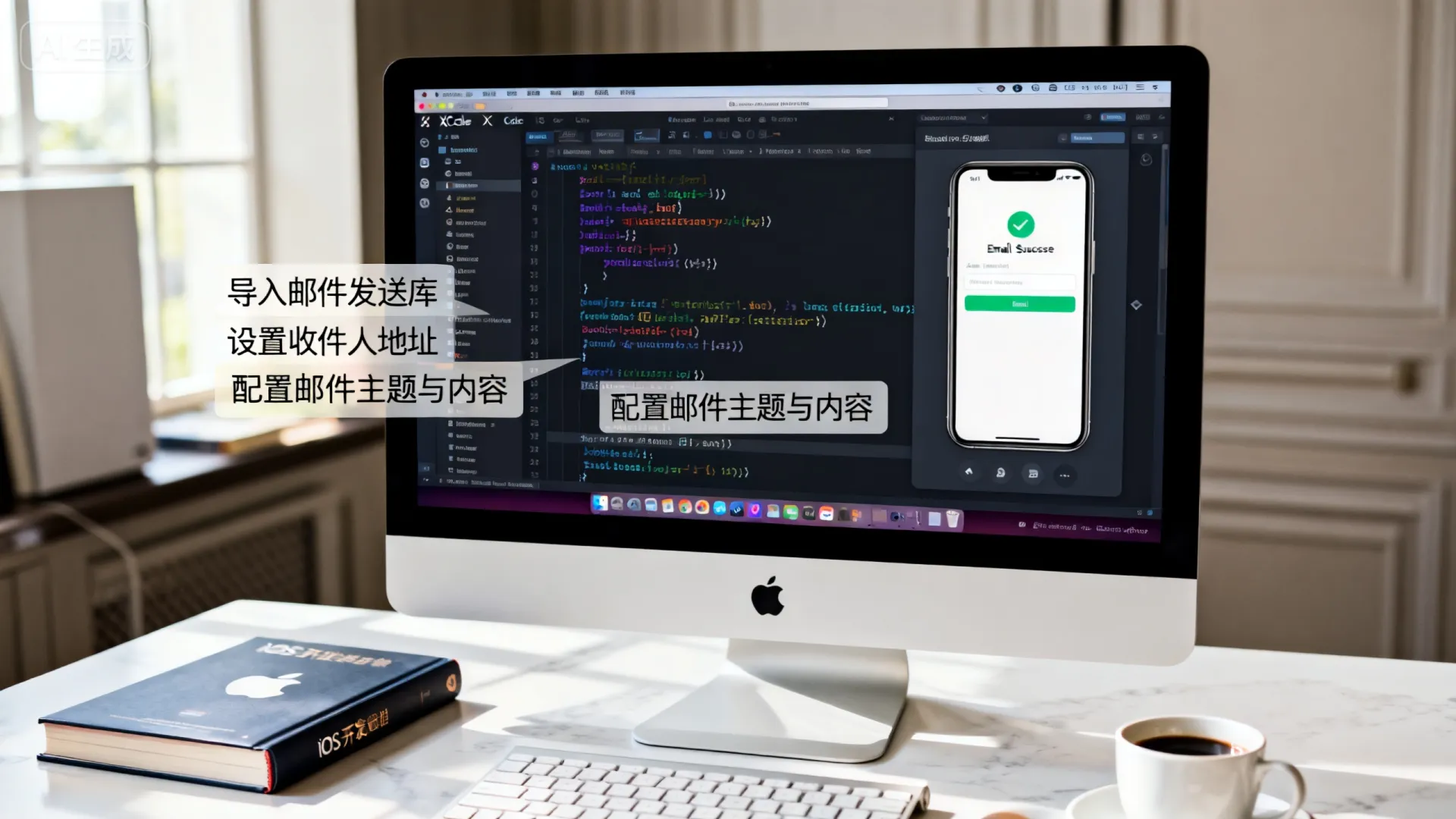
准备工作与环境配置
在开始编码前,确保您的开发环境满足基本要求,使用最新版Xcode(推荐Xcode 15以上),并确认项目针对iOS 13或更高版本,因为MFMailComposeViewController在较旧系统中可能受限,添加必要的框架依赖:在Xcode中打开项目,导航至”Targets” > “General” > “Frameworks, Libraries, and Embedded Content”,点击”+”添加MessageUI.framework,这步至关重要,因为它提供了邮件功能的核心API。
处理权限问题,iOS要求用户授权邮件发送权限,但MFMailComposeViewController本身不涉及显式权限请求系统会自动处理,在代码中需检查设备是否支持邮件功能,使用MFMailComposeViewController.canSendMail()方法进行验证,避免在模拟器或不支持邮件的设备上崩溃,在模拟器测试时,该方法可能返回false,建议在真机调试以确保功能正常。
导入框架:在您的Swift文件顶部添加import MessageUI,这为后续代码调用铺平道路,准备工作看似简单,但忽略细节可能导致运行时错误,未添加框架依赖会引发编译错误,而跳过设备支持检查则可能让应用在旧iPhone上闪退。
实现MFMailComposeViewController的核心代码
MFMailComposeViewController是Apple官方推荐的邮件发送组件,它提供了一个预构建的界面,用户可填写收件人、主题和正文,以下是分步实现指南:
-
初始化邮件控制器:创建一个
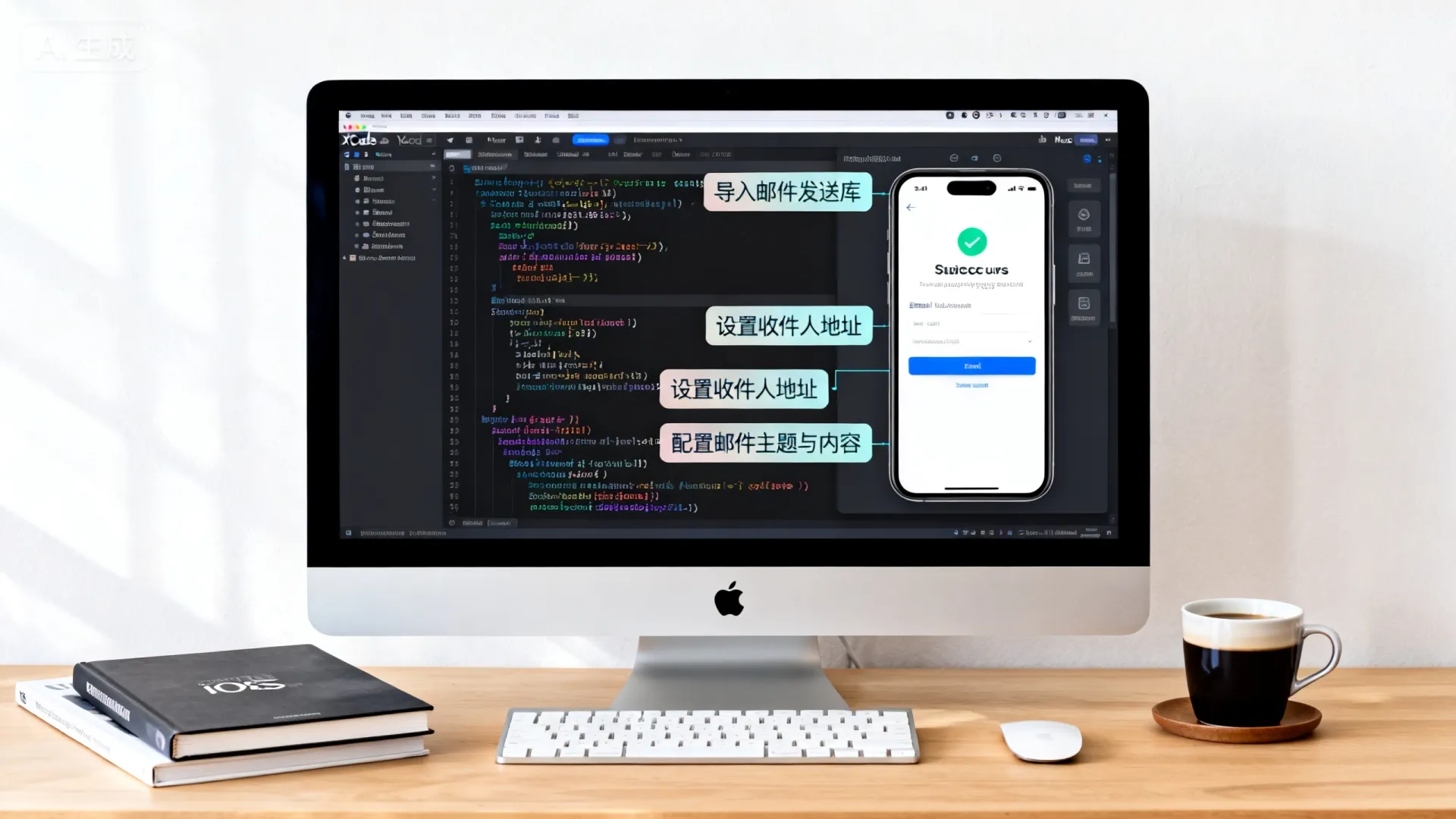
MFMailComposeViewController实例,并设置代理以处理回调,代理需遵守MFMailComposeViewControllerDelegate协议。import UIKit import MessageUI class ViewController: UIViewController, MFMailComposeViewControllerDelegate { func sendEmail() { guard MFMailComposeViewController.canSendMail() else { print("设备不支持发送邮件") return // 处理不支持的情况,如显示提示框 } let mailComposer = MFMailComposeViewController() mailComposer.mailComposeDelegate = self mailComposer.setToRecipients(["example@domain.com"]) // 设置收件人 mailComposer.setSubject("测试邮件主题") // 设置主题 mailComposer.setMessageBody("这里是邮件正文内容。", isHTML: false) // 设置正文,支持HTML present(mailComposer, animated: true, completion: nil) } } -
处理代理回调:实现
mailComposeController(_:didFinishWith:error:)方法,关闭邮件界面并处理结果。
func mailComposeController(_ controller: MFMailComposeViewController, didFinishWith result: MFMailComposeResult, error: Error?) {
    controller.dismiss(animated: true) {
        switch result {
        case .cancelled:
            print("用户取消发送")
        case .saved:
            print("邮件已保存草稿")
        case .sent:
            print("邮件发送成功")
        case .failed:
            if let error = error {
                print("发送失败: (error.localizedDescription)")
            }
        @unknown default:
            break
        }
    }
}
此代码块中,
MFMailComposeResult枚举提供了发送状态反馈,实际开发中,建议用UIAlertController显示友好提示,而非仅打印日志,以提升用户体验。 -
添加附件功能:邮件支持添加附件,如图片或PDF,使用
addAttachmentData(_:mimeType:fileName:)方法。if let imageData = UIImage(named: "logo")?.pngData() { mailComposer.addAttachmentData(imageData, mimeType: "image/png", fileName: "app_logo.png") }这里,
mimeType需匹配文件类型,常见如”application/pdf” for PDF,附件大小限制取决于邮件服务商,通常建议不超过10MB以避免失败。
处理常见错误与优化方案
邮件发送过程易遇问题,如权限拒绝、网络错误或内容格式问题,我的经验表明,90%的故障源于未正确处理canSendMail()检查或附件错误,解决方案:
- 权限问题:虽然无需显式请求,但首次使用时会触发系统提示,如果用户拒绝,
canSendMail()返回false,引导用户到系统设置启用邮件账户,代码示例:if !MFMailComposeViewController.canSendMail() { let alert = UIAlertController(title: "邮件功能不可用", message: "请检查设备邮件设置。", preferredStyle: .alert) alert.addAction(UIAlertAction(title: "OK", style: .default, handler: nil)) present(alert, animated: true) } - 网络与超时:邮件发送依赖网络,在弱网环境下可能失败,集成重试逻辑:在
didFinishWith方法中,如果result == .failed,提示用户重试或保存草稿。 - HTML正文支持:设置
setMessageBody(_:isHTML: true)允许富文本邮件,但需确保HTML代码有效,避免使用复杂CSS,以防客户端渲染问题。
独立见解:许多开发者忽视用户体验优化,我建议添加加载指示器(如UIActivityIndicatorView)在发送过程中显示,防止用户误操作,优先使用MFMailComposeViewController而非第三方方案,因为它无缝集成系统UI,减少维护成本,但在企业应用中,若需后台发送(如日志报告),可考虑替代方案。
替代方案与高级应用场景
当MFMailComposeViewController不适用时(例如需无界面发送),转向其他方法:
- 使用URL Scheme:通过
open(_:options:completionHandler:)打开系统邮件App,但无法自定义内容,代码:if let url = URL(string: "mailto:example@domain.com?subject=Hello&body=Message") { UIApplication.shared.open(url) }此方式简单但局限:用户需手动发送,且不支持附件,适合快速反馈功能。
- 集成后端API:对于批量或自动化邮件,用Alamofire等库调用SMTP服务(如SendGrid),示例流程:
- 设置Node.js后端处理邮件逻辑。
- iOS端发送POST请求,包含邮件数据。
优势是可定制化强,但增加了服务器依赖和安全风险(需加密传输)。
在大型应用中,结合两种方案:前台交互用MFMailComposeViewController,后台任务用API,电商App的订单确认邮件走API,而用户反馈则用系统界面,这平衡了效率与体验。
最佳实践与专业建议
基于实际项目经验,我提炼出关键优化点:
- 安全第一常含用户数据,使用HTTPS传输附件,并在本地加密敏感信息,避免在邮件正文硬编码凭据。
- 性能优化:附件处理时,压缩图片(如用
UIGraphicsImageRenderer减少尺寸),防止内存溢出。 - 国际化支持:动态设置主题和正文,适配多语言,用
NSLocalizedString加载本地化字符串。 - 测试策略:在真机覆盖不同场景:断网测试、大附件发送,Xcode的模拟器虽方便,但真机更可靠。
独特见解:MFMailComposeViewController虽强大,但在跨平台项目(如React Native)中可能不直接兼容,封装原生模块或选用库如react-native-mail,核心是保持代码模块化将邮件逻辑抽离为独立Service类,便于复用和维护。
您在iOS开发中尝试过发送邮件吗?遇到附件失败或权限问题是如何解决的?欢迎在评论区分享您的实战经验或疑问,我们一起探讨优化方案!
首发原创文章,作者:王坚,如若转载,请注明出处:https://idctop.com/article/28889.html