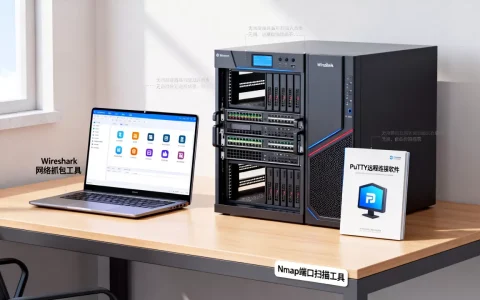
服务器本地服务器地址


服务器本地服务器地址,特指服务器操作系统内部用于识别自身网络接口的IP地址,主要用于服务器内部进程间通信、服务自检及本地管理,最核心且通用的本地地址是IPv4的0.0.1及其对应的主机名localhost,以及IPv6的:1。
本地服务器地址的本质与核心作用
本地地址,又称“环回地址”(Loopback Address),其设计核心在于:数据包不会离开主机网卡进入物理网络,而是在操作系统网络协议栈内部完成发送与接收的闭环。 这赋予了它几个不可替代的关键作用:
- 服务自检与本地访问: 这是最基本也是最重要的功能,管理员或应用程序可以在服务器本身上,通过访问
0.0.1或localhost来连接运行在该服务器上的服务(如Web服务器、数据库、API接口),在服务器上打开浏览器访问http://localhost:8080或http://127.0.0.1:3306,即可测试本地部署的Web应用或尝试连接MySQL服务,无需经过外部网络,高效且安全。 - 进程间通信(IPC): 本地服务器上运行的不同应用程序或服务模块,可以通过监听和连接
0.0.1上的特定端口进行高效、可靠的数据交换,这种通信方式避开了外部网络延迟和潜在的安全风险。 - 网络协议栈测试: 网络工程师和开发人员利用环回地址来验证操作系统本身的TCP/IP协议栈是否工作正常。
ping 127.0.0.1是最基础的网络连通性自检命令,成功意味着本机网络基础功能完好。 - 隔离与安全: 将服务绑定到
0.0.1意味着该服务仅接受来自服务器本机的连接请求,外部网络上的任何设备都无法直接访问该服务,这对于只供内部系统调用、无需对外暴露的管理后台、配置接口或敏感服务是至关重要的安全实践。
如何查找服务器上的本地地址

虽然0.0.1和localhost是标准配置,但在特定场景下(如配置了多个网络接口或需要指定特定接口时),可能需要确定服务器上更精确的本地IP地址(通常是分配给物理或虚拟网卡的私有IP地址,如168.x.x, x.x.x, 16.x.x - 172.31.x.x)。
查找方法因操作系统而异:
- Linux/Unix (包括 macOS 终端):
ifconfig(较旧系统) /ip addr show(推荐): 在终端输入ip addr show或ifconfig -a,查找标识为UP(启用) 的接口(如eth0,ens33,lo)。lo接口的地址就是0.0.1/8,其他接口(如eth0)显示的inet地址(IPv4)或inet6地址(IPv6)就是该网卡绑定的本地IP地址。hostname -I(推荐): 直接列出所有非环回的网络接口的IP地址(通常就是本地私有IP地址)。
- Windows Server:
- 命令提示符/ PowerShell:
ipconfig /all: 这是最常用的命令,在输出中查找你正在使用的网络适配器(如“以太网适配器 以太网”或“无线局域网适配器 WLAN”),其下的IPv4 地址或IPv6 地址就是该适配器对应的本地服务器地址。- 环回地址
0.0.1通常对应适配器名包含“Loopback”或“Microsoft Loopback Adapter”的条目。
- 命令提示符/ PowerShell:
- macOS Server (图形界面):
打开“系统设置” -> “网络”,选择当前活动的网络连接(如“Wi-Fi”或“以太网”),其状态信息中显示的“IP 地址”即为本地地址。
关键实践与专业见解

localhostvs0.0.1: 在绝大多数标准配置下,两者完全等价。localhost是一个主机名,通过操作系统的hosts文件(通常位于/etc/hosts或C:WindowsSystem32driversetchosts)被解析为0.0.1(IPv4) 和:1(IPv6),除非hosts文件被恶意篡改,否则这种映射关系是可靠的。- 服务绑定策略:
- 仅限本地访问: 将服务绑定到
0.0.1或:1,这是最高安全级别,外部绝对无法访问。 - 特定接口访问: 将服务绑定到某个具体网卡的本地IP地址(如
168.1.100),只有连接到该网卡所在网络的设备(通常是内网设备)才能访问该服务。 - 所有接口访问: 将服务绑定到
0.0.0(IPv4) 或 (IPv6),这意味着服务监听服务器上所有可用网络接口的连接请求,包括外部公网IP。除非服务确需公开访问,否则应避免此配置,以减小攻击面。
- 仅限本地访问: 将服务绑定到
- 端口冲突排查: 当尝试启动服务失败提示端口被占用时,在服务器本地使用
netstat -tuln(Linux/macOS) 或netstat -ano | findstr :<端口号>(Windows) 命令,观察Local Address列,如果占用端口的进程的本地地址是0.0.1或:1,说明是服务器自身的另一个进程占用了该端口,如果是本地私有IP地址,可能是内网其他设备或本机其他进程占用,如果是0.0.0,则说明有进程在所有接口上监听了该端口。 - 容器化环境 (Docker/Kubernetes): 在容器内,
localhost和0.0.1指向容器自身的网络命名空间。从宿主机访问容器内绑定到0.0.1的服务是无效的,需要将容器端口映射到宿主机的端口(如docker run -p 8080:80)或使用容器网络模式(如host网络),容器间通信也需要通过自定义网络或服务发现机制,而非直接使用对方的0.0.1。 - 防火墙考量: 即使服务绑定到
0.0.1,操作系统防火墙(如iptables/nftables,firewalld, Windows Defender 防火墙)仍需正确配置,确保允许本地回环流量(通常默认允许),如果服务绑定到具体本地IP或0.0.0,防火墙规则需要显式允许目标端口的外部或内网访问。
常见问题与解决方案
- 问题: “无法连接到
localhost或0.0.1上的服务 (Connection refused/Timeout)”- 解决:
- 确认服务运行: 检查目标服务(如 Apache, MySQL, Redis)是否确实已在服务器上启动并运行 (
systemctl status <服务名>,ps aux | grep <进程名>, 服务管理控制台)。 - 确认监听地址和端口: 使用
netstat/ss(Linux) 或Get-NetTCPConnection(PowerShell) 检查服务是否在预期的地址(0.0.1, 具体IP,0.0.0)和端口上处于LISTEN状态。 - 检查服务配置: 检查服务自身的配置文件(如
httpd.conf,my.cnf,redis.conf),确认bind或listen指令设置正确,没有错误地限制为仅本机访问或绑定到了错误的接口。 - 检查防火墙: 虽然本地环回通常不受限,但检查服务器防火墙规则是否意外地阻止了目标端口(即使是本机流量),临时关闭防火墙测试是快速定位问题的方法(测试后务必恢复或修正规则)。
- 确认服务运行: 检查目标服务(如 Apache, MySQL, Redis)是否确实已在服务器上启动并运行 (
- 解决:
- 问题: “
ping 127.0.0.1失败”- 解决: 这通常表明操作系统底层的TCP/IP协议栈存在严重问题,尝试:
- 重启网络服务 (
sudo systemctl restart networking/sudo systemctl restart NetworkManager/netsh int ip resetin Windows cmd as admin)。 - 检查环回适配器是否在设备管理器中启用(Windows)。
- 作为终极手段,重启服务器,持续失败可能需要检查系统完整性或考虑重装网络驱动/操作系统核心组件。
- 重启网络服务 (
- 解决: 这通常表明操作系统底层的TCP/IP协议栈存在严重问题,尝试:
理解并正确运用本地服务器地址是服务器管理、应用开发和网络运维的基础技能,它不仅是技术自检的利器,更是构建安全、高效服务架构的关键环节,明确服务绑定策略、熟练运用诊断命令、理解不同环境(尤其是容器)下的差异,是专业运维人员和开发者的必备素养。
您在服务器管理或应用部署中,是否曾因本地地址配置问题踩过坑?或者有哪些关于服务绑定策略(0.0.1 vs 0.0.0)的最佳实践心得想与大家分享?欢迎在评论区交流您的经验与见解!
首发原创文章,作者:王坚,如若转载,请注明出处:https://idctop.com/article/29075.html