VC++ OCX控件开发实战指南
OCX控件(OLE Custom Control),基于微软的COM(Component Object Model)技术,是Windows平台上实现软件组件化复用的重要手段,使用Visual C++(VC++)开发OCX控件,能获得高性能、高灵活性和对系统底层API的直接访问能力,本教程深入解析开发全流程与核心要点。
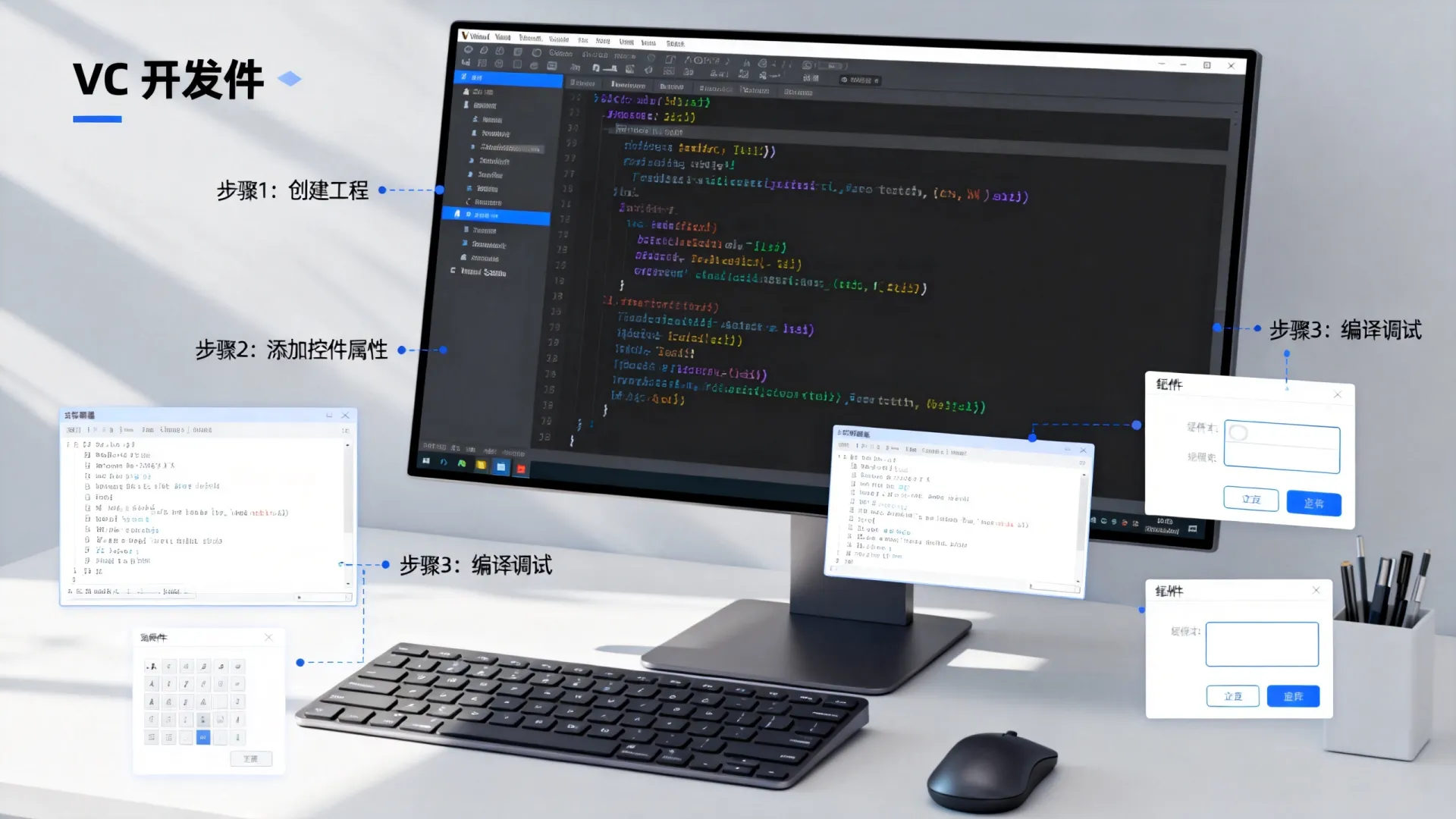
开发环境搭建与项目创建
- 必备工具: 安装Visual Studio(推荐较新版本如VS2019/VS2026),确保包含C++桌面开发工作负载及ATL(Active Template Library)支持。
- 创建项目:
- 启动VS,选择“创建新项目”。
- 搜索并选择“ATL Project”模板。
- 输入项目名称(如
MyCustomControl),选择位置,点击“创建”。
- 配置项目向导:
- 在“ATL Project Wizard”中,选择“Dynamic-link library (DLL)”作为服务器类型。
- 勾选“Support MFC”(如需使用MFC类库增强功能)根据控件复杂度谨慎选择,纯ATL更轻量。
- 取消勾选“Attributed”(除非你明确需要使用属性化编程)。
- 点击“Finish”生成项目框架。
添加OCX控件对象
- 添加简单对象: 在“解决方案资源管理器”中,右键单击项目名 -> “添加” -> “类”。
- 选择模板: 在“添加类”对话框中,选择“ATL” -> “ATL Control”。
- 命名控件:
- 在“ATL Control Wizard”的“Names”选项卡:
Short name:输入控件核心名(如MyControl)。- 其他字段(Coclass名、ProgID、类型名等)通常自动填充,保持默认或按需修改。
- 在“ATL Control Wizard”的“Names”选项卡:
- 配置选项:
- “Options”选项卡:
Create control as:选择“Standard control”。Aggregation:通常选择“Yes”(支持聚合)或“No”(不支持),根据需求定。Interface:选择“Dual”(支持IDispatch自动化接口和自定义vtable接口)。Support Connection Points:务必勾选(用于支持事件通知)。Support ISupportErrorInfo:推荐勾选(支持更丰富的错误信息)。Support IViewObjectEx:推荐勾选(优化绘制和视图支持)。Add control based on:选择“”(从头创建)或现有窗口类(如 BUTTON)。
- “Appearance”选项卡: 设置初始外观(背景色、是否可见等)。
- “Stock Properties”选项卡: 勾选需要支持的常用库存属性(如
BackColor,ForeColor,Caption,Font等)。 - 点击“Finish”生成控件代码框架。
- “Options”选项卡:
核心功能实现
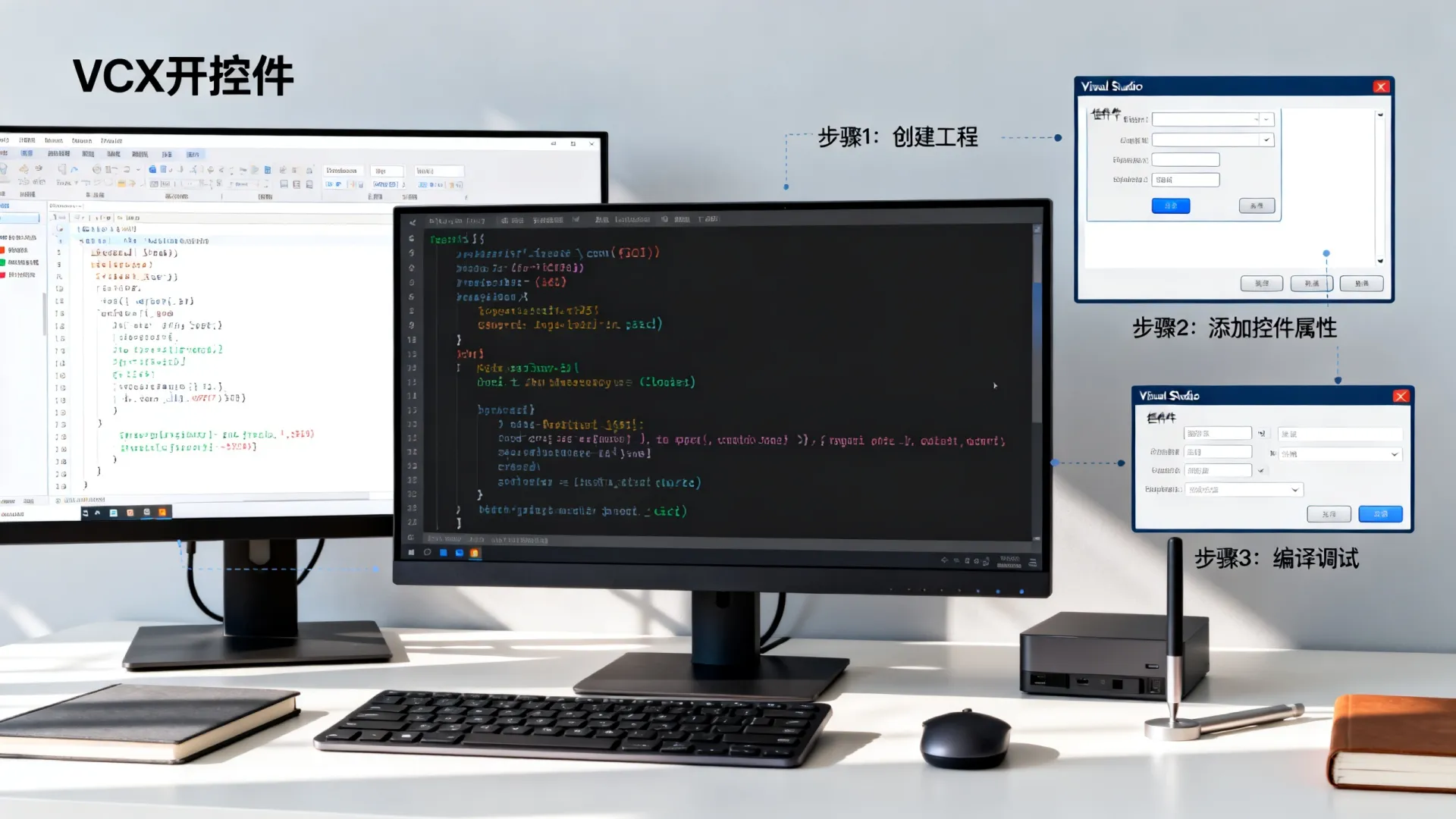
- 添加自定义属性与方法:
- 类视图: 展开项目 -> 展开控件类(如
CMyControl)。 - 添加属性: 右键单击
IYourControlInterface-> “添加” -> “添加属性”。- 选择类型(如
BSTR,LONG,VARIANT_BOOL等)。 - 输入属性名(如
MyCustomProperty)。 - 选择实现方式(Get/Set methods”)。
- 向导自动生成
get_MyCustomProperty和put_MyCustomProperty方法框架,在.cpp文件中实现具体逻辑(操作成员变量)。
- 选择类型(如
- 添加方法: 右键单击
IYourControlInterface-> “添加” -> “添加方法”。- 输入方法名(如
CalculateSomething)。 - 定义参数和返回值。
- 在生成的
.cpp方法框架中实现业务逻辑。
- 输入方法名(如
- 类视图: 展开项目 -> 展开控件类(如
- 添加自定义事件:
- 类视图: 展开项目的
_IYourControlEvents接口(连接点源接口)。 - 添加事件: 右键单击
_IYourControlEvents-> “添加” -> “添加方法”。- 输入事件名(如
OnValueChanged)。 - 定义事件参数(可选)。
- 在控件类(如
CMyControl)的.h文件中,找到连接点映射宏BEGIN_CONNECTION_POINT_MAP,确保包含CONNECTION_POINT_ENTRY(DIID__IYourControlEvents)。
- 输入事件名(如
- 触发事件: 在控件类需要触发事件的地方(例如属性
set方法内部),调用Fire_OnValueChanged(参数)函数(该函数由向导自动生成在YourControl.h中)。
- 类视图: 展开项目的
- 绘制控件(OnDraw):
- 在控件类(如
CMyControl)中,重写OnDraw(ATL_DRAWINFO& di)函数,这是控件的核心绘制入口。 - 使用
di.hdcDraw(设备上下文)和GDI/GDI+函数进行绘制。 - 考虑
di.prcBounds(控件绘制区域)和di.bOptimize(是否优化绘制)。 - 示例:
HRESULT CMyControl::OnDraw(ATL_DRAWINFO& di) {
    RECT& rc = (di.prcBounds);
    HDC hdc = di.hdcDraw;
    // 1. 绘制背景 (使用库存BackColor或自定义)
    HBRUSH hbrBack = CreateSolidBrush(m_clrBackColor); // 假设m_clrBackColor存储背景色
    FillRect(hdc, &rc, hbrBack);
    DeleteObject(hbrBack);
    // 2. 绘制边框
    Rectangle(hdc, rc.left, rc.top, rc.right, rc.bottom);
    // 3. 绘制文本 (使用库存Caption或自定义)
    SetBkMode(hdc, TRANSPARENT);
    SetTextColor(hdc, m_clrForeColor); // 假设m_clrForeColor存储前景色
    DrawText(hdc, m_bstrCaption, -1, &rc, DT_CENTER | DT_VCENTER | DT_SINGLELINE); // 假设m_bstrCaption存储文本
    return S_OK;
}
- 在控件类(如
- 实现属性页(可选但推荐):
- 添加属性页对象: 右键项目 -> “添加” -> “类” -> “ATL” -> “ATL Property Page”。
- 配置属性页: 设置标题、尺寸、文档字符串等。
- 添加对话框资源: 在资源视图中为属性页添加对话框,放置控件(如编辑框、按钮)用于编辑控件的属性。
- 映射属性: 在属性页类的
.h文件中,使用PROP_ENTRY或PROP_ENTRY_EX宏将对话框控件与控件的属性(通过DISPID)关联起来。 - 关联控件: 在控件类(
CMyControl)的.cpp文件中,修改属性映射宏BEGIN_PROP_MAP,添加PROP_PAGE(CLSID_YourPropertyPage),将属性页与控件关联。
关键技术与最佳实践
- 线程模型: ATL控件项目默认为
Apartment(单元线程)模型,确保遵守COM线程规则,特别是对全局数据和窗口句柄的操作,若控件无UI且线程安全要求高,可考虑Free线程模型(实现更复杂)。 - 接口设计:
- 清晰简洁: 暴露的属性和方法应职责单一,易于理解和使用。
- 兼容性: 接口一旦发布,尽量保持稳定,修改时使用新接口版本号(如
IYourControl2)。 - 错误处理: 方法应返回明确的
HRESULT错误码,在get/set方法中,使用ATLENSURE或ATLASSERT进行参数校验,并通过Error或SetErrorInfo提供更详细的错误信息(需支持ISupportErrorInfo)。
- 资源管理: 在控件的构造函数中初始化资源,在
FinalRelease或析构函数中释放资源(GDI对象、内存、接口指针等),严格遵守COM引用计数规则。 - 注册与注销:
- VS生成的DLL项目自带自注册功能(实现
DllRegisterServer/DllUnregisterServer)。 - 编译生成
.ocx文件(实际是.dll)。 - 管理员权限运行
regsvr32 YourControl.ocx注册。 - 使用
regsvr32 /u YourControl.ocx注销。
- VS生成的DLL项目自带自注册功能(实现
- 安全性(IObjectSafety): 强烈建议实现
IObjectSafety接口,向容器(如Web浏览器)声明控件是安全的(Safe for Scripting,Safe for Initialization)或标记为不安全,这是控件能在IE等环境中安全运行的关键,ATL提供了IObjectSafetyImpl模板简化实现。 - 持久化(IPersistStreamInit/IPersistPropertyBag): 实现这些接口使控件能在设计时和运行时保存/加载其属性状态(如窗体设计器中设置属性后关闭再打开仍有效),ATL提供了
IPersistStreamInitImpl和IPersistPropertyBagImpl模板。
调试与测试
- ActiveX Control Test Container (tstcon32.exe): VS自带工具(可在开始菜单VS文件夹下找到),用于加载、测试OCX控件的基本功能(属性、方法、事件、持久化)。
- 测试容器: 创建简单的MFC或Win32测试程序,插入并测试控件。
- 网页测试: 创建HTML页面,使用
<object>标签嵌入控件,测试其在浏览器环境中的表现(尤其是脚本调用和事件处理)。注意:现代浏览器对ActiveX限制严格(仅IE支持且需降低安全设置或加入信任站点),主要用于内部系统或特定环境。 - 日志输出: 使用
OutputDebugString或日志库输出调试信息,方便追踪问题。 - 内存泄漏检测: 使用VS内置的内存泄漏检测工具或第三方工具(如VLD)确保资源释放。
部署与分发
- 打包: 将编译生成的
.ocx文件、依赖的运行库(如VC++ Redistributable,可通过Merge Modules或引导程序包含在安装包中)打包。 - 注册: 安装程序需在目标机器上以管理员权限注册
.ocx文件(调用regsvr32)。 - 数字签名(强烈推荐): 为
.ocx文件进行数字签名,增加用户信任度,避免浏览器安全警告,需要购买代码签名证书。 - .cab文件(Web部署): 对于需要通过Web分发的场景,可将
.ocx及其依赖项打包成.cab文件,并在<object>标签的codebase属性中指定.cab的URL,需编写.inf文件描述安装。
OCX控件的价值与未来考量
尽管现代Web技术(HTML5, JavaScript, WebAssembly)和跨平台框架极大冲击了传统ActiveX的应用场景,VC++ OCX控件在以下领域仍有不可替代的优势:
- 高性能本地操作: 需要直接、高效访问硬件、操作系统API或遗留本地库的场合。
- 复杂桌面应用集成: 作为大型Windows桌面应用(如CAD, CAE, 工业控制软件)内部高度定制化的可复用组件。
- 特定企业内网应用: 在可控的内部环境中,需要丰富桌面功能与浏览器结合的解决方案。
开发OCX控件要求开发者对COM原理、ATL框架、Windows API/GDI有扎实理解,遵循上述步骤和最佳实践,你将能够构建出稳定、高效且功能强大的可复用组件,成功的OCX开发不仅是代码编写,更在于精心的接口设计、严格的资源管理、全面的安全考量和周到的部署策略。
你正在开发或计划开发哪种类型的OCX控件?在实现过程中,遇到最棘手的技术挑战是什么?是线程同步、复杂的绘制逻辑、跨容器兼容性问题,还是安全性集成?欢迎在评论区分享你的经验与疑问,共同探讨VC++组件开发的深水区难题。
首发原创文章,作者:王坚,如若转载,请注明出处:https://idctop.com/article/29584.html