开发IDEA插件:释放你的开发效率神器
开发IntelliJ IDEA插件能显著提升个人或团队的编码效率,将重复操作自动化,集成专属工具链,以下是基于IntelliJ Platform的插件开发实战指南,使用Gradle构建,兼容2026.1+版本。
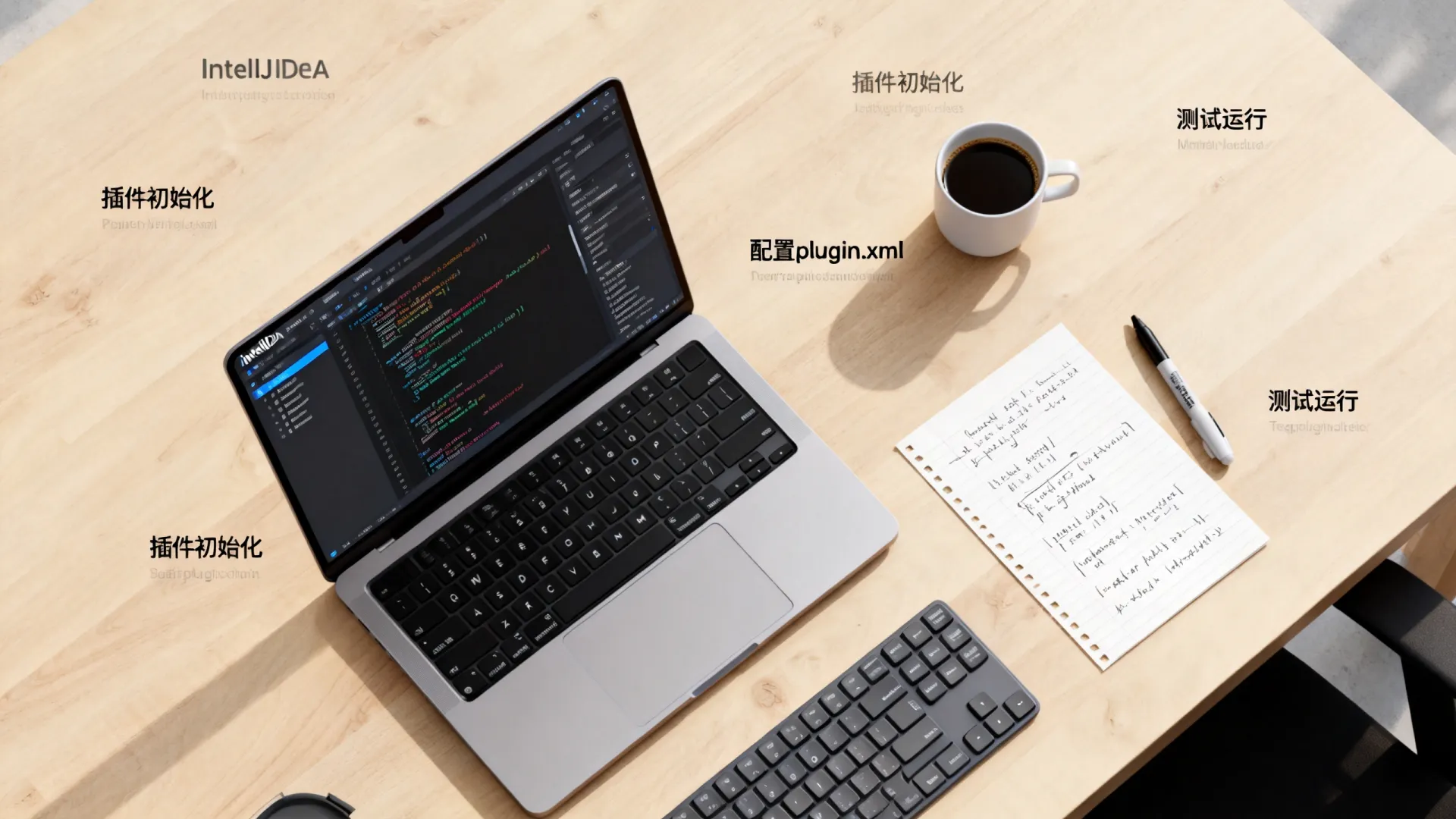


搭建你的开发环境
- 必备基础
- JDK 17+:开发插件需使用JetBrains Runtime (JBR 17)。
- IntelliJ IDEA Ultimate:社区版功能受限,推荐使用旗舰版。
- 创建初始项目
- 打开IDEA,选择
New Project>Gradle>IntelliJ Platform Plugin。 - 填写
GroupId(如com.yourcompany),ArtifactId(插件ID,如my-awesome-plugin),Version。 - 勾选
Kotlin或JavaDSL,点击Create。
- 打开IDEA,选择
- 理解项目结构
src/main/java/kotlin:核心源码目录。build.gradle.kts(或 .groovy):构建配置核心文件。plugin.xml:插件元数据(ID、名称、描述、扩展点声明等)。gradle.properties:配置Gradle属性。
核心机制:Action系统
AnAction 是响应用户交互(菜单项、工具栏按钮、快捷键)的基石。
- 创建你的第一个Action
// Kotlin 示例 (Java类似) class MyFirstAction : AnAction() { override fun actionPerformed(e: AnActionEvent) { // 当Action被触发时执行 val project = e.project ?: return Messages.showInfoMessage(project, "你的插件已激活!", "提示") } } - 注册Action到plugin.xml
<actions> <action id="UniqueActionID" class="com.yourcompany.actions.MyFirstAction" text="显示问候" description="我的第一个插件动作"> <add-to-group group-id="ToolsMenu" anchor="first"/> <!-- 添加到Tools菜单顶部 --> <keyboard-shortcut keymap="$default" first-keystroke="ctrl alt G"/> <!-- 添加快捷键 --> </action> </actions>id:全局唯一标识符。class:Action实现类的全限定名。text/description:显示文本和描述。<add-to-group>:指定Action在IDE界面中的位置(如EditMenu,CodeMenu,ToolWindows组)。<keyboard-shortcut>:定义快捷键。
深入IDE核心:操作项目文件 (PSI)
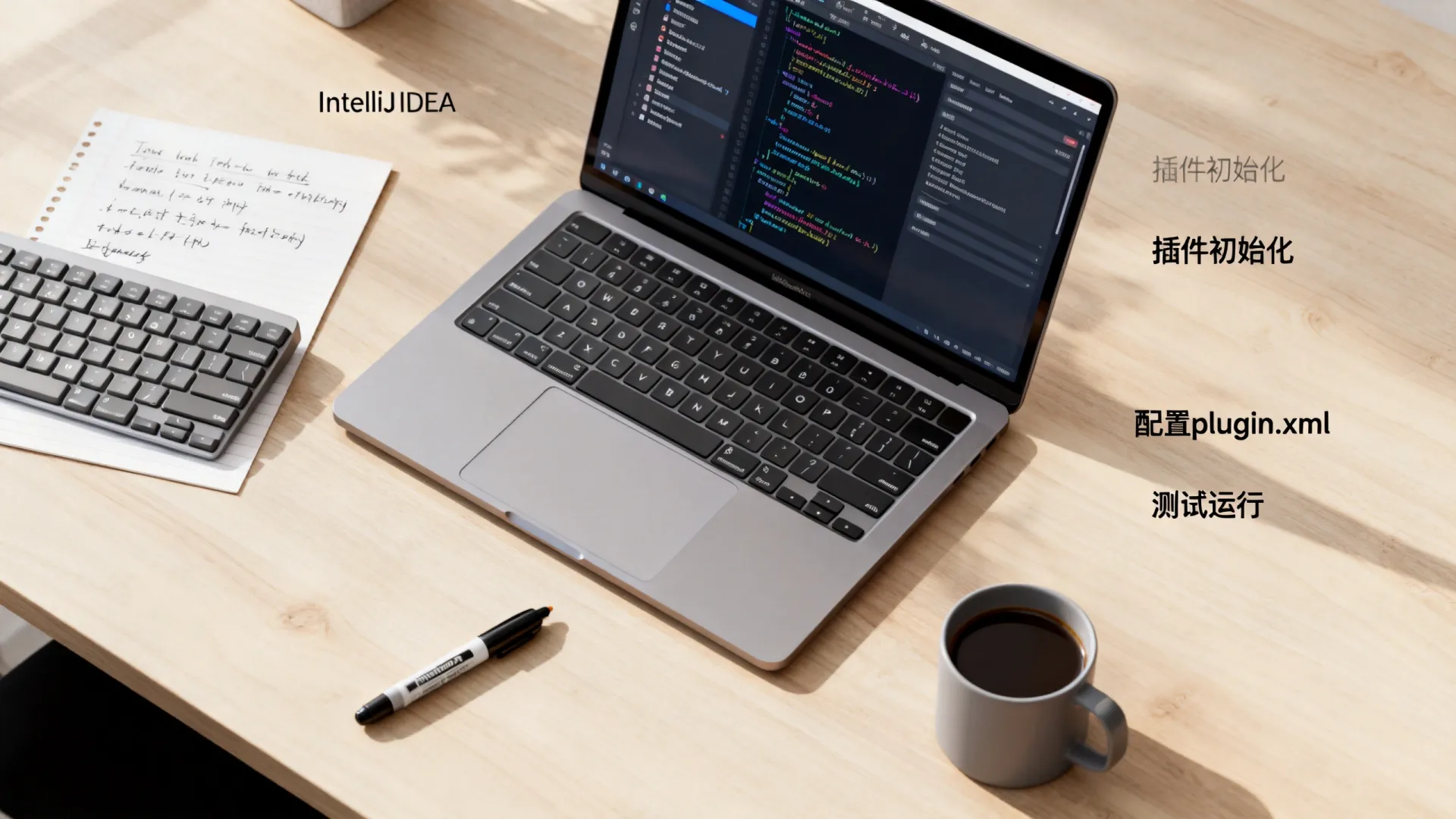
PSI (Program Structure Interface) 是理解、操作源代码的关键抽象层。
- 获取当前文件
val psiFile = e.getData(CommonDataKeys.PSI_FILE) ?: return
if (psiFile !is PsiJavaFile) return // 检查是否为Java文件
- 遍历和修改PSI树
// 查找所有类声明 psiFile.accept(object : JavaRecursiveElementVisitor() { override fun visitClass(aClass: PsiClass) { super.visitClass(aClass) val className = aClass.name // 对类进行操作,例如添加方法、字段等 } })- 使用
PsiElement的add(),delete(),replace()等方法修改结构。 - 重要:所有修改必须在
WriteCommandAction.runWriteCommandAction()中执行,确保线程安全。WriteCommandAction.runWriteCommandAction(project) { // 在这里安全地修改PSI }
- 使用
构建用户界面 (UI)
- Swing集成
- 创建
JDialog,JPanel等标准Swing组件。 - 使用
DialogWrapper简化对话框创建(提供OK/Cancel按钮、布局管理)。class MySettingsDialog : DialogWrapper(project) { init { init() title = "插件配置" } override fun createCenterPanel(): JComponent { val panel = JPanel(BorderLayout()) panel.add(JLabel("这里是你的设置界面"), BorderLayout.CENTER) return panel } } // 显示对话框 MySettingsDialog().show()
- 创建
- IntelliJ UI DSL (推荐)
- 更现代、与IDE风格一致。
- 使用
com.intellij.openapi.ui.DialogPanel和com.intellij.ui.dsl.builder。val panel = panel { row("用户名:") { textField().bindText(settings::username) } row("启用功能:") { checkBox("").bindSelected(settings::isFeatureEnabled) } }
插件调试与部署
- 调试
- 使用Gradle任务:
runIde,这会启动一个安装了当前插件的沙盒IDEA实例。 - 直接在开发IDEA中调试
runIde任务。
- 使用Gradle任务:
- 构建分发
- Gradle任务:
buildPlugin,在build/distributions目录生成.zip文件。 - 登录 JetBrains Plugin Repository,上传ZIP文件提交审核。
- Gradle任务:
- 本地安装
- 在IDEA设置中 (
Plugins> ⚙️ >Install Plugin from Disk...),选择构建好的ZIP文件安装。
- 在IDEA设置中 (
提升插件价值的关键策略
- 解决高频痛点:聚焦开发中的重复劳动(如项目初始化、特定框架配置、代码模板生成)。
- 深度集成现有工具:连接内部API文档、测试平台、部署系统。
- 关注性能:耗时操作放入后台线程 (
ApplicationManager.getApplication().executeOnPooledThread()),避免阻塞UI。 - 健壮性与兼容性:
- 妥善处理
null和异常。 - 使用
com.intellij.openapi.components.PersistentStateComponent管理插件状态和配置持久化。 - 明确声明兼容的IDE版本范围 (
<idea-version since-build="231" until-build="241."/>),定期测试新版本。
- 妥善处理
- 完善文档:提供清晰的
README.md说明功能、配置、快捷键,在插件仓库填写详尽的描述和截图。
掌握IDEA插件开发,意味着你能将繁琐操作转化为优雅的一键执行,从简单的效率工具到复杂的框架支持,插件是开发者释放生产力的终极武器,立即动手,用代码重新定义你的开发体验!
你最想开发一个什么功能的IDEA插件来解决你日常开发中的痛点?欢迎在评论区分享你的创意!

首发原创文章,作者:王坚,如若转载,请注明出处:https://idctop.com/article/31346.html