精准诊断与专业修复指南
服务器本地ping命令失败(”拼失败”)是一个严重影响业务连续性的基础网络故障,核心问题通常锁定在:网络配置错误、防火墙策略阻断、DNS解析故障或底层路由异常,必须立即进行系统性排查。
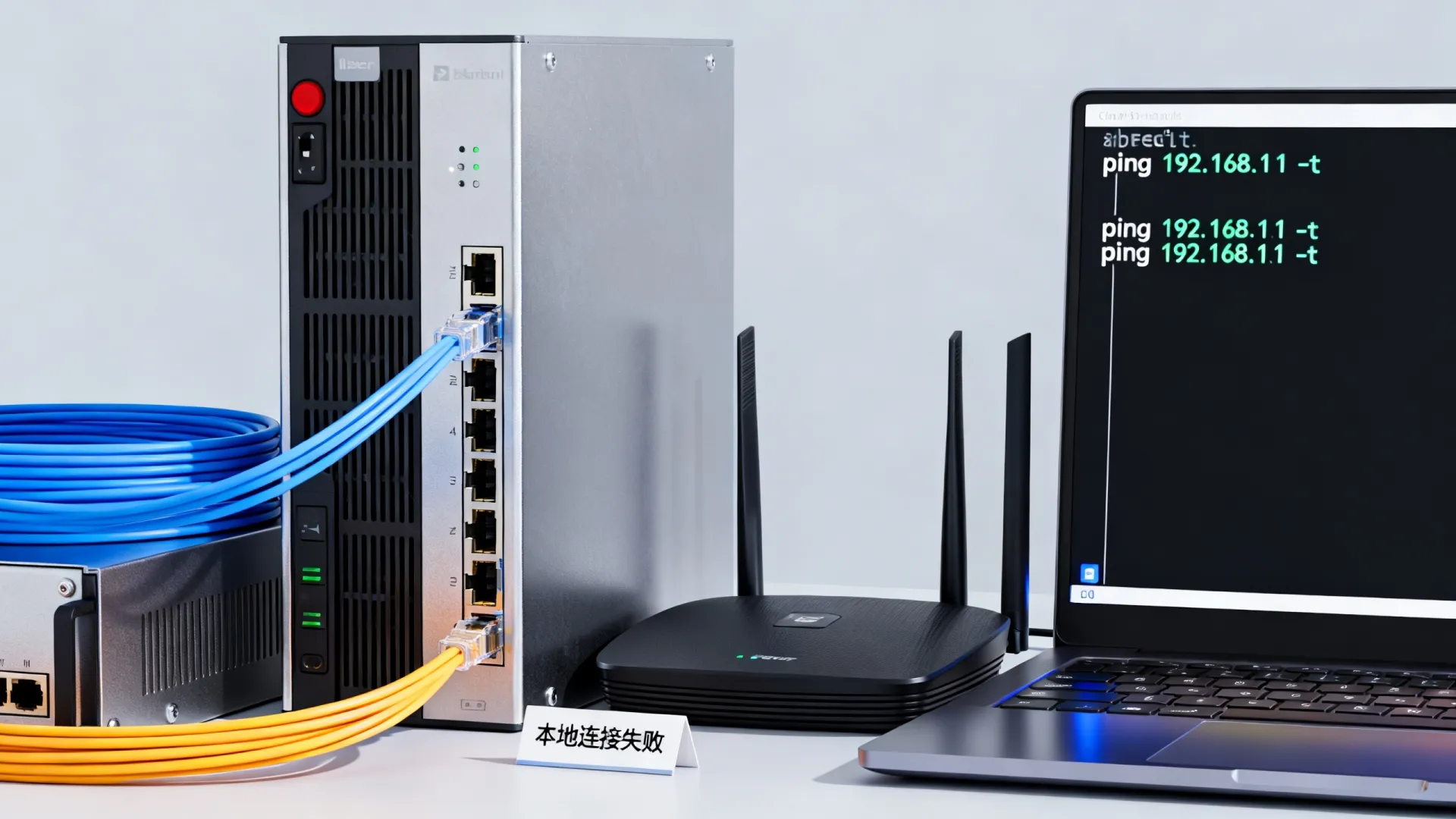

深度剖析:服务器本地Ping失败的根源
-
网络配置错误:
- IP地址/子网掩码/网关错误: 服务器配置了错误的IP地址、不匹配的子网掩码或无效的默认网关,导致无法在本地网络或跨网段正确寻址。
- 接口禁用/物理故障: 网卡被软件禁用,或网卡硬件、网线、交换机端口、光纤模块等物理层设备损坏、松动、光衰过大。
- 双工模式/速率不匹配: 服务器网卡与交换机端口协商的速率(如100M/1000M)或双工模式(全双工/半双工)不一致,导致通信不稳定或完全中断。
- IPv6干扰: 若网络环境主要使用IPv4,但服务器错误配置或优先使用了IPv6地址,而目标设备不支持IPv6,也会导致Ping失败(常见于
ping主机名时解析到IPv6地址)。
-
防火墙策略阻断:
-
DNS解析故障:
- DNS服务器不可达/配置错误: 服务器配置的DNS服务器地址错误,或DNS服务器本身宕机、网络不通。
- 主机名解析错误: DNS服务器上缺乏目标主机名的正确A记录,或本地
hosts文件存在错误条目,导致无法将主机名解析为正确的IP地址(表现为ping主机名失败,但pingIP地址可能成功)。
-
路由问题:
- 默认网关失效: 服务器的默认网关设备宕机、配置错误或拒绝转发流量。
- 路由环路/黑洞: 网络设备错误配置导致路由环路,数据包无限循环直至TTL耗尽;或存在路由黑洞,数据包被静默丢弃。
- 目标路由缺失: 对于非本地子网的目标,缺乏有效的路由路径可达。
- 策略路由限制: 网络设备上配置的策略路由限制了ICMP流量的转发。
-
ARP问题:
- ARP缓存污染/过期: 本地ARP缓存中目标IP地址对应的MAC地址错误(如遭遇ARP欺骗攻击)或过期失效,导致二层封装失败。
- 目标设备ARP问题: 目标设备未正确响应ARP请求(如目标设备防火墙阻止ARP、目标设备宕机、目标IP不存在于该网络)。
-
目标服务器/服务问题:
- 目标服务器宕机: 目标服务器已关机或操作系统崩溃。
- 目标服务器禁用ICMP: 目标服务器操作系统或防火墙明确禁用了对ICMP Echo Request(Ping请求)的响应。
- 目标IP地址无效: Ping了一个网络中实际不存在的IP地址。
专业级诊断流程:步步为营定位故障点
遵循以下流程,使用命令行工具精准定位问题:
-
基础检查:
- 物理连接确认: 检查网线/光纤两端是否插紧,交换机端口指示灯状态是否正常(亮起/闪烁),尝试更换网线或端口。
- 接口状态检查:
- Windows:
ipconfig /all(观察目标网卡是否”已启用”,IPv4地址、子网掩码、网关是否正确)。 - Linux:
ip addr show或ifconfig(观察目标接口UP状态,inet地址信息),ethtool(检查速率、双工模式、链路状态Link detected: yes)。
- Windows:
-
Ping诊断分层测试:
ping 127.0.0.1(或ping localhost): 测试服务器自身TCP/IP协议栈是否正常,失败则表明本地网络服务严重故障(如协议栈损坏)。ping: 测试服务器是否能与自己的网卡IP通信,失败通常指向网卡驱动、配置或防火墙问题。ping: 测试与同一子网内另一台已知正常设备的连通性,失败则问题大概率在本地服务器配置、物理层、ARP或同网段防火墙。ping: 测试与默认网关的连通性,失败则无法访问任何外部网络,问题在本地网络或到网关的路径。ping: 测试与目标服务器IP地址的连通性,结合前面步骤结果分析。ping(主机名): 测试DNS解析是否正常,若此步失败但ping目标IP成功,则问题在DNS解析环节。
-
关键命令深度分析:
tracert(Windows) /traceroute(Linux): 追踪数据包路径,显示在哪个网络节点(Hop)开始超时或失败,定位故障发生在本地网络、中间路由还是目标网络。arp -a(Windows) /ip neigh show(Linux): 检查ARP缓存表,确认目标IP(尤其是同网段目标)是否有正确的MAC地址映射,无条目或条目错误都表明ARP问题。netstat -r(Windows) /ip route show或route -n(Linux): 查看服务器路由表,确认是否存在到达目标网络的正确路由,默认网关设置是否正确。nslookup或dig: 专门诊断DNS解析问题,查看查询结果、使用的DNS服务器、是否有超时或错误。
-
防火墙与服务验证:
- 检查本地防火墙状态与规则:
- Windows: 控制面板 -> Windows Defender 防火墙 -> 高级设置,检查入站/出站规则中与”文件和打印机共享(回显请求 – ICMPv4-In)”相关的规则是否启用。
- Linux:
sudo systemctl status firewalld(或ufw status),检查规则sudo firewall-cmd --list-all(firewalld) 或sudo ufw status verbose。
- 检查云安全组规则: 登录云控制台,确认关联的安全组是否允许ICMP协议(通常是入方向源
0.0.0/0,协议ICMP)。 - 检查目标服务器状态: 确认目标服务器是否在线(物理检查、控制台登录、其他服务可访问?),并检查其是否禁用了ICMP响应。
- 检查本地防火墙状态与规则:
专业修复方案:精准施策
根据诊断结果,执行针对性修复:
-
修复网络配置错误:

- 使用
ipconfig /release+ipconfig /renew(Windows) 或dhclient(Linux DHCP) 重新获取IP,手动配置时务必核对IP、掩码、网关的准确性。 - 启用被禁用的网络接口(网卡属性中勾选启用)。
- 使用
ethtool -s speed 1000 duplex full autoneg off(Linux,参数按需调整) 或网卡高级属性界面,强制匹配交换机端口的速率和双工模式。 - 若无需IPv6,可在网络适配器属性中取消勾选”Internet协议版本6(TCP/IPv6)”(Windows),或在
/etc/sysctl.conf中添加net.ipv6.conf.all.disable_ipv6=1(Linux)并sysctl -p生效。
- 使用
-
调整防火墙策略:
- 临时测试: 可尝试临时完全禁用本地防火墙或云安全组(测试后务必恢复!)。
- Windows:
netsh advfirewall set allprofiles state off - Linux (firewalld):
sudo systemctl stop firewalld; (ufw):sudo ufw disable - 云安全组:在控制台添加允许所有IP ICMP的临时规则。
- Windows:
- 永久安全方案: 在防火墙规则中精确放行ICMP协议:
- Windows: 在”入站规则”中启用”文件和打印机共享(回显请求 – ICMPv4-In)”规则。
- Linux (firewalld):
sudo firewall-cmd --permanent --add-protocol=icmp(或更精细控制如--add-icmp-block-inversion,--add-icmp-type=echo-request), 然后sudo firewall-cmd --reload。 - 云安全组:添加永久规则,源IP根据需要限制(如特定管理IP段),协议选ICMP。
- 临时测试: 可尝试临时完全禁用本地防火墙或云安全组(测试后务必恢复!)。
-
解决DNS解析故障:
- 在
ipconfig /all或/etc/resolv.conf中确认DNS服务器地址正确且可达(可pingDNS服务器IP测试)。 - 尝试更换为公共DNS(如
8.8.8,114.114.114)。 - 检查本地
hosts文件(C:WindowsSystem32driversetchosts或/etc/hosts)是否有错误或冲突的条目。 - 联系DNS管理员确认目标主机名的A记录是否存在且指向正确IP。
- 在
-
排除路由问题:
- 确认默认网关IP正确且在线(
ping网关IP)。 - 检查路由表,对于特殊目标网络,可能需要添加静态路由:
- Windows:
route add mask - Linux:
ip route add / via
- Windows:
- 根据
tracert/traceroute结果,联系网络管理员排查中间路由设备(交换机、路由器、防火墙)的配置或故障,检查是否存在ACL、策略路由或路由协议(OSPF, BGP)问题。
- 确认默认网关IP正确且在线(
-
清除ARP缓存:
- Windows:
arp -d(清除所有) 或arp -d(清除特定IP)。 - Linux:
ip neigh flush all或ip neigh del dev,清除后系统会自动重新发起ARP请求。
- Windows:
-
确认目标服务器状态:
- 通过带外管理(如iDRAC, iLO, IPMI)或物理访问,确认目标服务器已开机且操作系统正常运行。
- 在目标服务器上执行前述本地
ping 127.0.0.1、ping 自身IP、ping 网关等测试,检查其自身网络状态。 - 检查目标服务器的防火墙设置,确保允许响应ICMP Echo Request。
高级运维建议:防患于未然
- 网络隔离测试: 在复杂环境,使用网络分路器或端口镜像,通过Wireshark抓包分析,精准定位是请求未发出、请求被拦截、还是响应未返回。
- 建立网络基线: 记录正常时的
ping延迟、traceroute路径、关键接口状态、路由表快照,故障时便于对比。 - 配置版本管理: 对服务器网络配置文件(如
/etc/network/interfaces,/etc/sysconfig/network-scripts/ifcfg-, Windows网络设置)和防火墙规则进行版本控制(如Git),变更可追溯、可回滚。 - 部署集中监控: 使用Zabbix, Nagios, Prometheus等工具监控关键服务器和网络设备的ICMP可达性、端口状态、流量、错误包计数,设置告警阈值。
- 实施冗余设计: 关键链路采用链路聚合(LACP),核心设备、网关、DNS服务器部署冗余,避免单点故障导致网络中断。
- 定期演练与文档: 定期进行网络故障切换演练,详细记录网络拓扑、IP规划、设备配置、标准排查流程和应急预案。
你在排查服务器”拼失败”时,最常遇到的是哪一类问题?是防火墙策略的”隐形杀手”,还是DNS解析的”方向误导”,或是物理连接的”脆弱一环”?欢迎在评论区分享你的实战经验和遇到的棘手案例!
首发原创文章,作者:王坚,如若转载,请注明出处:https://idctop.com/article/31432.html