ASP连接MySQL数据库的核心在于安装正确的ODBC驱动并配置DSN数据源,推荐使用MySQL Connector/ODBC 8.0版本以实现稳定连接。
在2026年的Web开发环境中,虽然ASP作为经典技术栈已不再占据主流,但在维护 legacy 系统或特定企业内网应用中,它依然扮演着重要角色,许多开发者在面对老旧系统迁移或维护时,常会困惑于如何跨越技术鸿沟,将传统的ASP后端与现代化的MySQL数据库打通,这不仅是代码层面的对接,更是底层驱动与配置环境的协同工作,业内专家指出,驱动版本的兼容性往往是导致连接失败的首要原因,因此选择与操作系统及MySQL服务器版本相匹配的驱动程序至关重要。

ASP连接MySQL的技术原理与驱动选择
ASP本身并不直接支持MySQL协议,它依赖于Windows系统的ODBC(Open Database Connectivity)接口,这意味着,要让ASP与MySQL对话,中间必须有一座“桥梁”,这座桥梁就是ODBC驱动程序,对于开发者而言,理解这一机制有助于排查连接超时或驱动缺失等常见问题。
主流驱动方案对比
目前市场上主要有两种驱动方案:一种是MySQL官方提供的Connector/ODBC,另一种是第三方封装的驱动。
官方驱动的优势
MySQL Connector/ODBC由Oracle官方维护,兼容性最好,支持最新的MySQL特性如JSON字段处理、SSL加密连接等,对于追求稳定性和长期维护的项目,这是首选方案。
第三方驱动的局限
部分第三方驱动可能为了简化配置而封装了更多功能,但往往存在版本更新滞后、对新版MySQL支持不足的问题,在2026年的技术生态中,使用非官方驱动可能导致在遇到数据库特性升级时出现不可预知的错误。
上传MySQL数据库连接驱动的具体步骤
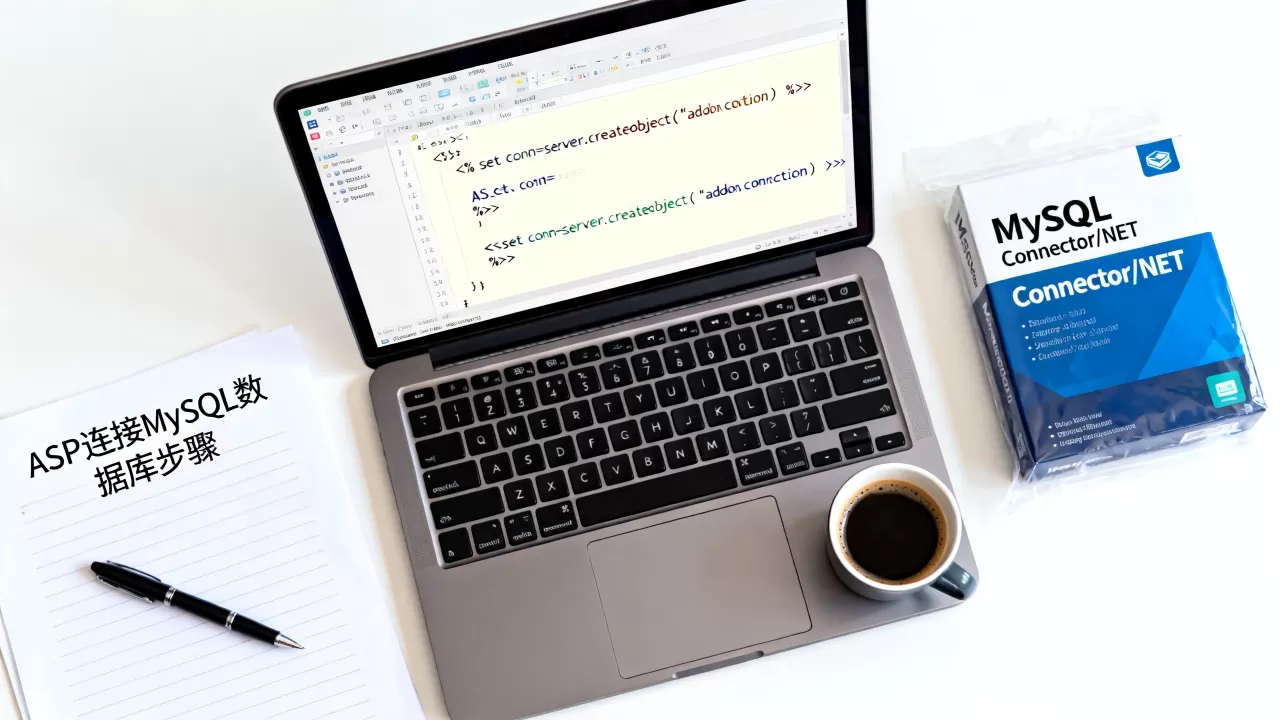
驱动的安装并非简单的文件复制,而是一个涉及系统注册表和服务配置的过程,许多初学者容易忽略权限问题,导致安装后依然无法调用。
下载与解压驱动包
访问MySQL官方网站或可信的软件分发平台,下载适用于Windows系统的MySQL Connector/ODBC安装包,建议下载.msi格式的官方安装包,而非仅解压.zip文件,因为.msi文件会自动处理注册表项和服务注册。
执行安装程序
双击安装包,按照向导提示进行安装,在安装过程中,务必勾选“添加到系统路径”选项,这将简化后续的环境变量配置,安装完成后,系统会自动注册ODBC数据源驱动程序。
验证驱动安装
打开Windows控制面板,进入“管理工具”,点击“ODBC数据源(64位)”,在“驱动程序”选项卡中,查找名为“MySQL ODBC 8.0 Unicode Driver”的条目,如果列表中能看到该驱动,说明安装成功,若未找到,请检查是否安装了32位驱动而系统运行的是64位应用程序,或者重新以管理员身份运行安装程序。
配置DSN数据源实现连接
配置DSN(Data Source Name)是ASP连接MySQL的关键步骤,DSN相当于一个配置文件,存储了数据库的地址、端口、用户名和密码等信息,ASP代码只需引用DSN名称即可,无需硬编码敏感信息。
创建系统DSN
推荐使用系统DSN而非用户DSN,因为ASP运行在IIS服务下,通常使用System账户,系统DSN对所有用户和应用程序可见。
- 在ODBC数据源管理器中,切换到“系统DSN”选项卡。
- 点击“添加”按钮,从列表中选择“MySQL ODBC 8.0 Unicode Driver”。
- 在弹出的配置窗口中,填写“Data Source Name”,例如命名为“MyASPDB”。
- 在“Server”栏输入MySQL服务器的IP地址或域名,端口默认为3306。
- 输入正确的“User”和“Password”,建议创建一个具有最小权限的专用数据库用户。
- 点击“Test”按钮,若提示“Connection successful”,则配置正确。
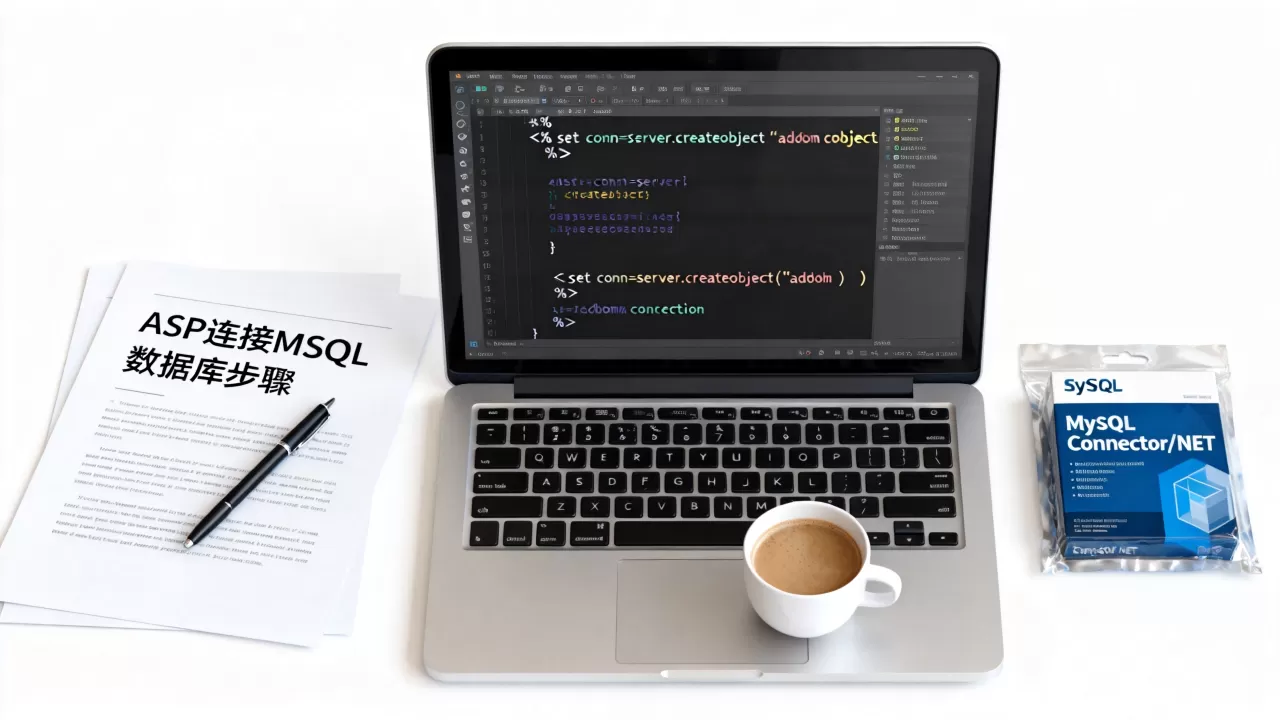
配置高级选项
为了提高连接的稳定性和安全性,建议勾选“Use Unicode for data”以确保中文字符正常显示,若MySQL服务器启用了SSL,还需在“Advanced”选项卡中配置SSL证书路径。
ASP代码实现与常见错误排查
配置完成后,编写ASP代码即可建立连接,代码应简洁明了,便于维护和调试。
标准连接代码示例
<%
Dim conn
Set conn = Server.CreateObject("ADODB.Connection")
' 使用DSN方式连接
conn.Open "DSN=MyASPDB;UID=username;PWD=password;"
' 执行简单查询测试
Set rs = conn.Execute("SELECT 1")
If Not rs.EOF Then
    Response.Write "连接成功"
Else
    Response.Write "连接失败"
End If
rs.Close
Set rs = Nothing
conn.Close
Set conn = Nothing
%>
常见错误及解决方案
错误1:驱动未找到
若提示“Driver not found”,通常是因为安装了32位驱动而IIS运行在64位模式,或反之,请确保驱动架构与IIS应用程序池的位宽一致。
错误2:访问被拒绝
若提示“Access denied”,请检查MySQL用户权限,确保用户不仅拥有密码,还被授权从Web服务器IP地址访问数据库。
错误3:字符集乱码
若中文显示为问号,需在连接字符串中添加“CharSet=utf8”参数,或在MySQL服务器端确认数据库字符集为UTF-8。
2026年ASP连接MySQL的最佳实践
随着网络安全意识的提升,ASP连接MySQL的配置也需遵循最新的安全规范。
安全加固措施
- 禁用MySQL的远程root登录,仅允许特定IP访问。
- 使用强密码策略,并定期轮换数据库密码。
- 在ASP代码中避免直接拼接用户输入,使用参数化查询防止SQL注入。
- 启用IIS的HTTPS,确保数据传输加密。
性能优化建议
对于高并发场景,建议启用连接池,虽然ASP本身不原生支持连接池,但可通过第三方组件或定期关闭和重建连接对象来模拟,优化SQL查询语句,避免全表扫描,能显著提升响应速度。
Q&A:ASP连接MySQL常见问题解析
ASP连接MySQL需要购买昂贵的商业驱动吗?
不需要,MySQL官方提供的Connector/ODBC是免费开源的,适用于开发和生产环境,第三方驱动中虽有部分商业产品,但功能上并无显著优势,且往往带来额外的授权成本,行业共识认为,使用官方免费驱动足以满足绝大多数ASP应用的需求,无需为此支付额外费用。
ASP连接MySQL在Windows Server 2026上配置有何特殊要求?
在Windows Server 2026上,需确保IIS服务已安装“ODBC桥接”组件,由于系统安全性增强,建议以管理员身份运行ODBC配置工具,并在防火墙中放行MySQL端口3306,据微软官方文档,新版Windows对本地服务账户的权限管控更严,因此使用系统DSN而非用户DSN是更稳妥的选择。
ASP连接MySQL时出现中文乱码如何解决?
乱码问题通常源于字符集不匹配,确保MySQL数据库、表及字段的字符集均为utf8mb4,在ODBC配置中勾选“Use Unicode”,在ASP页面头部添加,并在连接字符串中明确指定CharSet=utf8,据统计,多数情况下通过统一字符集设置即可彻底解决乱码问题。
首发原创文章,作者:王坚,如若转载,请注明出处:https://idctop.com/article/315460.html