在HTML中选中图片的核心方法是使用鼠标左键点击目标图片,或通过键盘方向键配合Tab键进行焦点导航,最终在开发者工具或脚本中通过<img>标签的src属性及alt文本进行精准识别与操作。
很多前端开发者和网页设计师在调试页面时,常遇到“如何快速定位并选中特定图片”的难题,这不仅仅是简单的点击,更涉及到DOM结构的理解、样式层的覆盖关系以及自动化测试中的元素定位策略,理解这一过程,能显著提升开发效率,特别是在处理复杂布局或动态加载的图片资源时。


基础交互:鼠标与键盘的精准选中
对于大多数常规场景,选中图片的操作遵循标准的用户交互逻辑,但在实际开发中,简单的点击往往无法选中目标,因为图片可能被透明的遮罩层、CSS样式或JavaScript事件监听器所阻挡。
鼠标点击的层级陷阱
当你在页面上点击一张图片时,浏览器会根据DOM树的结构判断哪个元素接收点击事件,如果图片外层包裹了<div>或<a>标签,且这些父元素设置了z-index或背景色,直接点击图片可能选中的是父容器而非图片本身。
- 直接点击:适用于无遮挡的独立图片。
- 右键检查:在图片上右键选择“检查”或“审查元素”,这是开发者最常用的方式,可直接在Elements面板中定位到对应的
<img>节点。 - Shift+点击:在某些富文本编辑器中,Shift+点击可用于多选对象,但在标准HTML页面中较少用。
键盘导航的无障碍优势
对于依赖键盘操作的用户或自动化脚本,Tab键是选中图片的关键。
- 按下
Tab键,焦点会在可交互元素间移动。 - 当焦点落在图片上时,通常会显示虚线框或高亮边框(取决于浏览器默认样式)。
- 使用方向键可遍历同一容器内的多个图片元素。
这种方式不仅符合无障碍标准(WCAG),也是编写自动化测试脚本的基础。
开发者视角:利用浏览器工具深度定位
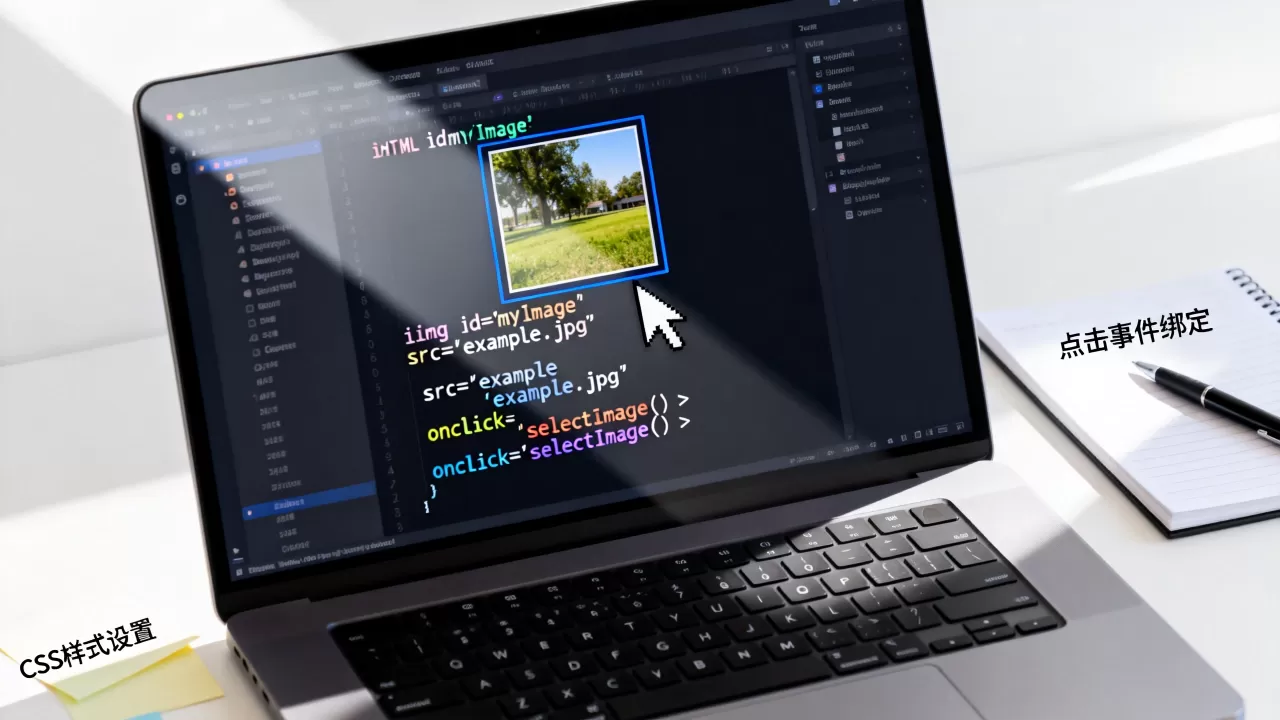
当鼠标选中失效时,浏览器内置的开发者工具(DevTools)是更可靠的选择,特别是在处理HTML选中图片调试技巧这类复杂场景时,工具链的作用至关重要。
Elements面板的搜索功能
Chrome或Edge浏览器的Elements面板提供了强大的搜索功能。
- 按下
Ctrl+F(Windows)或Cmd+F(Mac)打开搜索框。 - 输入
img[src="图片文件名"]或img[alt="描述文本"]。 - 这种基于属性的选择器能精准定位到特定图片,无论其嵌套多深。
Computed样式与事件监听
有时图片看似被选中,但点击无反应,可能是因为事件被阻止或样式被覆盖。
- 查看Computed标签页,确认
pointer-events属性是否为none。 - 检查Event Listeners,确认是否有JavaScript绑定的点击事件拦截了默认行为。
- 对于动态加载的图片,需等待DOM更新后再执行选中操作,否则可能选中空节点。
编程实现:JavaScript与自动化测试中的选中逻辑
在实际项目中,我们很少手动选中图片,而是通过代码实现,这涉及到HTML选中图片自动化测试的核心技术,如Selenium、Playwright或原生JavaScript API。
原生JavaScript定位
使用document.querySelector或document.querySelectorAll是最高效的方法。
// 根据alt文本选中图片
const img = document.querySelector('img[alt="目标描述"]');
if (img) {
    img.focus(); // 使图片获得焦点
    img.select(); // 部分浏览器支持选中图片内容
}
这种方式适用于需要即时响应的场景,如点击图片弹出预览窗口。
自动化测试框架的应用
在Selenium或Playwright中,选中图片通常意味着“点击”或“获取元素引用”。
- Selenium:使用
By.cssSelector定位元素,然后调用click()方法。 - Playwright:使用
locator('img').first().click(),支持更复杂的等待和断言逻辑。
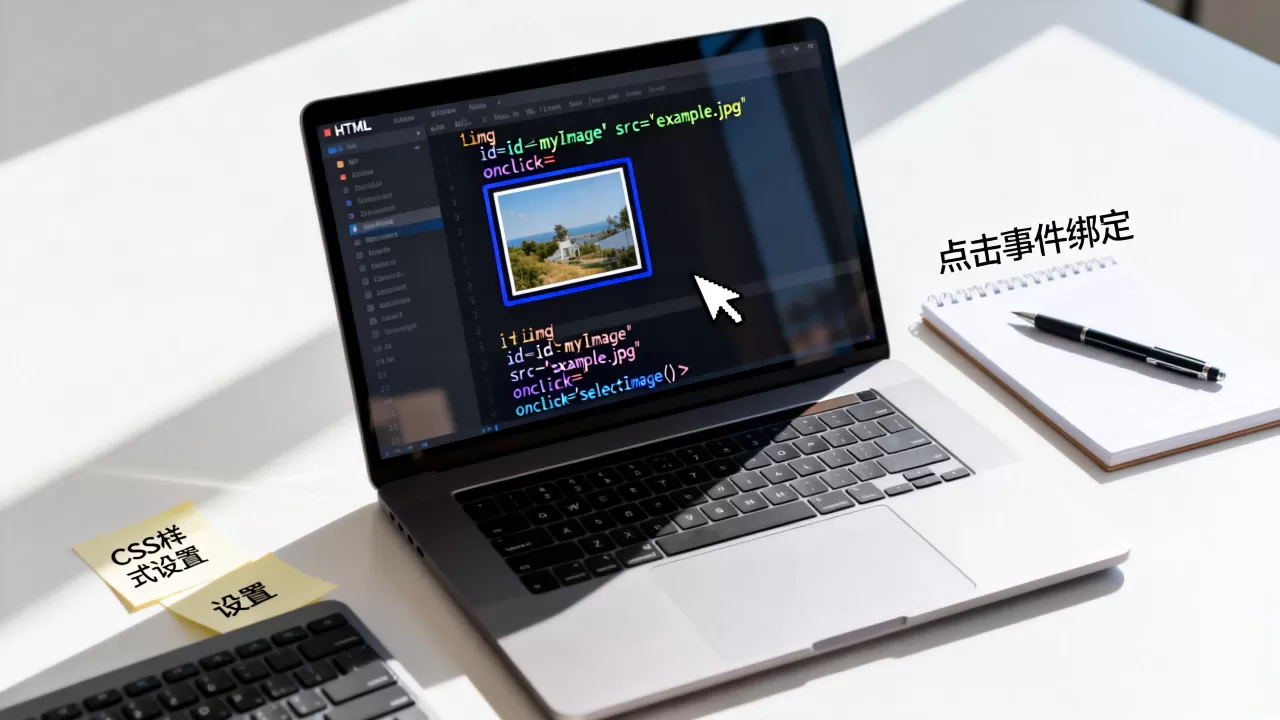
这些工具能模拟真实用户行为,确保图片在页面加载完成后才可操作,避免因网络延迟导致的选中失败。
常见误区与性能优化
在处理大量图片时,盲目选中或频繁操作DOM会导致性能问题,业内专家指出,不当的图片选中策略可能引发页面卡顿,特别是在移动端设备上。
避免频繁重排与重绘
每次选中图片并修改其样式,都可能触发浏览器的重排(Reflow)和重绘(Repaint)。
- 批量操作:尽量一次性完成所有选中元素的样式修改,而非逐个操作。
- 使用CSS类:通过切换CSS类名来改变选中状态,而非直接修改内联样式。
- 防抖处理:在快速滚动或频繁点击时,使用防抖函数限制选中操作的频率。
图片懒加载的影响
现代网站普遍采用懒加载技术,未进入视口的图片可能尚未加载或DOM节点尚未创建。
- 等待加载完成:在选中图片前,需确保
img.complete为true。 - 监听事件:使用
load事件监听图片加载状态,确保在图片可用后再执行选中逻辑。
跨平台与多端适配策略
不同设备和浏览器对图片选中的支持程度不同,特别是在移动设备上,触摸事件与鼠标事件存在差异。
移动端触摸事件
在移动端,click事件可能有300ms延迟,建议使用touchstart或pointerdown事件。
- 指针事件:使用
pointerdown可同时处理鼠标和触摸事件,简化代码逻辑。 - 长按选中:在移动端,长按图片常触发上下文菜单或预览功能,需通过CSS
user-select: none防止文本选中干扰。
浏览器兼容性处理
- IE浏览器:不支持
querySelectorAll的部分高级选择器,需使用
getElementsByClassName
getElementsByTagName回退。 - Safari:对
focus()的支持有限,需确保元素具有tabindex属性才能通过键盘选中。
实战案例:电商网站图片选中流程
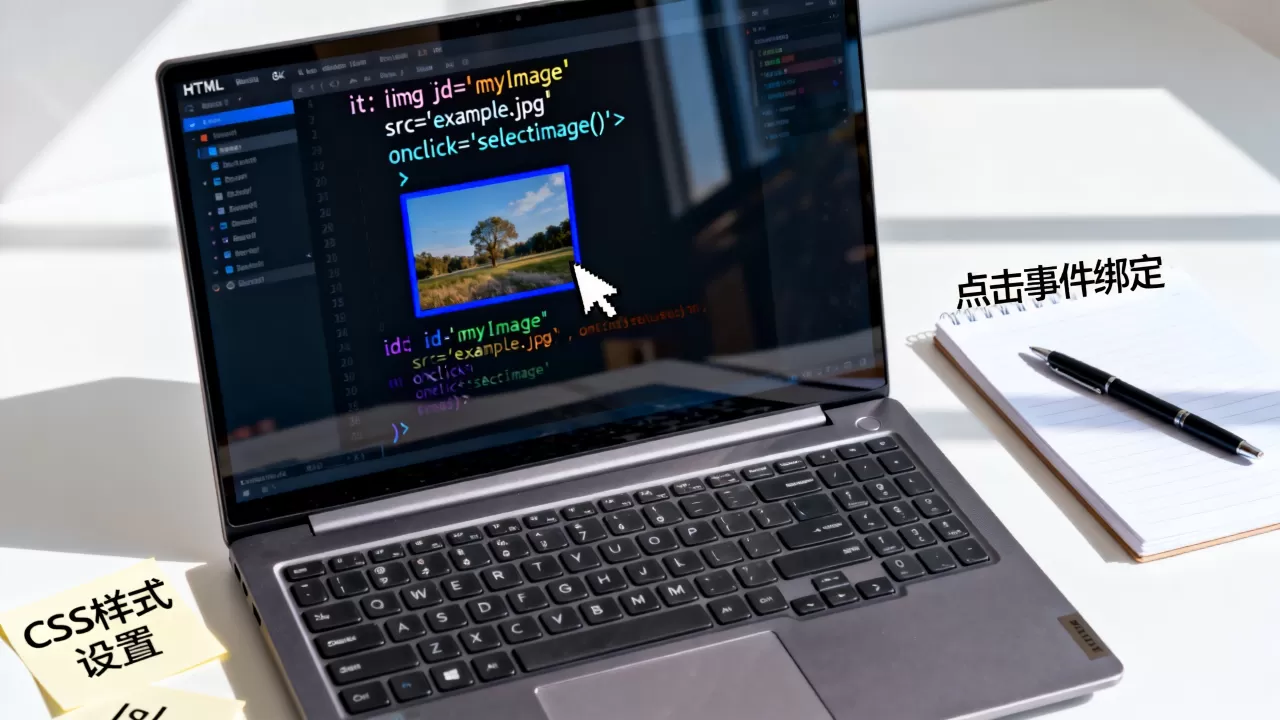
以电商网站为例,用户需要快速选中商品图片进行对比或收藏。
- 页面加载:图片懒加载,首屏图片优先加载。
- 用户交互:用户点击“对比”按钮,触发JavaScript逻辑。
- 元素定位:脚本通过商品ID定位对应的
<img>- 状态更新:为图片添加选中类名,改变边框颜色。
- 数据同步:将选中图片的URL存入数组,用于后续对比展示。
这一流程确保了用户体验的流畅性,同时避免了不必要的DOM操作。
Q&A:HTML选中图片常见问题解答
HTML选中图片时为什么有时选不中?
这通常是因为图片被其他元素遮挡,或CSS属性pointer-events被设置为none,如果图片是动态加载的,可能在DOM节点创建前就尝试选中,导致失败,解决方法是使用开发者工具检查元素层级,并确保在图片加载完成后执行选中操作。
HTML选中图片自动化测试中如何处理动态图片?
在自动化测试中,需使用显式等待(Explicit Wait)机制,等待图片元素满足特定条件(如可见、可点击)后再执行选中操作,在Playwright中可使用expect(locator).toBeVisible()确保图片加载完毕,建议使用稳定的属性(如data-testid)而非易变的类名进行定位,以提高测试的稳定性。
HTML选中图片在移动端与PC端有何区别?
PC端主要依赖鼠标点击和键盘导航,而移动端依赖触摸事件,移动端需特别注意touchstart与click事件的冲突,以及长按触发的上下文菜单,移动端屏幕较小,图片选中区域需足够大,以符合触摸操作的人机工程学要求,通常建议点击热区至少为44x44像素。
首发原创文章,作者:王坚,如若转载,请注明出处:https://idctop.com/article/318036.html