在华为IdeaHub Board设备上切换至安卓后端服务器模式,核心在于通过工程模式修改系统属性并重启服务,这能解锁底层调试权限,但会牺牲部分官方安全策略,建议仅在受控内网环境中由专业人员操作。
IdeaHub Board不仅仅是一块智能交互平板,它本质上是一台高性能的安卓终端,对于许多IT运维人员或二次开发者而言,默认的封闭系统往往限制了深度定制的需求,当业务场景需要对接特定的安卓后端服务器,或者需要绕过常规应用商店的限制进行APK部署时,进入安卓底层设置便成为必经之路,这一过程并非简单的“设置”更改,而是涉及系统级属性的修改,业内专家指出,掌握这一流程的关键在于理解Android系统的属性服务(Property Service)与Init进程之间的关系,而非仅仅记住几个点击步骤。


IdeaHub Board安卓设置核心路径解析
要实现对IdeaHub Board安卓后端服务器的配置,首先必须明确设备的当前固件版本,不同批次的IdeaHub设备,其预装的Android版本及封闭程度存在差异,华为官方提供的标准固件为了保障会议数据的稳定性,会锁定Root权限并禁用ADB(Android Debug Bridge)调试接口,第一步是验证设备的连接状态。
物理连接与ADB调试开启
在开始任何软件层面的修改之前,建立稳定的物理连接是基础,使用标准的USB Type-C数据线,将IdeaHub Board的USB-C接口与运行Windows或Linux系统的电脑相连,设备屏幕通常会提示“USB连接模式”,需将其从“仅充电”或“MIDI模式”切换为“文件传输”或“开发者模式”。
随后,在电脑上安装对应版本的Android SDK Platform-Tools,打开命令行工具,输入adb devices命令,如果列表中出现了设备的序列号且状态为device,说明连接成功,若显示unauthorized,则需在IdeaHub屏幕弹出的对话框中点击“允许USB调试”,这一步是后续所有远程命令执行的前提,值得注意的是,部分企业版固件可能默认关闭了ADB功能,此时可能需要通过特定的工程密码或联系华为技术支持获取临时授权,这涉及到华为IdeaHub工程模式进入方法的具体差异。
工程模式与属性修改
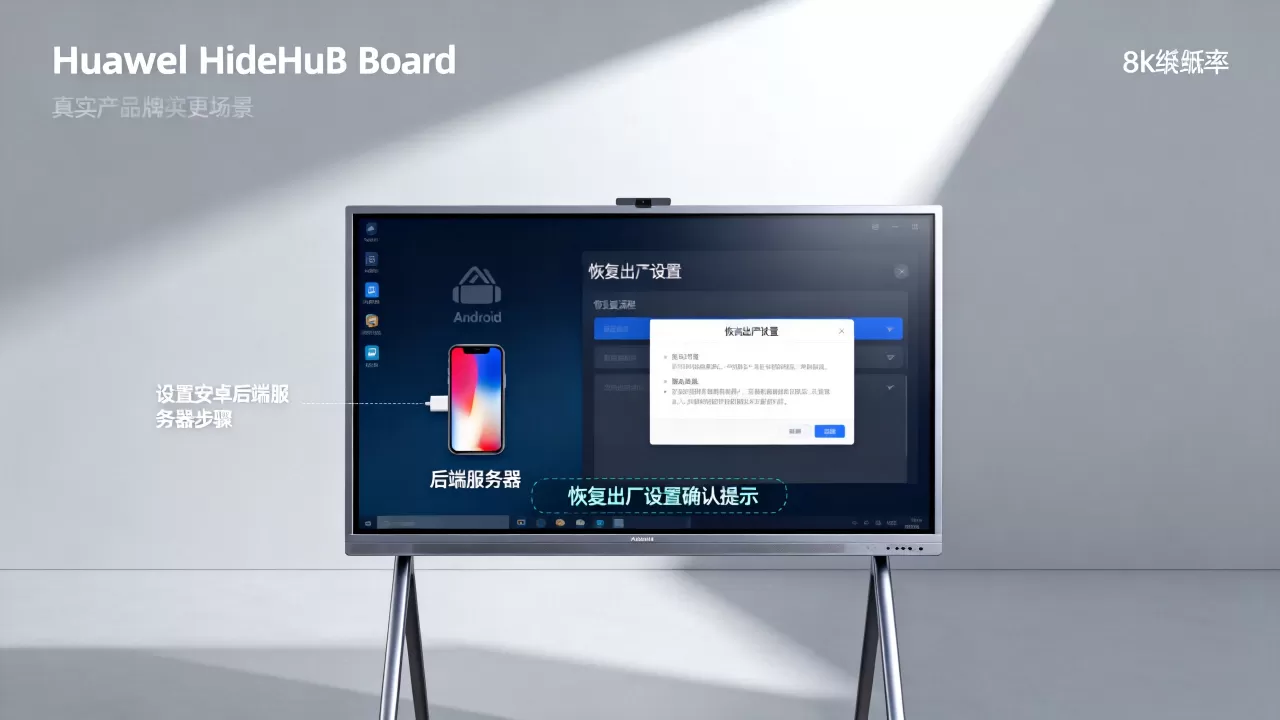
进入工程模式是解锁安卓后端服务器设置的关键,在IdeaHub的遥控器或触摸屏上,通常存在特定的组合键或拨号盘代码,输入特定的工程代码(如##3646633##或类似变体,具体取决于固件版本)可进入TestPoint或Factory Mode,一旦进入该模式,界面将显示硬件测试选项,其中包含“System Property”或“Build Prop”修改入口。
在此界面中,我们需要关注几个核心属性:
ro.secure:设置为0以关闭安全限制。ro.debuggable:设置为1以启用调试模式。persist.sys.usb.config:设置为adb,serial以确保持久的ADB连接。
修改完成后,务必执行reboot命令重启设备,重启后,再次使用adb shell连接,如果成功获取root权限(提示符变为而非),则表明底层访问权限已开放,你可以将自定义的后端服务器配置文件推送到设备的/system/etc/或/data/local/目录下。
后端服务器对接的实操场景
拥有底层权限后,真正的挑战在于如何让IdeaHub Board正确识别并连接至你的安卓后端服务器,这通常涉及网络配置、证书信任以及服务进程的守护。
网络环境隔离与IP配置
在大多数企业环境中,IdeaHub Board默认通过DHCP获取IP地址,为了与后端服务器建立稳定连接,建议采用静态IP配置,通过ADB Shell进入网络配置界面,或使用netcfg命令,手动指定IP地址、子网掩码、网关以及DNS服务器。
场景示例:假设你的后端服务器位于内网168.10.100,端口为8080,你需要确保IdeaHub Board所在的VLAN能够与该IP互通,防火墙策略必须放行TCP 8080端口,若使用HTTPS协议,还需确保证书链完整。

自定义APK部署与服务守护
标准的IdeaHub应用通常运行在受限的沙盒环境中,为了实现与后端服务器的深度交互,你需要将定制开发的APK安装到系统中,使用adb install -r your_app.apk命令进行覆盖安装,由于系统可能验证签名,你可能需要使用adb push将APK推送到/system/priv-app/目录,并修改文件权限为644,所有者为system:system。
为了防止应用被系统清理机制杀死,需要将其设置为系统级服务,在/system/etc/init/目录下创建对应的.rc文件,定义服务的启动脚本。
service my_backend_service /system/bin/my_app
    class main
    user system
    group system
    disabled
oneshot通过setprop ctl.start my_backend_service命令启动该服务,行业共识认为,这种系统级服务的配置方式能最大程度保证后端通信的连续性,避免因用户误操作或系统省电策略导致连接中断。
风险管控与权限回收
解锁IdeaHub Board的安卓后端服务器设置虽然带来了极大的灵活性,但也引入了显著的安全风险,开放Root权限意味着任何恶意应用都可能获取最高控制权,导致会议数据泄露或设备被劫持。
安全加固措施
在完成必要的配置后,建议立即采取以下加固措施:
- 禁用ADB调试:在工程模式中,将
ro.debuggable改回0,并重启设备。 - 恢复SELinux策略:确保SELinux处于
Enforcing模式,而非Permissive。 - 移除多余APK:卸载所有未使用的测试应用,减少攻击面。
- 网络白名单:在路由器或防火墙层面,限制IdeaHub Board仅能访问特定的后端服务器IP,阻断其他外网连接。
版本回退与数据备份
若修改导致设备无法启动或功能异常,需准备固件降级工具,华为通常提供专门的刷机工具(如HiSuite或专用Flash Tool),通过Fastboot模式刷入官方固件,在操作前,务必通过ADB备份重要数据,包括联系人、日历及自定义配置文件,据统计,多数因刷机失败导致的设备变砖,往往源于未正确备份分区镜像。
IdeaHub Board安卓后端服务器设置常见问题
IdeaHub Board如何进入工程模式修改安卓后端服务器配置?
通过遥控器或屏幕输入特定的工程代码(如`##3646633##`,具体代码因固件版本而异)可进入TestPoint模式,在该模式下,选择“System Property”或“Factory Mode”选项,即可修改`ro.secure`和`ro.debuggable`等系统属性,修改后需重启设备生效,若代码无效,需检查固件版本是否为企业定制版,此类版本可能屏蔽了通用工程入口。
IdeaHub Board连接安卓后端服务器时出现证书错误怎么办?
证书错误通常发生在HTTPS通信中,解决方法是将后端服务器的根证书或中间证书导入IdeaHub Board的受信任存储区,通过ADB Shell,将证书文件(.crt或.pem格式)推送至`/system/etc/security/cacerts/`目录,并设置权限为`644`,所有者为`system:system`,重启设备后,系统应用即可信任该证书,若仍报错,需检查证书链是否完整,确保证书未过期且域名匹配。
IdeaHub Board安卓后端服务器设置后如何恢复出厂设置?
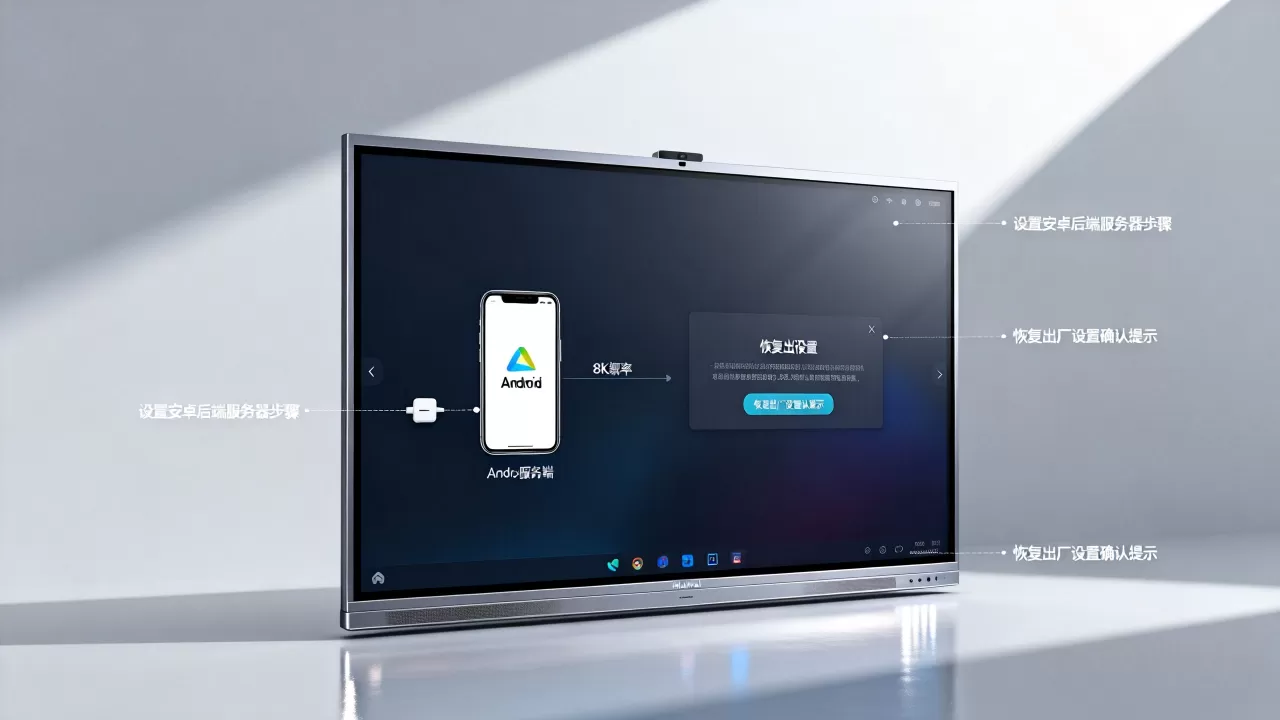
若配置错误导致设备异常,可通过两种途径恢复,第一种是在系统设置中执行“恢复出厂设置”,但这会清除所有用户数据且可能无法清除系统级修改,第二种是通过Fastboot模式刷入官方固件,连接电脑,进入Fastboot模式(通常通过按住音量键开机实现),使用华为官方刷机工具或命令行`fastboot flash system system.img`等命令重写系统分区,此操作需谨慎,建议由专业人员执行,以免变砖。
IdeaHub Board的安卓后端服务器设置是一项高风险高回报的技术操作,它要求操作者具备扎实的Android系统知识及网络配置能力,在享受底层权限带来的便利时,务必严守安全底线,确保设备在受控环境中稳定运行。
首发原创文章,作者:王坚,如若转载,请注明出处:https://idctop.com/article/319414.html