LiteOS Studio是华为官方推出的轻量级物联网操作系统集成开发环境,其核心优势在于提供从代码编写、编译调试到烧录运行的一站式可视化操作体验,特别适合嵌入式初学者及中小型物联网项目开发。
在物联网开发领域,工具链的选择直接决定了项目的交付效率与稳定性,对于许多开发者而言,传统的“文本编辑器+命令行编译+串口调试”模式虽然灵活,但配置复杂且容错率低,LiteOS Studio的出现,正是为了解决这一痛点,它不仅仅是一个代码编辑器,更是一个集成了编译工具链、调试器、设备模拟器以及日志分析功能的完整工作台,通过图形化界面,开发者可以直观地管理项目结构、配置编译参数,并实时监控设备运行状态,从而将精力集中在业务逻辑的实现上,而非底层环境的搭建中。
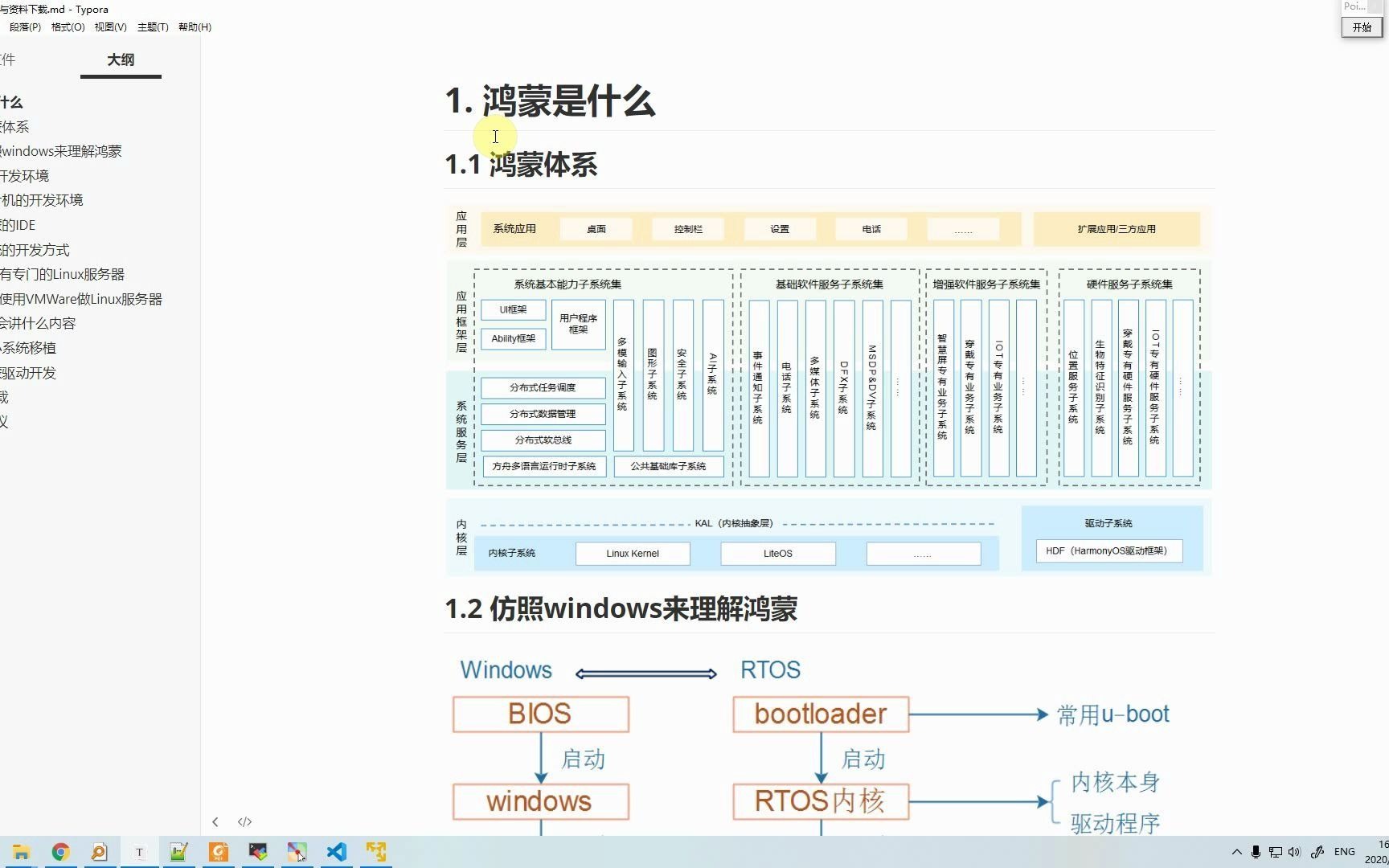

LiteOS Studio集成开发环境的核心功能解析
LiteOS Studio基于Eclipse框架深度定制,针对物联网场景进行了大量优化,其功能模块设计遵循“开箱即用”的原则,极大降低了入门门槛。
可视化项目创建与配置
在传统的嵌入式开发中,创建一个新的裸机或RTOS项目往往需要手动配置Makefile或CMakeLists.txt,这不仅耗时且容易出错,LiteOS Studio提供了向导式的创建流程:
- 选择芯片型号:支持华为海思、全志、瑞芯微等主流物联网芯片,自动匹配对应的SDK和编译器。
- 选择操作系统内核:用户可直接选择LiteOS-A(适用于资源受限设备)或LiteOS-M(适用于高性能MCU),系统自动加载相应的内核源码和头文件。
- 模板工程导入:内置了LED闪烁、串口通信、Wi-Fi连接等基础示例,新手可直接运行并观察结果,快速理解代码逻辑。
智能代码编辑与调试
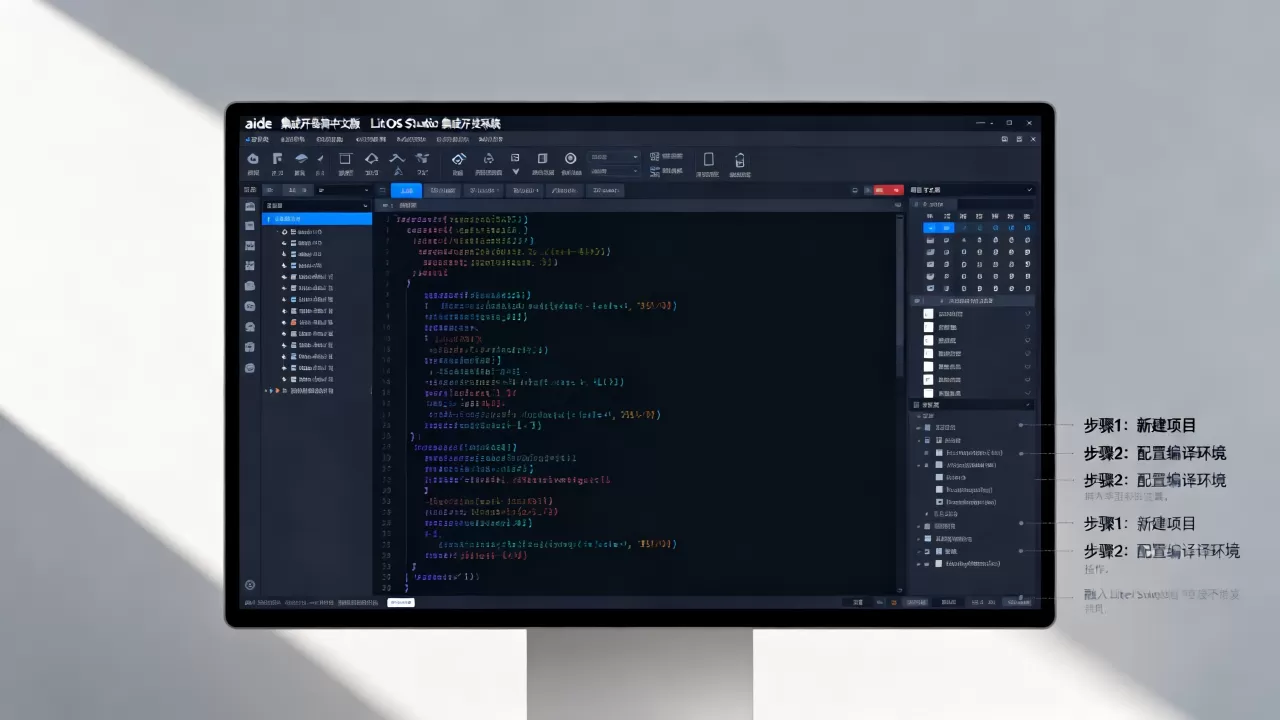
代码编辑体验是IDE的核心竞争力,LiteOS Studio内置了智能代码补全功能,能够识别LiteOS API接口,提供实时的语法检查和错误提示。
断点调试与变量监视
调试环节是排查Bug的关键,通过集成GDB调试器,开发者可以在代码中设置断点,单步执行,并实时查看内存变量、寄存器状态以及调用栈信息,这种可视化的调试方式,比单纯依靠串口打印日志要高效得多,特别是在处理多线程竞争或内存泄漏问题时,能够精准定位问题源头。
LiteOS Studio与传统开发模式的对比优势
为了更清晰地展示LiteOS Studio的价值,我们将它与传统的“VS Code + GCC + OpenOCD”开发模式进行对比,这种对比不仅体现在操作便捷性上,更体现在整体开发效率的提升。
| 对比维度 | LiteOS Studio集成开发环境 | 传统手动配置开发模式 |
|---|---|---|
| 环境搭建 | 一键安装,自动配置工具链路径 | 需手动下载编译器、配置环境变量,易出错 |
| 项目构建 | 图形化配置,自动关联SDK与源码 | 手动编写Makefile,依赖关系复杂 |
| 烧录调试 | 集成烧录工具,支持一键下载与调试 | 需分别操作烧录软件和调试器,切换繁琐 |
| 日志分析 | 内置日志过滤器,支持彩色高亮显示 | 依赖第三方日志查看工具,格式解析困难 |
| 学习曲线 | 低,适合新手快速上手 | 高,需具备较强的底层系统知识 |
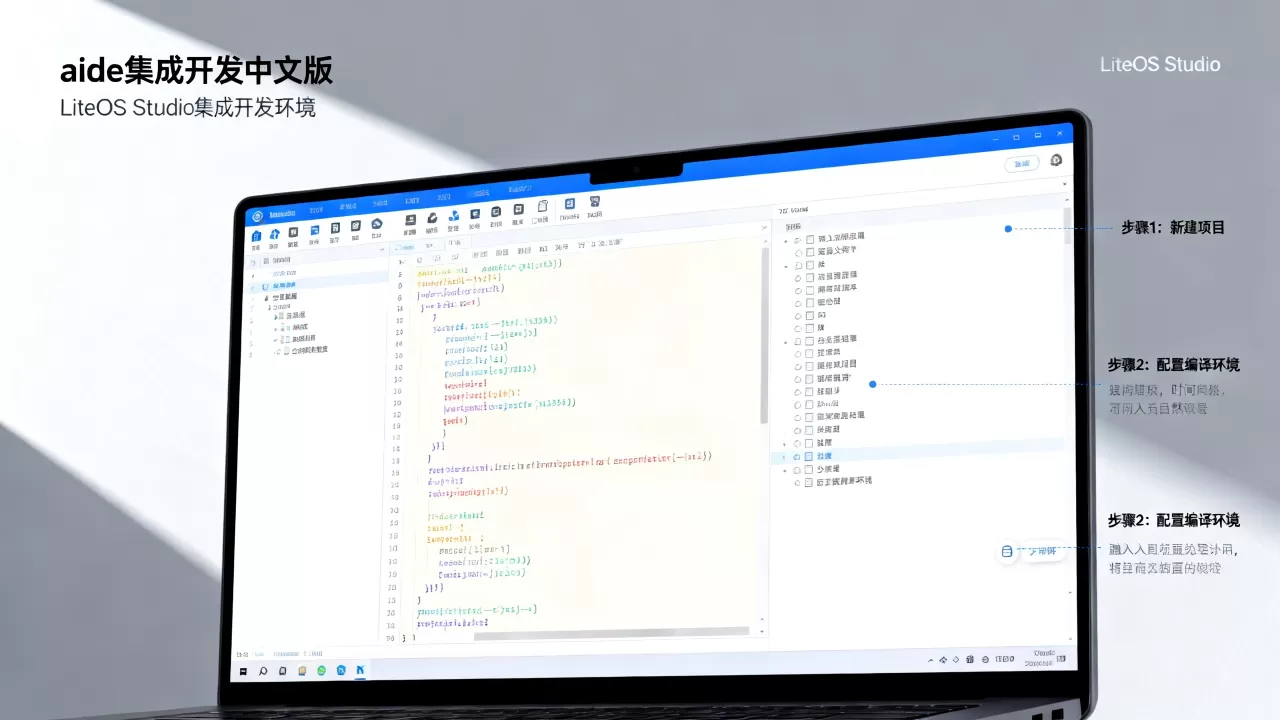
业内专家指出,对于非底层驱动开发的业务层程序员来说,LiteOS Studio能够节省约40%的环境配置与调试时间,这种效率的提升,使得团队能够将更多资源投入到应用逻辑的创新中,而非重复造轮子。
LiteOS Studio集成开发环境价格与授权模式
许多开发者关心LiteOS Studio的获取成本,根据华为官方的公开信息,LiteOS Studio本身是完全免费的开源工具,开发者可以从华为IoT社区或官方下载页面直接获取安装包,无需支付任何授权费用,需要注意的是,虽然工具免费,但部分高端芯片的SDK或特定行业的解决方案可能需要申请特定的开发板或授权,对于大多数个人开发者和中小企业而言,基础的开发功能足以满足需求,不存在隐性收费陷阱,这种“工具免费、生态开放”的模式,极大地促进了LiteOS生态的繁荣。
实操指南:如何快速搭建LiteOS开发环境
理论再好,不如动手实践,以下是一套经过验证的标准操作流程,帮助开发者在Windows或Linux系统上快速启动第一个LiteOS项目。
第一步:下载与安装
访问华为IoT社区官网,下载最新版本的LiteOS Studio安装包,安装过程中,建议勾选“添加环境变量”选项,以便在命令行中也能调用相关工具,安装完成后,首次启动可能需要几分钟进行索引构建,请耐心等待。
第二步:配置编译工具链
虽然IDE会自动检测工具链,但为了确保稳定性,建议手动指定路径:
- 进入Window > Preferences > LiteOS > Toolchain菜单。
- 点击Add按钮,选择本地安装的GCC编译器路径。
- 验证工具链版本,确保与所选芯片SDK匹配。
第三步:导入示例工程并编译
- 点击File > New > LiteOS Project。
- 选择Sample类别,找到helloworld或led_blink示例。
- 右键点击项目,选择Build Project。
- 观察控制台输出,若显示Build finished successfully,则说明环境配置正确。
第四步:烧录与调试
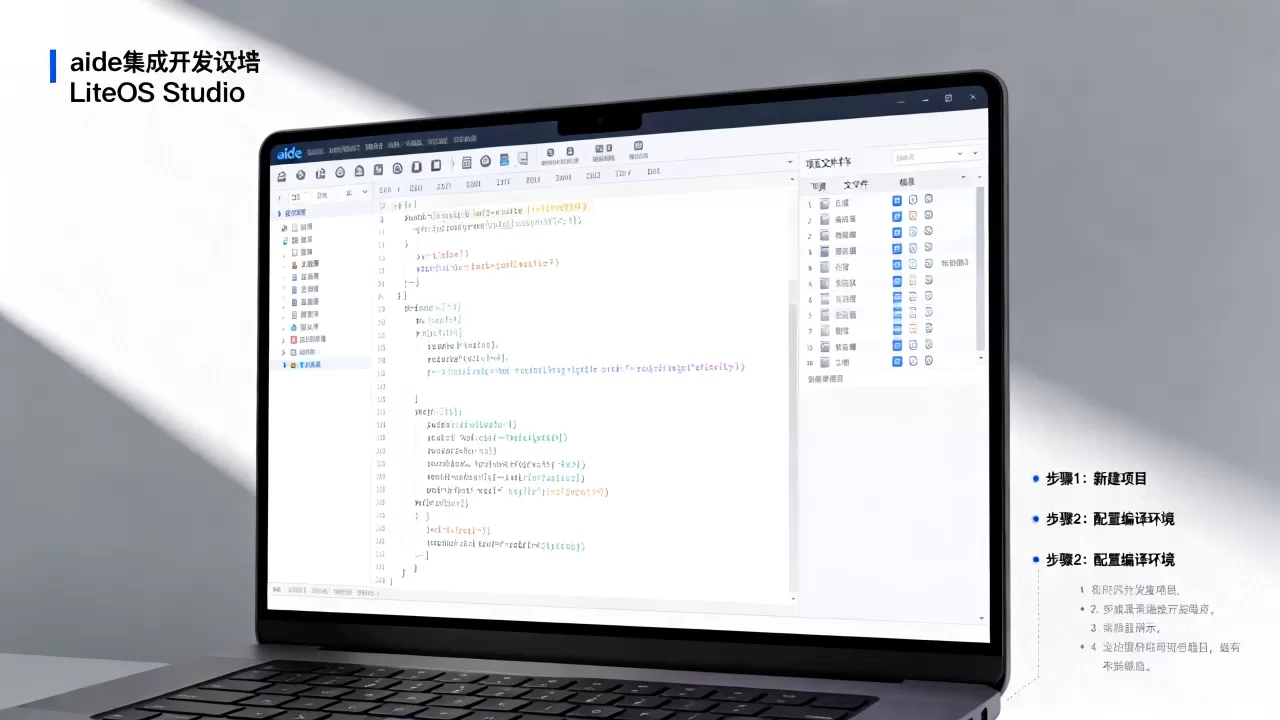
连接开发板后,点击工具栏上的Debug按钮,IDE会自动编译、烧录代码并启动调试会话,开发者可以在代码行号旁设置断点,点击Resume运行程序,观察变量变化,验证功能是否符合预期。
常见问题与解决方案(FAQ)
LiteOS Studio集成开发环境支持哪些操作系统?
LiteOS Studio主要支持Windows 10/11、macOS以及主流Linux发行版(如Ubuntu 18.04/20.04),对于Linux用户,建议确保系统已安装必要的依赖库,如libwebkitgtk和libgtk-3-dev,以避免界面渲染异常。
LiteOS Studio集成开发环境无法识别USB串口怎么办?
这通常是由于驱动程序未安装或权限不足导致的,在Windows系统下,请检查设备管理器中是否有未识别的USB设备,并安装对应的CH340或CP2102驱动,在Linux系统下,需将当前用户加入dialout组,命令为sudo usermod -a -G dialout $USER,然后重新登录系统即可生效。
LiteOS Studio集成开发环境如何更新到最新版本?
IDE内置了自动更新机制,点击Help > Check for Updates,系统会自动联网检测新版本,若发现更新,按照提示重启IDE即可完成升级,建议保持工具链与SDK版本的一致性,以避免兼容性问题。
LiteOS Studio以其低门槛、高效率和强大的可视化调试能力,成为了物联网开发者的理想选择,它不仅简化了复杂的底层配置,更通过标准化的工作流提升了开发质量,对于正在寻找稳定、易用且免费开发环境的团队或个人,LiteOS Studio无疑是一个值得优先考虑的方案,随着物联网技术的不断演进,该工具链也将持续迭代,为用户提供更强大的支持。
首发原创文章,作者:王坚,如若转载,请注明出处:https://idctop.com/article/320613.html