Ionic Android App测试用例的核心在于结合Web视图特性与原生能力,通过自动化框架(如Appium)与手动探索性测试相结合,确保在Android碎片化环境下的兼容性与性能稳定。
构建Ionic应用并非简单的代码打包,而是一个涉及混合架构调试的复杂工程,许多开发者在从Web前端转向移动开发时,往往低估了Android环境的差异性,Ionic基于Web技术栈,运行在WebView中,这意味着它的测试策略必须兼顾Web页面的渲染逻辑和Android原生的交互事件,如果仅用常规Web测试思路,会遗漏大量触控延迟、内存泄漏及原生插件调用失败的问题,建立一套针对Android特性的测试用例体系,是保障应用上线质量的关键。
Android App测试用例设计的关键维度
在Ionic框架下,测试用例的编写需要打破传统Web测试的边界,业内专家指出,混合应用的测试难点在于“双重环境”的叠加效应,我们需要从功能、兼容性、性能和安全四个维度构建测试矩阵。
功能测试:覆盖混合架构特性
功能测试是基础,但重点在于验证Web层与Native层的交互。
- 路由跳转测试:Ionic使用Angular或React进行路由管理,需验证页面跳转时的状态保持、参数传递及返回栈行为,特别是在Android上,物理返回键的处理逻辑必须与UI返回按钮一致。
- 原生插件调用:这是最容易出错的环节,测试用例需覆盖相机、GPS、蓝牙等原生API的权限申请、调用成功及失败场景,当用户拒绝相机权限时,应用是否给出了友好的提示而非直接崩溃。
- 离线模式处理:Ionic应用常作为PWA运行,需测试在网络断开情况下,应用是否能加载缓存数据,并在网络恢复后自动同步数据。
兼容性测试:应对Android碎片化
Android设备的多样性是测试的重灾区,不同厂商的ROM对WebView的实现存在差异。
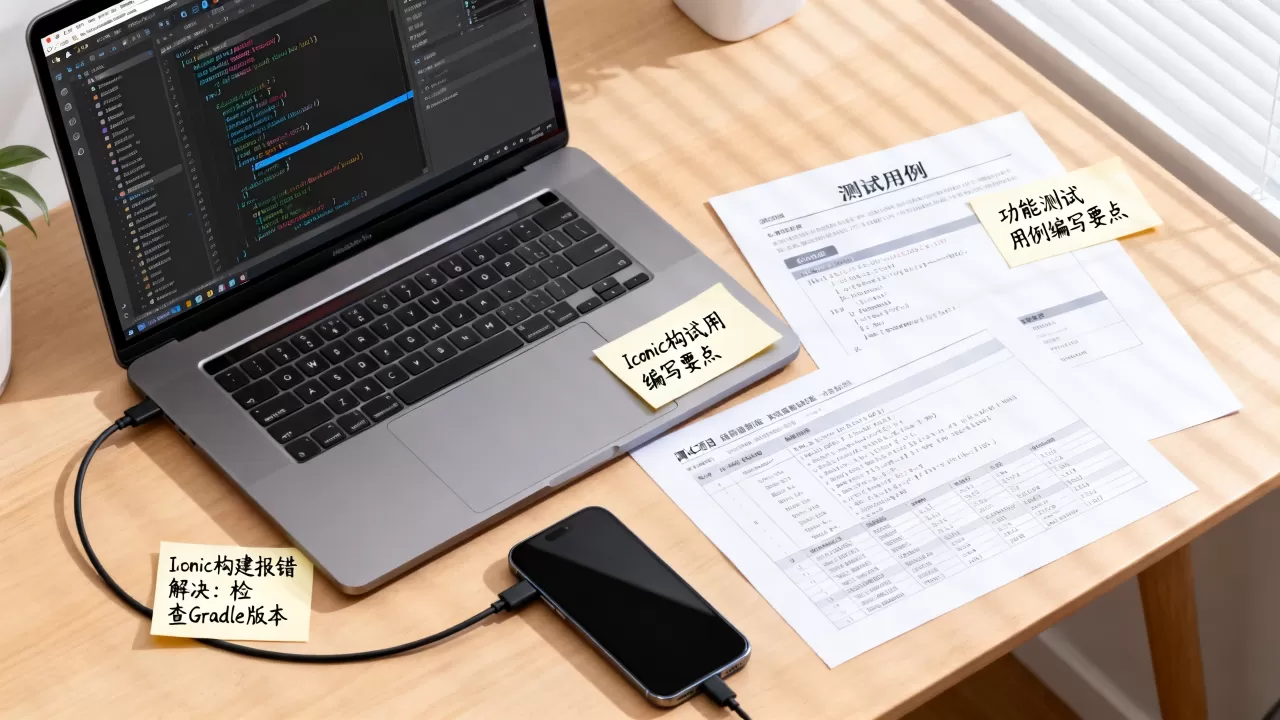
- 系统版本覆盖:重点测试Android 10至14版本,较新的Android版本对后台进程限制更严,需验证应用在前后台切换时的数据持久性。
- 屏幕适配:从5英寸小屏到7英寸平板,再到折叠屏,需验证UI布局的响应式表现,Ionic的CSS框架通常能解决大部分问题,但原生组件的弹出层(如Alert、Toast)在不同分辨率下可能显示异常。
- 厂商定制ROM:小米、华为、OPPO等厂商的系统对后台服务有特定限制,测试时需关注应用被杀后台后的恢复能力,以及通知推送的到达率。
性能测试:WebView的资源消耗
WebView的性能直接影响用户体验。
- 内存泄漏检测:使用Android Studio的Profiler工具监控内存曲线,重点检查页面跳转后,旧页面的DOM元素和事件监听器是否被正确清理。
- 启动速度:Ionic应用的冷启动涉及WebView初始化,通常比原生应用慢,需优化首屏渲染时间,避免白屏过长。
- 电量消耗:频繁的DOM操作和原生插件调用会增加CPU负载,测试时需监控长时间运行下的电量消耗,确保无明显异常发热。
Ionic Android App构建流程优化
构建过程不仅是打包,更是质量控制的最后一道防线,规范的构建流程能减少人为错误,提高发布效率。
环境配置与依赖管理
稳定的构建环境是前提,建议使用Node.js LTS版本,并锁定npm或yarn版本。
- Java环境:确保JDK版本与Gradle版本兼容,Android Gradle Plugin (AGP) 的更新频率较高,需定期同步。
- Cordova/Capacitor配置:如果使用Capacitor,需检查
capacitor.config.json中的Android配置,特别是
androidMinSdkVersion
androidTargetSdkVersion。 - 依赖冲突解决:Ionic项目常引入多个原生插件,可能导致依赖版本冲突,使用
npm ls命令检查依赖树,确保无版本冲突。
构建命令与参数优化
构建命令看似简单,实则蕴含优化空间。
- 开发构建:使用
ionic build --configuration=development进行快速迭代,启用Source Map以便调试。 - 生产构建:使用
ionic build --configuration=production启用Tree Shaking、代码压缩和AOT编译。 - 签名配置:在
android/app/build.gradle中配置签名信息,避免硬编码密码,建议使用Gradle属性文件存储敏感信息。
自动化构建与CI/CD集成
手动构建易出错,自动化是趋势。
- GitHub Actions/GitLab CI:配置流水线,在代码提交时自动运行单元测试和E2E测试。
- 构建产物管理:将生成的APK/AAB文件上传至云存储或应用分发平台,便于测试团队下载。
- 版本管理:自动化脚本需自动递增版本号,并生成CHANGELOG,确保版本可追溯。
常见问题与解决方案
在实际操作中,开发者常遇到一些典型问题,以下是基于行业共识的解决方案。
WebView控制台日志缺失
在真机上调试WebView时,Chrome DevTools可能无法连接。
- 解决方案:确保在AndroidManifest.xml中启用
android:usesCleartextTraffic="true"(如需HTTP调试),并在应用代码中调用WebSettings.setWebContentsDebuggingEnabled(true),注意,此功能仅用于调试,发布前应关闭。
原生插件未注册
构建后运行,调用原生插件时报错“Plugin not found”。
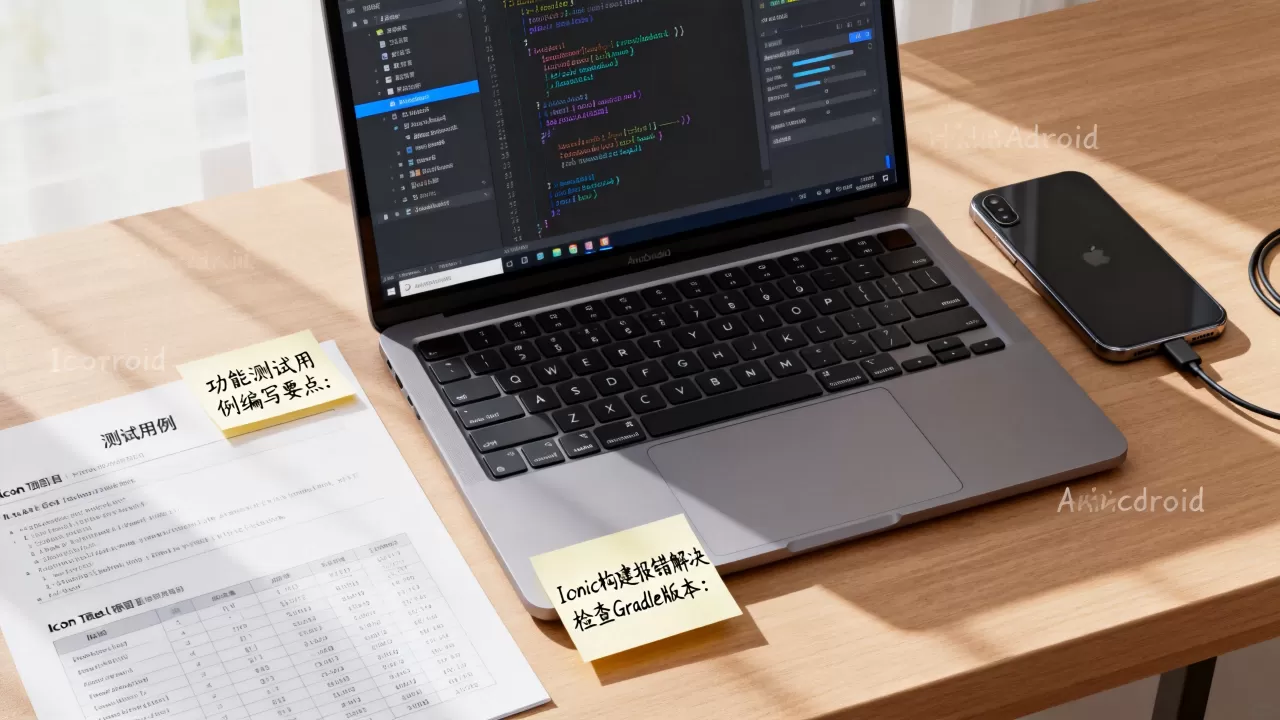
- 解决方案:检查
capacitor.config.json中是否包含该插件,如果是Cordova插件,需确保在config.xml中注册,重新执行npx cap sync android同步配置。
构建失败:Gradle同步错误
常见错误包括“Could not resolve all dependencies”或“Duplicate class”。
- 解决方案:清理Gradle缓存(
./gradlew clean),检查build.gradle中的依赖版本是否一致,对于依赖冲突,使用exclude标签排除冲突模块。
Ionic Android App构建与测试相关问答
Ionic App在Android上运行卡顿,如何定位性能瓶颈?
首先使用Android Studio Profiler监控CPU和内存使用,识别高CPU占用的线程,检查WebView的渲染日志,查看是否有频繁的重绘或布局计算,优化图片资源,使用WebP格式,并启用懒加载,多数情况下,减少DOM节点数量和避免在主线程执行复杂计算能显著改善流畅度。
如何确保Ionic应用在Android高版本上的兼容性?
重点测试Android 12及以上的后台限制和权限变更,确保应用声明了必要的权限,并在运行时动态请求,使用Android Emulator模拟不同API级别,验证应用行为,据工信部数据,Android 10以上版本的市场占有率已超过80%,因此兼容性测试必须覆盖这些主流版本。
Ionic构建的APK体积过大,如何优化?
启用ProGuard或R8代码混淆,移除未使用的类和资源,在ionic.config.json中配置production构建,启用Tree Shaking,检查原生插件是否引入了不必要的依赖,尝试替换轻量级插件,使用Android App Bundle (AAB) 格式发布,Google Play会根据设备配置自动拆分APK,减小用户下载体积。
首发原创文章,作者:王坚,如若转载,请注明出处:https://idctop.com/article/324937.html