搭建ADT集成开发环境的核心在于正确配置JDK、Android SDK及ADT插件,并解决版本兼容性问题,建议优先使用Android Studio以规避老旧ADT环境的维护痛点。
很多开发者在回顾早期Android开发历史时,都会提到ADT(Android Development Tools)这个曾经的神器,虽然现在主流开发早已转向Android Studio,但在某些特定场景下,比如维护老旧项目、进行轻量级测试或理解底层构建逻辑时,了解如何搭建ADT环境依然具有实战价值,本文将深入拆解这一过程,帮助你在面对遗留系统或特殊需求时,能够从容应对。
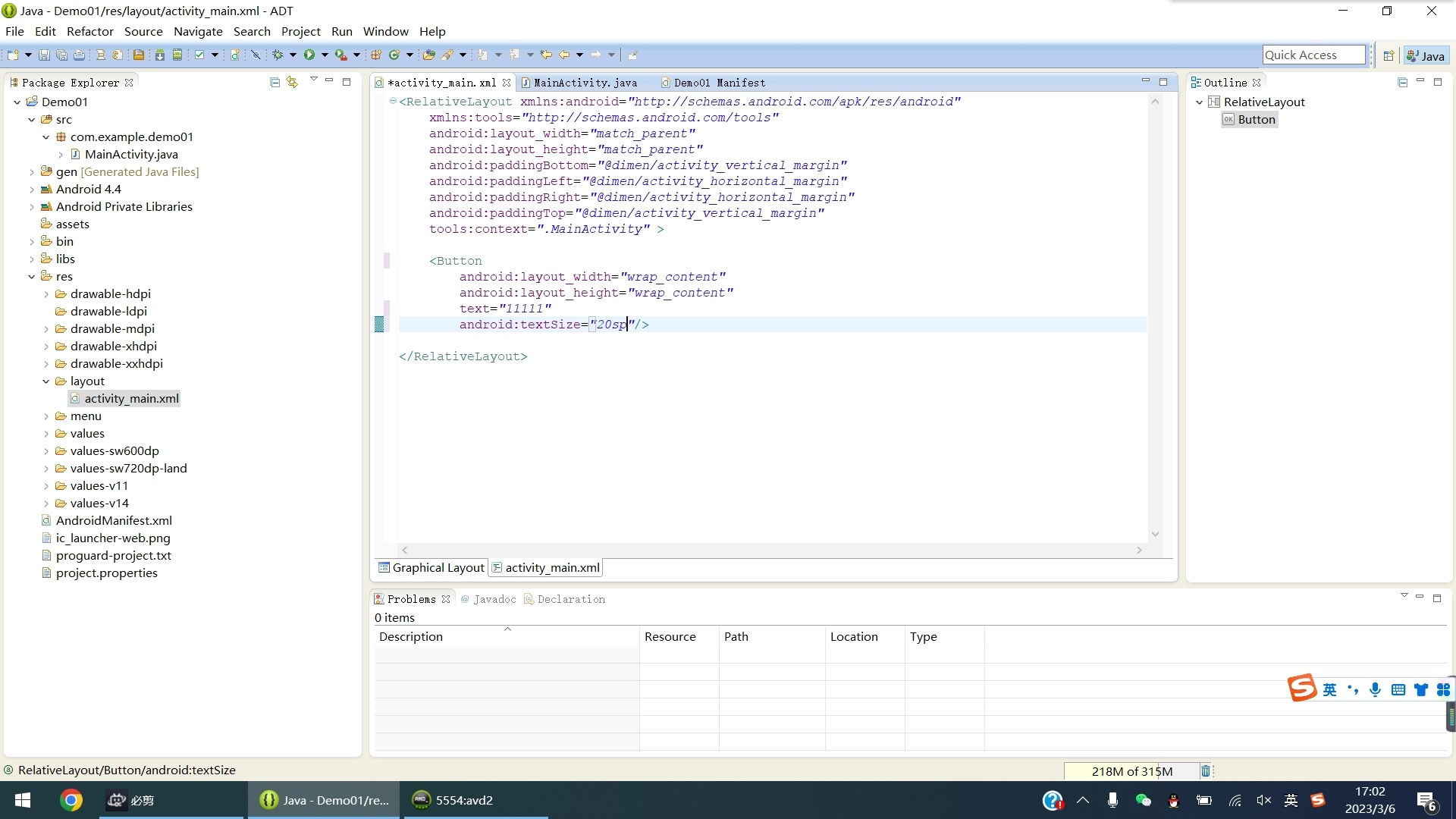

ADT集成开发环境搭建_搭建开发环境的前期准备
在动手安装之前,明确你的硬件和软件基础是避免后续报错的关键,ADT插件主要依附于Eclipse IDE运行,因此你需要先准备好这两个核心组件。
选择正确的Eclipse版本
并非所有Eclipse版本都完美兼容ADT,业内专家指出,Eclipse IDE for Java Developers或Eclipse IDE for Java EE Developers是较为稳妥的选择,较新的Eclipse版本(如2026及以后)可能不再直接支持旧版ADT插件,因此建议下载稍早版本的Eclipse,或者使用专门针对Android开发的Eclipse包(如果还能找到镜像)。
JDK与Android SDK的配置
ADT对Java Development Kit(JDK)的版本有严格要求,多数情况下,ADT插件在JDK 1.7或1.8环境下运行最为稳定,如果你安装了JDK 9或更高版本,可能会遇到编译错误或插件加载失败的问题。
- 下载并安装JDK 8,确保环境变量JAVA_HOME正确指向安装目录。
- 下载Android SDK Standalone(独立版),而非通过SDK Manager下载,因为ADT时代通常使用独立的SDK包。
- 解压SDK到非中文路径,例如D:Androidsdk,避免路径中包含空格或特殊字符。
ADT集成开发环境搭建_详细安装步骤与路径配置
这一步是整个流程中最容易出错的环节,很多开发者在安装过程中遇到“插件无法解析”或“SDK路径错误”的提示,往往是因为操作顺序或路径设置不当。
安装ADT插件
- 启动Eclipse IDE。
- 点击菜单栏的Help -> Install New Software。
- 在Work with输入框中,添加ADT插件的更新站点URL,由于Google已关闭官方更新站点,你需要使用社区维护的镜像地址或离线安装包。
- 勾选Android Development Tools,点击Next进行安装。
- 安装过程中可能会提示重启Eclipse,请允许重启以完成插件注册。
配置SDK路径
安装完成后,ADT插件需要知道Android SDK的位置。
- 进入Window -> Preferences。
- 在左侧列表中找到Android节点。
- 在SDK Location栏中,浏览并选择你之前解压的SDK文件夹路径。
- 点击Apply,系统会自动扫描SDK中的平台版本,如果扫描失败,通常意味着SDK目录结构不正确或缺少必要的组件。
创建第一个Android项目
配置无误后,尝试创建一个新项目来验证环境。
- 点击File -> New -> Android Application Project。
- 填写应用名称、包名和最小SDK版本。
- 点击Finish,Eclipse会自动生成项目结构。
- 右键点击项目,选择Run As -> Android Application。
如果模拟器成功启动并显示应用界面,说明ADT集成开发环境搭建_搭建开发环境已成功完成。
常见故障排除与版本兼容性问题
在实际操作中,开发者经常遇到各种棘手的问题,这些问题通常源于版本不匹配或网络配置不当。
模拟器启动失败
模拟器无法启动是最高频的报错。
- 检查HAXM

:确保Intel Hardware Accelerated Execution Manager已安装,如果没有,请在SDK Manager中下载并安装。
- 虚拟设备配置:尝试创建一个新的AVD(Android Virtual Device),选择较旧的Android版本(如Android 4.4),因为新版本对硬件要求更高,且ADT对新版API支持有限。
- 端口冲突:检查ADB端口是否被其他软件占用,通常在5037端口。
编译错误与依赖缺失
当项目构建失败时,查看Problems视图中的错误信息。
- Support Library问题:ADT时代依赖Android Support Library,如果版本过低,可能导致编译错误,需要在SDK Manager中更新Support Repository。
- JDK版本冲突:如果项目使用JDK 8编译,但Eclipse配置为JDK 7,会出现类型不匹配错误,确保Project Properties中的Java Compiler设置与JDK版本一致。
网络与镜像源问题
由于Google服务在国内访问不稳定,许多插件和SDK组件下载失败。
- 使用镜像源:在SDK Manager中,可以配置国内镜像源加速下载。
- 离线安装:对于关键组件,建议提前下载离线包,通过SDK Manager的Import功能进行安装。
ADT与Android Studio对比及迁移建议
尽管ADT仍有其存在价值,但Android Studio已成为行业标准,了解两者的差异有助于你做出更明智的技术选型。
| 特性 | ADT (Eclipse) | Android Studio |
|---|---|---|
| 构建系统 | Ant/Gradle (早期) | Gradle (现代) |
| UI设计 | XML编辑器 (较弱) | Layout Editor (强大) |
| 性能分析 | 基础 | Profiler (高级) |
| 社区支持 | 逐渐减少 | 活跃 |
| 维护成本 | 高 | 低 |
对于新项目,强烈建议使用Android Studio,对于必须维护的ADT项目,建议逐步迁移至Gradle构建系统,并考虑将代码库迁移到Android Studio,以获得更好的工具支持和安全性更新。
迁移过程中的注意事项
- 备份代码:在迁移前,务必对现有项目进行完整备份。
- 依赖检查:ADT项目中的库依赖可能与Android Studio不同,需逐一检查并更新。
- 资源文件:确保所有资源文件路径正确,避免迁移后出现资源找不到错误。
Q&A:ADT集成开发环境搭建_搭建开发环境常见问题
ADT插件还能在最新的Eclipse版本中运行吗?
不能,Google已停止维护ADT插件,且新版Eclipse基于更现代的插件架构,不再兼容旧版ADT,建议在Eclipse Luna (4.4) 或Kepler (4.3) 等较老版本中使用ADT,或直接迁移至Android Studio。
搭建ADT环境时,SDK Manager无法下载组件怎么办?
这通常是由于网络连接问题或镜像源配置错误,建议配置国内镜像源,如清华大学开源软件镜像站或中科大镜像站,如果依然失败,可手动下载SDK组件包,通过SDK Manager的Import功能离线安装。
ADT项目迁移到Android Studio需要多久?
迁移时间取决于项目复杂度,简单项目可能在几小时内完成,而大型项目可能需要数天,主要工作量在于解决依赖冲突、更新构建脚本和修复兼容性问题,建议分模块逐步迁移,以降低风险。
首发原创文章,作者:王坚,如若转载,请注明出处:https://idctop.com/article/324993.html