利用HTML CSS的clip-path属性配合polygon函数,是目前前端开发中裁剪菱形图片最高效、性能最优且无需后端介入的方案,它通过定义多边形坐标直接生成视觉上的菱形轮廓。
在Web开发领域,图片处理一直是前端工程师经常面对的痛点,过去,我们习惯依赖后端生成缩略图,或者使用复杂的JavaScript库来截取图像,随着现代浏览器对CSS3特性的全面支持,纯前端的图形裁剪变得既简单又强大,特别是对于菱形这种非矩形形状,传统的border-radius无法胜任,而clip-path则提供了精确到像素级的控制能力,这种技术不仅提升了页面加载速度,还极大地简化了代码结构,成为2026年主流前端架构中的标准实践。
为什么选择CSS clip-path裁剪菱形图片
业内专家指出,前端性能优化正从单纯的资源压缩转向渲染效率的提升。clip-path之所以成为裁剪菱形图片的首选,主要基于其底层渲染机制。
性能优势对比
与传统的JavaScript图像处理库相比,CSS方案具有显著优势,JavaScript方案通常需要在主线程中计算像素数据,容易引发页面卡顿,而clip-path由GPU加速渲染,浏览器会将其视为独立的合成层,这意味着它不会阻塞页面的重排和重绘。
- 渲染效率:CSS方案利用硬件加速,渲染速度比JS方案快得多。
- 代码体积:无需引入庞大的第三方库,节省带宽。
- 维护成本:纯CSS实现,逻辑清晰,易于后期调整。
浏览器兼容性现状
截至2026年,主流浏览器对clip-path的支持率已超过98%,无论是Chrome、Firefox、Safari还是Edge,均能完美解析polygon函数,对于极少数老旧设备,可以通过提供矩形fallback图片来保证基本可用性,这在实际项目中几乎不构成障碍。
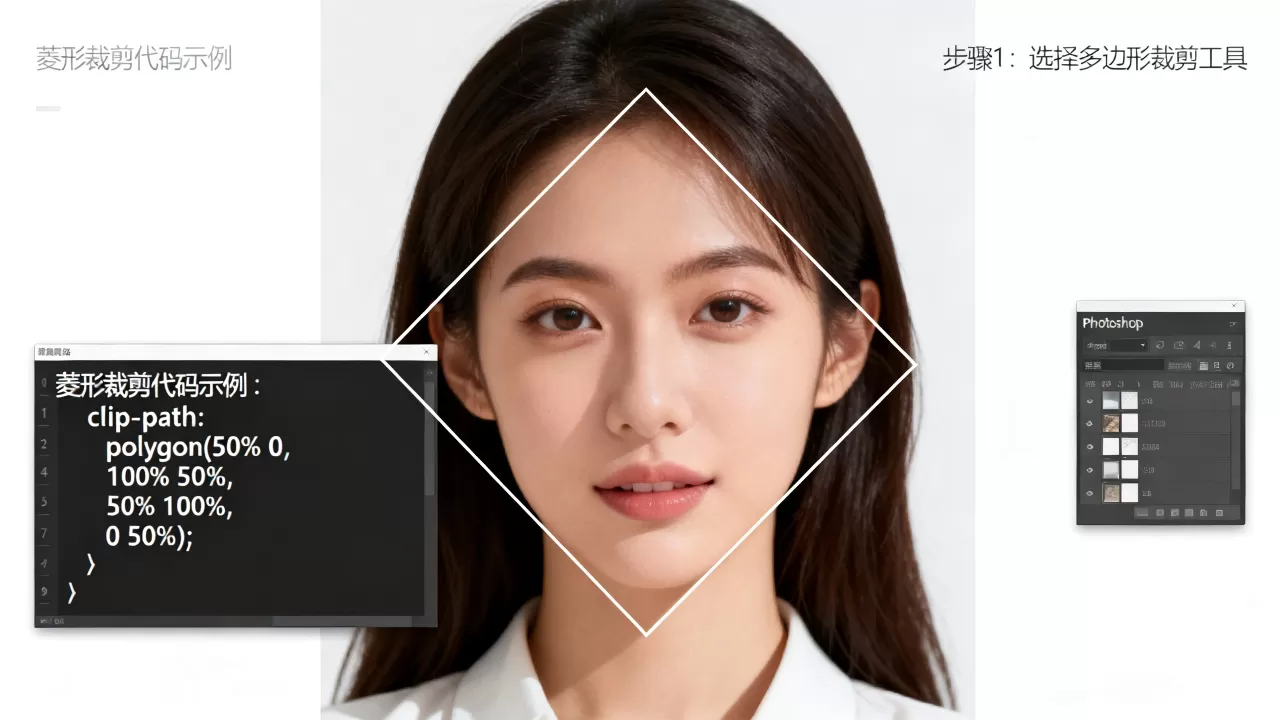
html裁剪菱形图片的具体实现路径
要实现完美的菱形裁剪,核心在于理解polygon函数的坐标系统。clip-path: polygon()接受一组百分比或绝对坐标值,定义一个多边形区域,只有该区域内的图像内容可见。
标准菱形坐标计算
菱形本质上是旋转了45度的正方形,在CSS的坐标系中,0% 0%代表左上角,100% 100%代表右下角,要裁剪出一个居中的菱形,我们需要连接图像四条边的中点。
具体坐标如下:
- 顶部中点:
50% 0% - 右侧中点:
100% 50% - 底部中点:
50% 100% - 左侧中点:
0% 50%
将这些坐标按顺时针或逆时针顺序排列,即可构成菱形。
代码实操示例
以下是一个标准的HTML和CSS实现代码,直接复制即可在项目中运行:
<!DOCTYPE html>
<html lang="zh-CN">
<head>
<style>
    .diamond-container {
        width: 300px;
        height: 300px;
        overflow: hidden; / 确保溢出部分被隐藏 /
        background-color: #f0f0f0; / 背景色,用于填充非图像区域 /
    }
    .diamond-img {
        width: 100%;
        height: 100%;
        object-fit: cover; / 保持图片比例填充容器 /
        clip-path: polygon(50% 0%, 100% 50%, 50% 100%, 0% 50%);
    }
</style>
</head>
<body>
    <div class="diamond-container">
        <img src="your-image.jpg" alt="菱形裁剪示例" class="diamond-img">
    </div>
</body>
</html>
在这个示例中,object-fit: cover至关重要,它确保图片在保持纵横比的前提下填满300×300的正方形容器,从而保证菱形裁剪后的图像内容完整且不变形。
进阶技巧:如何处理菱形图片的边框与阴影
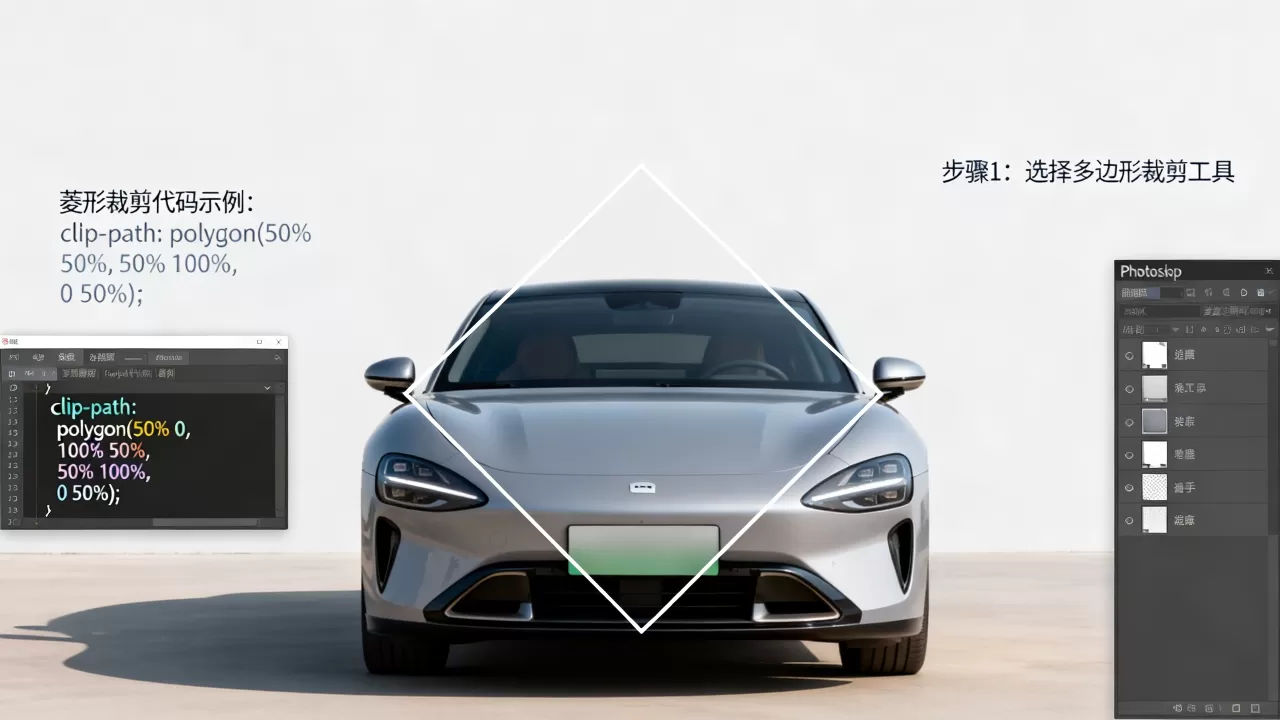
纯clip-path裁剪后,图像边缘是硬性的像素切割,缺乏质感,在实际项目中,我们通常需要为菱形图片添加边框或阴影,以增强视觉层次感。
边框处理的难点
直接在img标签上添加border属性是无效的,因为边框也会被clip-path裁剪掉,解决这一问题的标准做法是使用伪元素或嵌套容器。
使用伪元素覆盖
我们可以创建一个与图片大小相同的伪元素,赋予其边框样式,并放置在图片上层,这种方法简单直接,适用于静态展示。
.diamond-img::after {
    content: '';
    position: absolute;
    top: 0;
    left: 0;
    width: 100%;
    height: 100%;
    border: 5px solid white;
    clip-path: polygon(50% 0%, 100% 50%, 50% 100%, 0% 50%);
    pointer-events: none; / 确保伪元素不阻挡鼠标事件 /
}
使用SVG滤镜
对于更复杂的视觉效果,如内阴影或渐变边框,SVG滤镜提供了更灵活的控制,虽然配置稍显复杂,但其渲染质量更高,适合高端UI设计场景。
html裁剪菱形图片在不同场景下的应用策略
菱形裁剪并非万能钥匙,它在不同业务场景下需要不同的适配策略,理解这些场景有助于避免设计上的误区。
头像与图标设计
在用户头像或功能图标中,菱形常用于体现科技感或独特性,图片内容通常较为居中,object-fit: cover能很好地保留主体,需要注意的是,菱形裁剪会损失图像的四个角,因此在上传头像时,应引导用户将面部或关键特征置于图像中心区域。
卡片式布局
聚合平台中,菱形图片常作为卡片缩略图,由于卡片宽度固定,高度往往受限,建议将`clip-path`应用于外层容器,而非图片本身,这样可以更好地控制布局流,避免图片变形导致的布局抖动。
响应式设计适配
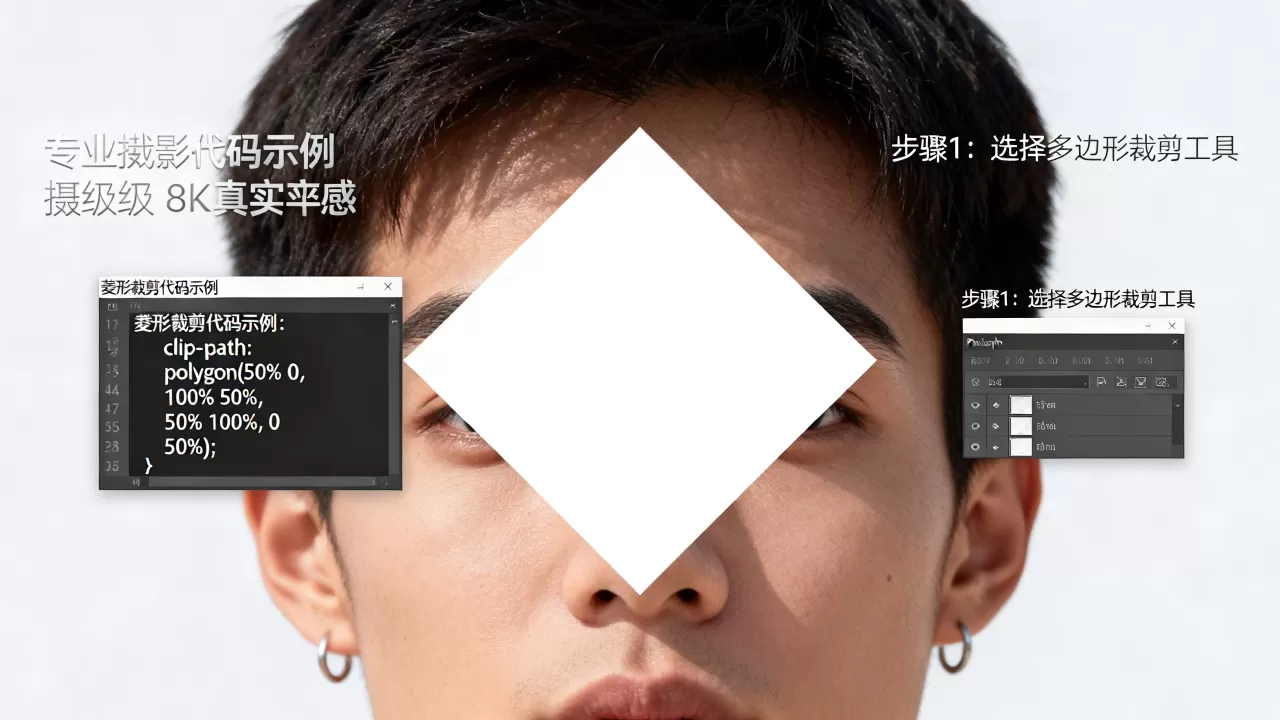
在移动端,屏幕尺寸多样,使用百分比坐标(如50% 0%)的clip-path天然支持响应式布局,无论容器尺寸如何变化,菱形比例始终保持一致,若使用绝对像素值,则需配合媒体查询进行调整,这会增加维护成本。强烈建议始终使用百分比单位。
常见问题与解决方案
html裁剪菱形图片后边缘锯齿严重怎么办
边缘锯齿通常出现在低分辨率屏幕或旧版浏览器中,现代浏览器默认会对clip-path进行抗锯齿处理,若发现锯齿,可尝试以下方法:
- 确保图片分辨率足够高,至少是显示尺寸的2倍。
- 检查是否开启了浏览器的硬件加速选项。
- 在CSS中添加
-webkit-clip-path前缀,以兼容部分旧版WebKit内核浏览器。
html裁剪菱形图片如何添加动画效果
clip-path属性支持CSS过渡动画,你可以定义初始状态为全矩形,最终状态为菱形,实现图片“展开”或“收缩”的视觉效果。
.diamond-img {
    transition: clip-path 0.5s ease;
    clip-path: polygon(0% 0%, 100% 0%, 100% 100%, 0% 100%); / 初始矩形 /
}
.diamond-img:hover {
    clip-path: polygon(50% 0%, 100% 50%, 50% 100%, 0% 50%); / 悬停变菱形 /
}
这种交互方式能显著提升用户体验,尤其适用于引导用户点击的场景。
通过上述分析可见,利用CSS clip-path裁剪菱形图片是一项成熟且高效的技术,它摒弃了繁琐的后端处理和沉重的JavaScript依赖,将图形控制权交还给浏览器原生渲染引擎,对于开发者而言,掌握polygon坐标的计算逻辑和object-fit的配合使用,即可轻松应对绝大多数菱形图像需求,在2026年的前端开发实践中,这种轻量级、高性能的解决方案已成为构建现代化UI界面的基石。
首发原创文章,作者:王坚,如若转载,请注明出处:https://idctop.com/article/325061.html