在HTML表格中更改数据,最核心的方法是通过JavaScript操作DOM元素,直接修改单元格的innerHTML或textContent属性,这是实现动态数据更新最高效且无需刷新页面的标准方案。
网页开发中,静态表格往往无法满足实时交互的需求,无论是后台管理系统展示订单状态,还是前端仪表盘呈现实时股价,开发者都需要在用户不离开当前页面的情况下,精准地修改表格内的内容,这种需求不仅关乎用户体验,更直接影响系统的响应速度和性能表现。
为什么选择DOM操作而非页面刷新
传统做法是修改数据后重新加载整个页面,但这会带来明显的闪烁和延迟,现代Web开发强调单页应用(SPA)体验,要求界面响应迅速且平滑,通过JavaScript直接操控DOM,可以实现毫秒级的数据更新,让用户感觉数据是“活”的。
业内专家指出,直接操作DOM虽然看似简单,但在处理大量数据时需注意性能优化,避免频繁触发重排(Reflow)和重绘(Repaint)是关键,当需要更新整个表格时,建议先构建新的HTML字符串或DocumentFragment,然后一次性替换原有内容,而不是逐个单元格进行修改,这种方式能显著减少浏览器的渲染压力。
基础操作:定位与修改单元格内容
要更改表格数据,第一步是准确找到目标单元格,HTML表格结构通常由<table>、<tr>(行)和<td>(单元格)组成,通过标准的DOM API,我们可以轻松获取这些元素。
通过ID或类名定位
如果表格结构固定,给特定的<td>添加ID是最直接的方法。
<table>
  <tr>
    <td id="price-cell">100</td>
  </tr>
</table>
在JavaScript中,只需一行代码即可更改:
document.getElementById('price-cell').textContent = '150';
这种方法简单直观,适合少量数据的静态修改,但对于动态生成的表格,ID可能重复或不存在,此时需要更灵活的选择器。
通过行列索引定位
对于动态表格,通常通过遍历行和列来定位单元格,假设我们要修改第二行第三列的数据:
const table = document.querySelector('table');
const rows = table.rows;
const cell = rows[1].cells[2]; // 索引从0开始
cell.innerHTML = '新数据';
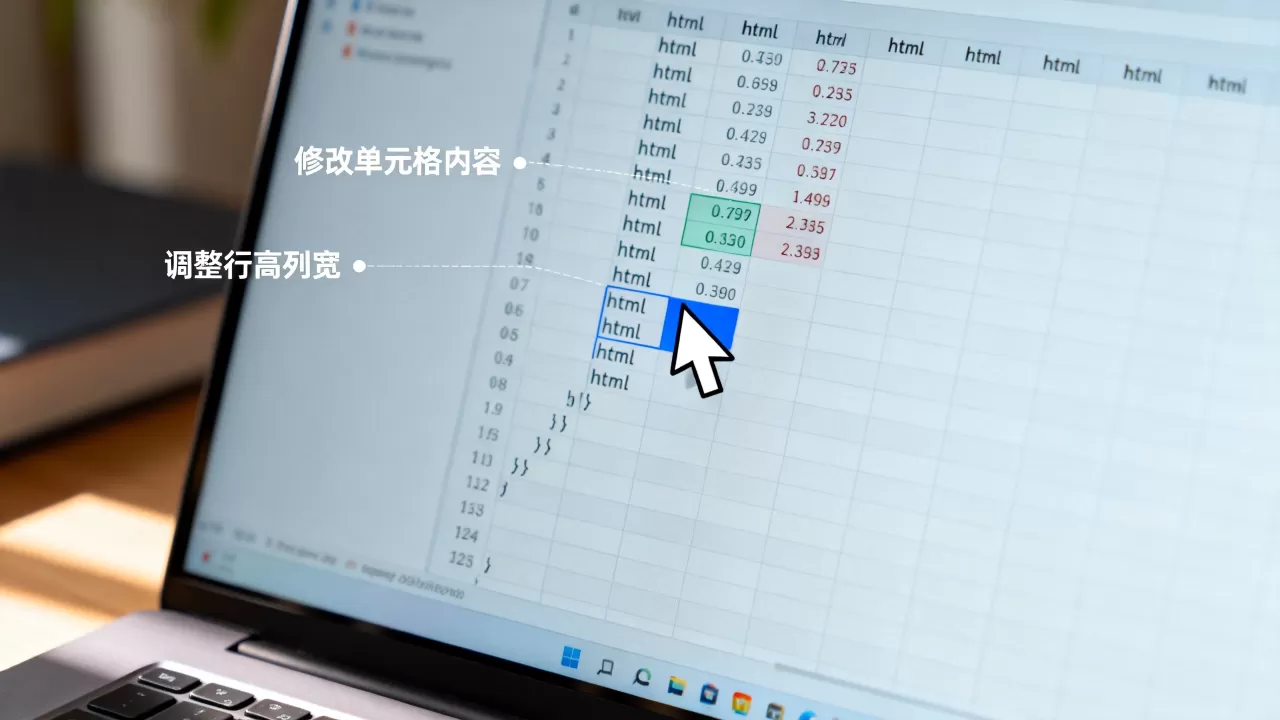
这种方式适用于数据驱动的场景,如根据API返回的数据动态填充表格,需要注意的是,rows和cells集合是动态的,如果表格结构发生变化,索引可能会失效,因此建议在修改前校验元素是否存在。
进阶技巧:批量更新与事件绑定
在实际项目中,我们很少只修改一个单元格,更多时候,需要批量更新数据,或者在用户点击单元格时触发编辑功能。
批量更新数据
当需要更新整个表格时,直接使用innerHTML替换整个<tbody>内容是最快的方式,从服务器获取新数据后:
const newData = [
  { name: 'Item A', price: 10 },
  { name: 'Item B', price: 20 }
];
const tbody = document.querySelector('tbody');
tbody.innerHTML = newData.map(item => `
  <tr>
    <td>${item.name}</td>
    <td>${item.price}</td>
  </tr>
`).join('');
这种方法代码简洁,执行效率高,但要注意,替换innerHTML会移除原有的事件监听器,如果单元格上有绑定的点击事件,需要重新绑定或使用事件委托。
使用事件委托处理交互
为了优化性能,建议在父元素(如<table>或<tbody>)上绑定事件,而不是每个单元格都绑定,实现点击单元格编辑的功能:
document.querySelector('tbody').addEventListener('click', function(e) {
  if (e.target.tagName === 'TD') {
    const cell = e.target;
    const currentValue = cell.textContent;
    const newValue = prompt('请输入新值', currentValue);
    if (newValue !== null) {
      cell.textContent = newValue;
    }
  }
});
事件委托不仅减少了内存占用,还确保动态添加的单元格也能响应事件,这是处理动态表格交互的最佳实践。
常见误区与性能优化
尽管DOM操作看似简单,但许多开发者容易陷入性能陷阱,以下是一些常见问题和解决方案。
避免频繁DOM查询
在循环中反复调用document.querySelector或

getElementById会导致性能下降,应将查询结果缓存到变量中:
// 错误做法
for (let i = 0; i < 100; i++) {
  document.getElementById('cell-' + i).textContent = i;
}
// 正确做法
const cells = Array.from(document.querySelectorAll('[id^="cell-"]'));
cells.forEach((cell, index) => {
  cell.textContent = index;
});
使用DocumentFragment减少重排
当需要插入大量新行时,直接追加到DOM会导致多次重排,使用DocumentFragment可以批量插入,只触发一次重排:
const fragment = document.createDocumentFragment();
newData.forEach(item => {
  const row = document.createElement('tr');
  row.innerHTML = `<td>${item.name}</td><td>${item.price}</td>`;
  fragment.appendChild(row);
});
tbody.appendChild(fragment);
这种方式在处理大数据集时效果显著,能保持页面流畅。
不同场景下的数据更新策略
根据应用场景的不同,更新表格数据的策略也有所差异。
实时数据监控
对于股票行情、传感器数据等实时场景,建议使用WebSocket或轮询机制获取数据,并通过上述DOM操作更新界面,为避免闪烁,可以使用CSS过渡效果平滑显示变化:
td {
  transition: background-color 0.3s;
}
td.changed {
  background-color: yellow;
}
表单编辑与保存
在后台管理系统中,用户可能需要编辑表格中的数据并保存,可以先将单元格内容替换为输入框,用户修改后,将新值提交到服务器,成功后再更新回表格:
cell.addEventListener('dblclick', function() {
  const input = document.createElement('input');
  input.value = cell.textContent;
  cell.textContent = '';
  cell.appendChild(input);
  input.focus();
  input.addEventListener('blur', function() {
    const newValue = input.value;
    cell.textContent = newValue;
    // 此处可添加AJAX请求保存数据
  });
});
这种交互方式提升了用户体验,让用户感觉像是在编辑Excel一样直观。
表格数据更改的对比分析
为了更清晰地展示不同方法的优劣,以下表格对比了三种常见的数据更新方式:
| 更新方式 | 适用场景 | 性能表现 | 实现难度 | 维护成本 |
|---|---|---|---|---|
| 直接修改innerHTML | 少量数据、静态表格 | 中等 | 低 | 低 |
| 遍历DOM修改 | 动态表格、少量更新 | 较低 | 中 | 中 |
| 替换tbody内容 | 大量数据、全表更新 | 高 | 低 | 低 |

从表中可以看出,替换tbody内容在性能和维护上具有明显优势,尤其适合数据量较大的场景,而直接修改innerHTML则适合简单的静态页面。
常见问题解答
HTML表格数据更改有哪些常用方法?
常用方法包括直接修改单元格的innerHTML或textContent属性,通过遍历DOM节点逐个更新,以及批量替换<tbody>,批量替换性能最好,适合大数据量场景;直接修改适合简单交互;遍历DOM则介于两者之间。
如何高效更新大量表格数据而不卡顿?
高效更新的关键在于减少浏览器的重排和重绘,建议使用DocumentFragment批量插入新行,或一次性替换整个<tbody>的innerHTML,避免在循环中频繁查询DOM元素,提前缓存查询结果,使用虚拟列表技术可以只渲染可视区域内的数据,进一步提升性能。
修改表格数据后如何保持事件监听?
直接修改innerHTML会移除原有的事件监听器,解决方案是使用事件委托,将事件绑定在父元素(如<table>或<tbody>)上,通过e.target判断具体点击的单元格,这样,动态添加的单元格也能自动继承事件处理能力,无需重新绑定。
首发原创文章,作者:王坚,如若转载,请注明出处:https://idctop.com/article/326708.html