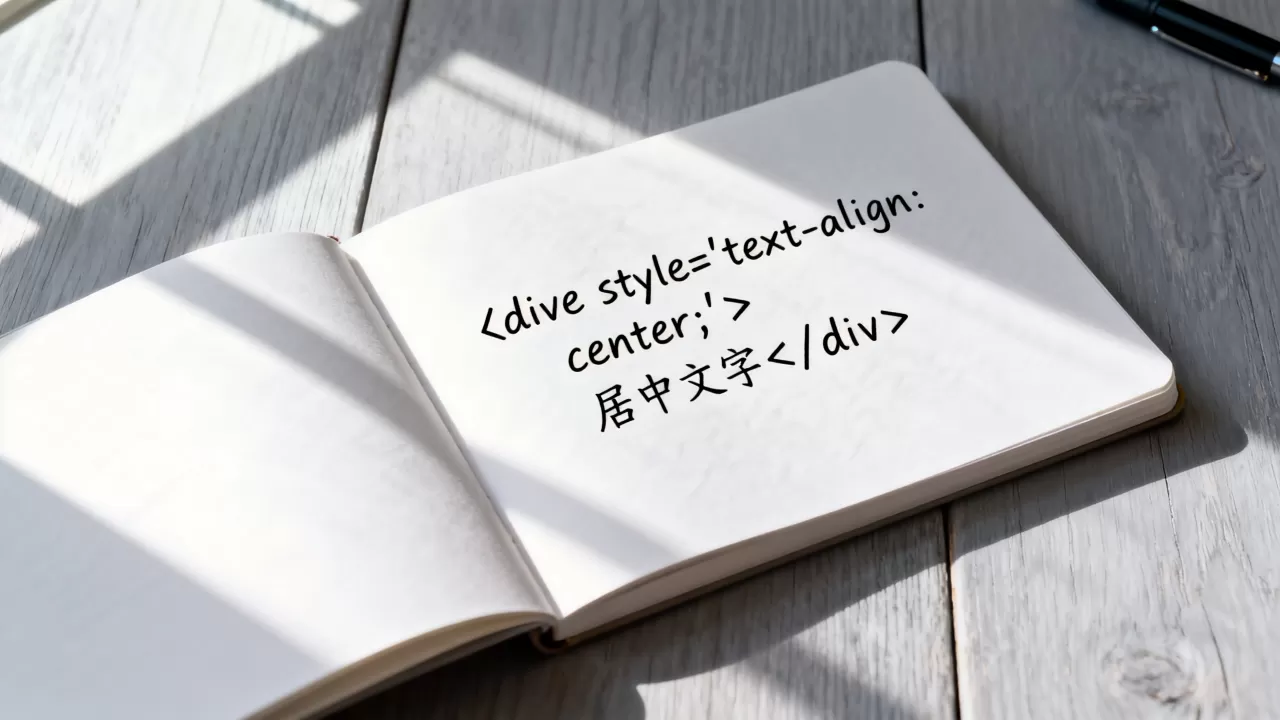
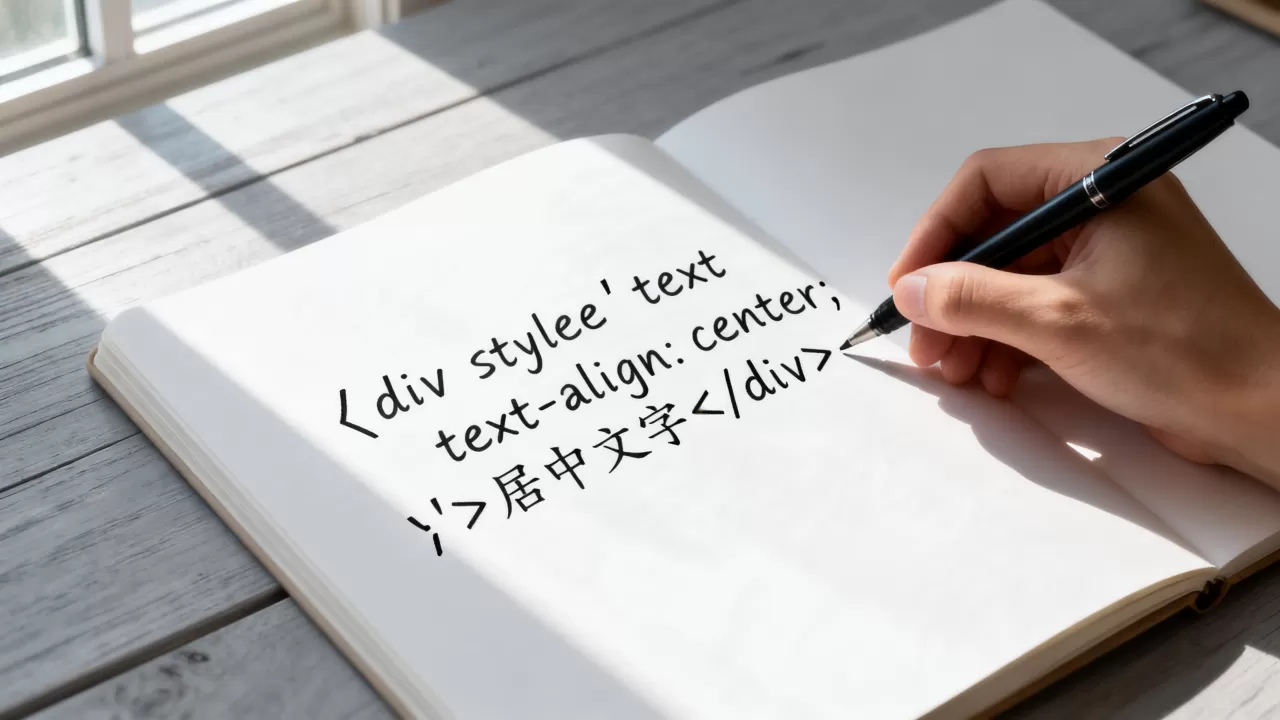
让文字在HTML中居中最直接的方法是使用CSS属性 text-align: center;,将其应用于包含文字的容器元素即可实现水平居中。
在网页开发的日常实践中,排版布局是前端工程师与设计师打交道最频繁的环节之一,很多初学者在面对“如何让文字居中”这个看似简单的问题时,往往会陷入各种复杂的技巧陷阱,比如滥用 <center> 标签或者纠结于 margin: auto 的用法,现代Web标准已经提供了非常清晰且高效的解决方案,本文将结合2026年的前端开发环境,深入解析不同场景下的居中策略,帮助你彻底掌握这一基础但至关重要的技能。

传统布局时代的终结与text-align的回归
在早期的HTML开发中,开发者习惯使用 <center> 标签来实现内容的水平居中,随着HTML5标准的普及,这个标签已经被正式废弃,不再被推荐使用,CSS(层叠样式表)成为了控制页面表现的唯一标准途径。
业内专家指出,虽然Flexbox和Grid布局成为了现代布局的主流,但在处理简单的文本水平居中时,text-align 依然是性能最高、兼容性最好且代码最简洁的选择,它直接作用于块级容器内的行内内容,无需计算复杂的间距。
基础文本居中的标准写法
要实现一段文字在父容器中水平居中,你只需要给父容器添加一行CSS代码,假设我们有一个 <div> 包裹着一段 <p> 标签,操作路径非常直观:
.container {
    text-align: center;
}
这种写法适用于绝大多数包含文本、链接或行内块元素(inline-block)的场景,值得注意的是,text-align 属性继承自父元素,因此如果父容器本身没有设置宽度或宽度为100%,它依然能正常工作。
常见误区:为什么margin: auto对文字无效
很多新手会尝试使用 margin: 0 auto; 来让文字居中,但这通常会导致失败,原因在于 margin: auto 仅对块级元素(block-level elements)且指定了明确宽度的元素有效,普通的 <p> 或 <span> 标签默认是块级或行内元素,它们会撑满父容器的宽度,因此左右外边距无法产生“挤压”效果。
若非要使用 margin: auto 实现居中,必须先将元素转换为块级或弹性项目,并限制其宽度。
.centered-text {
    display: block;
    width: 50%; / 必须指定宽度 /
    margin: 0 auto;
}
虽然这种方法可行,但在处理纯文本居中时,它增加了不必要的复杂度,相比之下,text-align: center 更加语义化且轻量。
现代布局方案:Flexbox与Grid的居中艺术
随着响应式设计和复杂页面布局的需求增加,单纯依靠 text-align 已经无法满足所有场景,特别是在需要同时实现水平与垂直居中,或者处理多行复杂内容时,Flexbox(弹性盒子布局)成为了事实上的行业标准。
Flexbox实现完美居中
Flexbox的出现解决了“垂直居中”这一长期困扰开发者的难题,通过设置父容器为 display: flex,我们可以轻松地将子元素在主轴和交叉轴上对齐。
假设我们需要让文字在一个固定高度的卡片容器中既水平又垂直居中,操作如下:
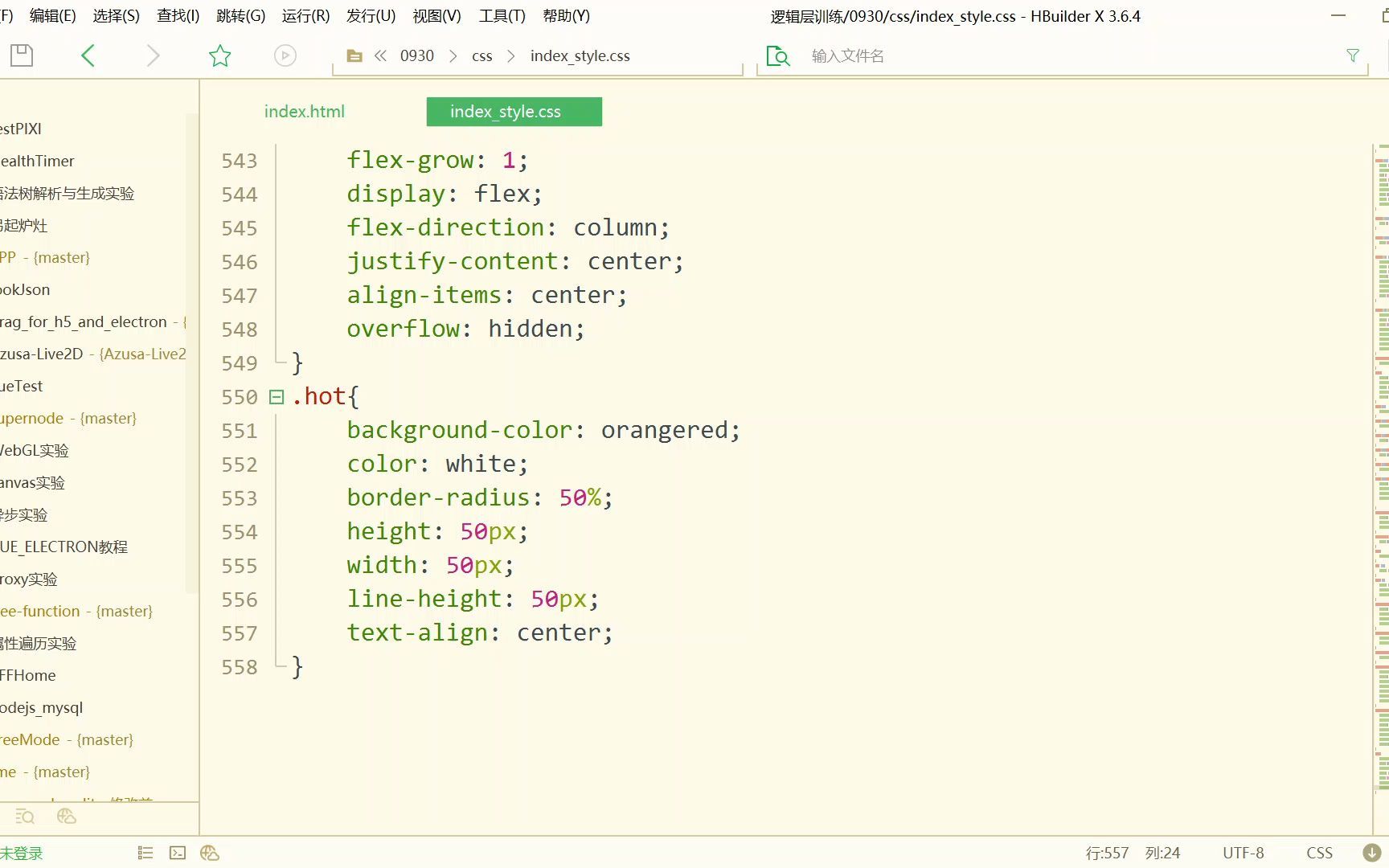
.card {
    display: flex;
    justify-content: center; / 水平居中 /
    align-items: center;     / 垂直居中 /
    height: 200px;           / 必须指定高度 /
}
这种方法不仅适用于单行文本,对于多行文本、图片混合排版同样有效,在2026年的前端开发中,这已成为处理卡片式布局、导航菜单项对齐的首选方案。
Grid布局的简洁性
对于更复杂的网格系统,CSS Grid提供了更为强大的控制能力,虽然Grid主要用于二维布局,但它同样能轻松实现居中。
.grid-container {
    display: grid;
    place-items: center; / 同时设置水平和垂直居中 /
}
place-items: center 是 align-items 和 justify-items 的简写形式,这使得代码更加紧凑,在构建仪表盘、数据展示面板等需要精确对齐的场景时,Grid布局往往能提供更稳定的结构支撑。
不同场景下的居中策略对比
在实际项目中,选择哪种居中方式取决于具体的业务场景,盲目追求新技术可能导致性能浪费或兼容性问题,我们需要根据内容类型和布局需求做出理性选择。
纯文本段落对齐
当页面主体是文章正文、新闻标题或简单的说明文字时,text-align: center 是最佳选择。
- 优点:代码极少,性能开销几乎为零,浏览器兼容性达到100%。
- 适用性:适用于任何包含行内内容的块级容器。
- 注意事项:如果文本过长,居中可能导致阅读体验下降,此时应考虑左对齐或两端对齐。
按钮与导航项对齐
在导航栏或工具栏中,多个按钮或链接需要整齐排列并居中显示。
- 推荐方案:使用 Flexbox。
- 理由:Flexbox可以自动处理元素之间的间距,并轻松实现多行元素的垂直对齐。
- 示例代码:
.nav-bar {
    display: flex;
    justify-content: center;
    gap: 20px; / 元素间距 /
}
全屏弹窗或加载提示
当需要显示一个覆盖全屏的加载动画或确认弹窗,且内容需要位于屏幕正中央时。
- 推荐方案:Flexbox 或 Grid。
- 理由:这两个布局模型能够轻松应对不定高度的内容,并自动计算剩余空间进行居中。
- 优势:相比传统的绝对定位(absolute positioning)配合
transform: translate(-50%, -50%),Flexbox方案无需知道子元素的具体宽高,更加灵活且易于维护。
移动端适配与性能考量
在移动优先(Mobile First)的设计趋势下,居中布局的表现直接影响用户体验,不同的设备屏幕尺寸和浏览器内核可能对居中效果产生细微影响。
响应式断点下的居中变化
在宽屏设备上,居中的大标题可能看起来非常大气;但在手机小屏幕上,过长的居中文本可能导致换行过多,影响阅读效率,业内共识认为,应根据视口宽度动态调整对齐方式。
/ 默认居中 /{
    text-align: center;
}
/ 大屏幕左对齐,提升阅读流畅度 /
@media (min-width: 768px) {{
        text-align: left;
    }
}
这种策略在新闻资讯类网站和博客平台中非常常见,它平衡了视觉美观与阅读效率。
性能优化建议
虽然CSS居中计算通常由浏览器合成线程处理,对性能影响极小,但在极端复杂的动画场景中,频繁重排(Reflow)仍可能引起卡顿。
- 避免使用JavaScript计算居中:尽量使用CSS原生属性,减少DOM操作。
- 使用transform进行位移:如果必须通过JS实现动态居中,优先使用
transform: translate(),因为它不会触发重排,只会触发合成,性能远高于修改top或left属性。
常见问题解答
HTML让文字居中时,垂直方向无法对齐怎么办?
text-align: center 仅控制水平方向,若需垂直居中,必须使用Flexbox(align-items: center)或Grid(place-items: center),或者给行内元素设置 line-height 等于容器高度(仅适用于单行文本)。
为什么我的图片居中后,下方出现了空白间隙?
图片默认是行内块元素,基线对齐可能导致下方出现间隙,解决方法是将图片设置为 display: block,或者给图片添加 vertical-align: middle 或 vertical-align: bottom。
在旧版IE浏览器中,居中布局失效如何解决?
虽然IE浏览器已逐步退出主流市场,但在某些企业内部系统中仍需兼容,对于IE9及以下版本,Flexbox支持有限,此时可回退使用 text-align: center 配合父容器 font-size: 0 来消除子元素间的间隙,或使用 position: absolute 配合 left: 50% 和 transform: translateX(-50%) 实现兼容。
掌握HTML文字居中的多种技巧,不仅能提升页面美观度,更能体现开发者的专业素养,从简单的 text-align 到强大的 Flexbox,每种工具都有其适用的舞台,根据场景灵活选择,才能写出既高效又优雅的代码。
首发原创文章,作者:王坚,如若转载,请注明出处:https://idctop.com/article/328253.html