个人家庭高速服务器的核心在于利用低功耗硬件构建私有云,通过NAS系统实现数据集中管理与远程访问,其性价比与隐私安全性远超公有云服务。
为什么你需要一台家庭服务器
在云计算普及的今天,很多人认为数据存在网盘里就万事大吉了,但每当网速波动、会员涨价,或者担心隐私泄露时,那种无力感就会袭来,家庭服务器不是极客的玩具,而是现代数字生活的“保险箱”和“中转站”,它让你重新掌握数据的主动权,不再受制于第三方平台的规则变更。
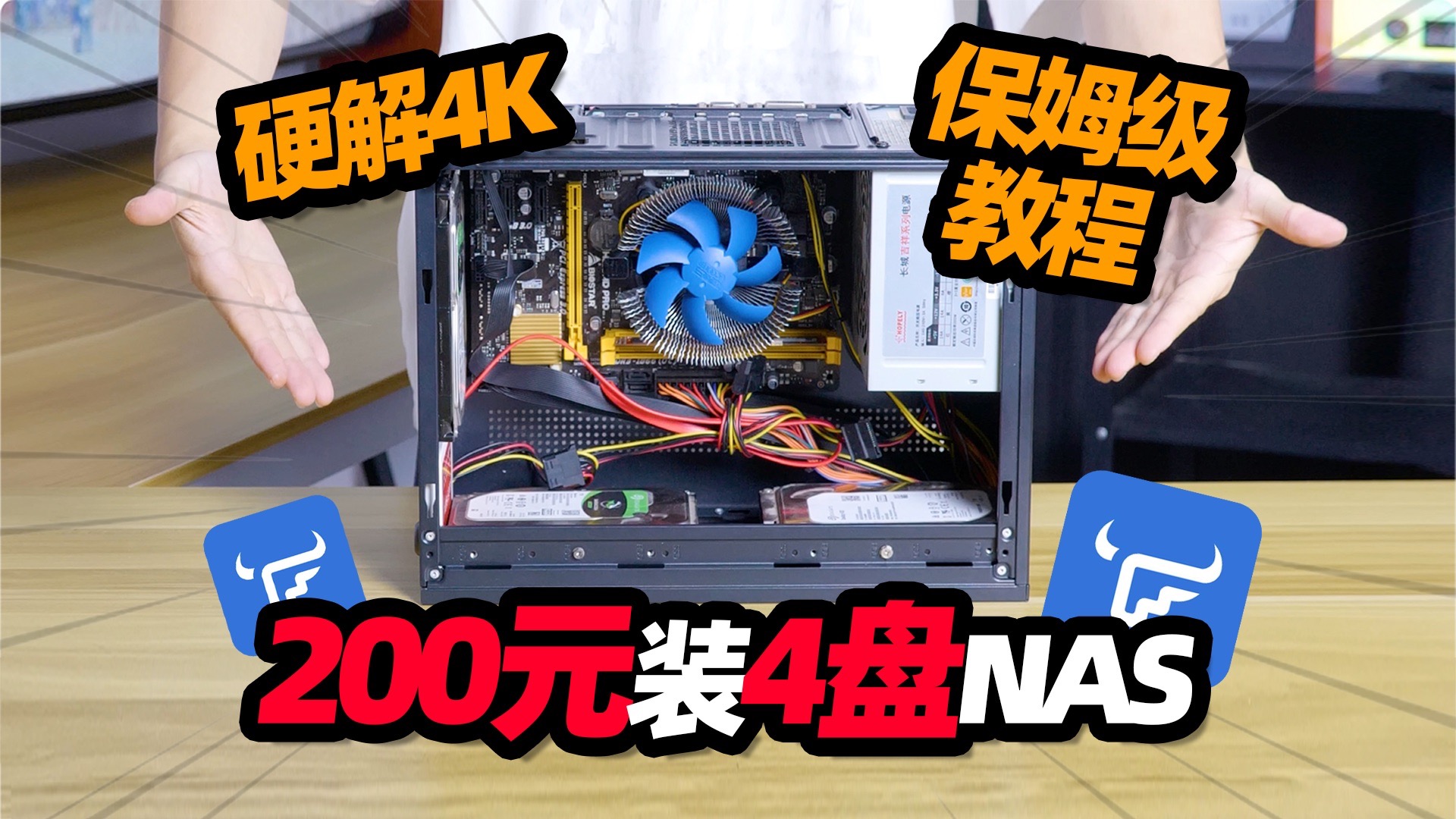

业内专家指出,随着4K/8K视频和大型游戏体积的膨胀,公有云存储的成本正在以每年10%-15%的速度隐性上涨,相比之下,一次性投入硬件,长期使用的边际成本几乎为零。
数据主权与隐私安全
公有云虽然方便,但你的照片、文档、监控录像都在别人的服务器上,一旦账号被封或数据被扫描,后果不堪设想,家庭服务器将数据锁定在本地局域网内,只有你能访问。
- 物理隔离:数据不经过互联网传输,除非你主动设置外网访问。
- 无审查机制:你可以自由存储任何合法内容,无需担心内容审核。
- 备份冗余:结合RAID技术,即使一块硬盘损坏,数据依然安全。
多设备协同与媒体中心
想象一下,你在手机上拍了一部4K视频,瞬间自动同步到客厅电视上播放;或者你在公司修改了文档,回家后电脑自动更新最新版本,家庭服务器就是连接这些设备的隐形纽带。
硬件选型与成本分析
搭建家庭服务器,硬件是基础,2026年的技术环境下,你不需要购买昂贵的企业级设备,消费级硬件足以应对90%的需求,关键在于平衡性能、功耗与噪音。
主流方案对比
不同需求对应不同的硬件选择,以下是三种常见方案的对比:
| 方案类型 | 代表硬件 |
适用场景 | 预估成本 (人民币) | 功耗 (待机/满载) |
|---|---|---|---|---|
| 入门级 | 二手迷你主机 (如N100) | 文档备份、轻量下载、简单媒体播放 | 800 – 1500 | 15W / 35W |
| 进阶级 | 品牌NAS (群晖/极空间) | 家庭照片库、多用户管理、远程访问 | 2000 – 4000 (不含硬盘) | 20W / 50W |
| 发烧级 | 自组装DIY NAS (双网口/PCIe) | 4K转码、虚拟机、Docker容器、开发测试 | 4000 – 8000+ | 40W / 120W |
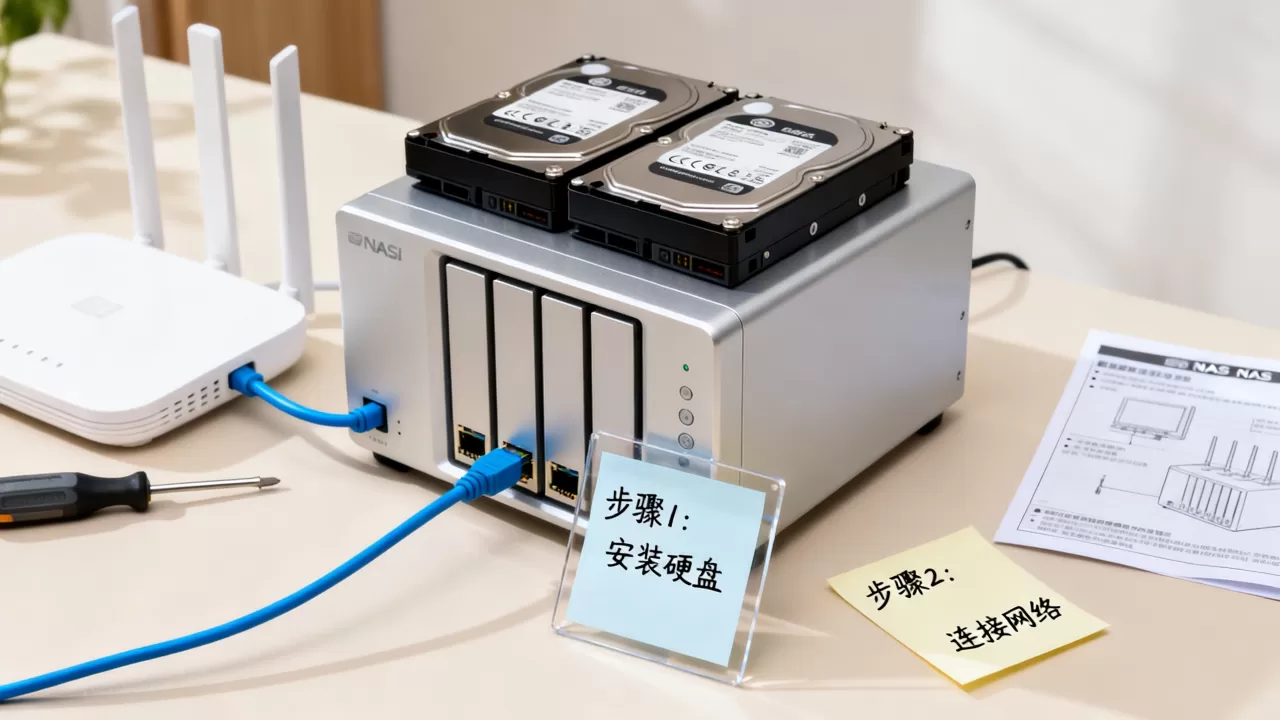
迷你主机方案详解
对于大多数普通用户,搭载Intel N100或AMD Ryzen 7000系列处理器的迷你主机是最佳起点,它们体积小,静音,功耗极低。
- 优点:价格低廉,社区资源丰富,支持Docker部署。
- 缺点:扩展性有限,通常只有2-4个SATA接口,需额外购买USB转SATA硬盘盒。
- 适合人群:预算有限,懂一点Linux基础,主要需求是下载和媒体播放。
品牌NAS方案详解
如果你不想折腾系统,品牌NAS提供了开箱即用的体验,群晖的Synology和国产的极空间、绿联是主流选择。
- 优点:系统稳定,手机APP体验好,远程访问配置简单,售后服务完善。
- 缺点:硬件性价比低,同价位性能远低于DIY,软件功能更新依赖厂商。
- 适合人群:注重稳定性,不懂技术,主要需求是照片备份和家庭影音。
系统搭建与核心应用
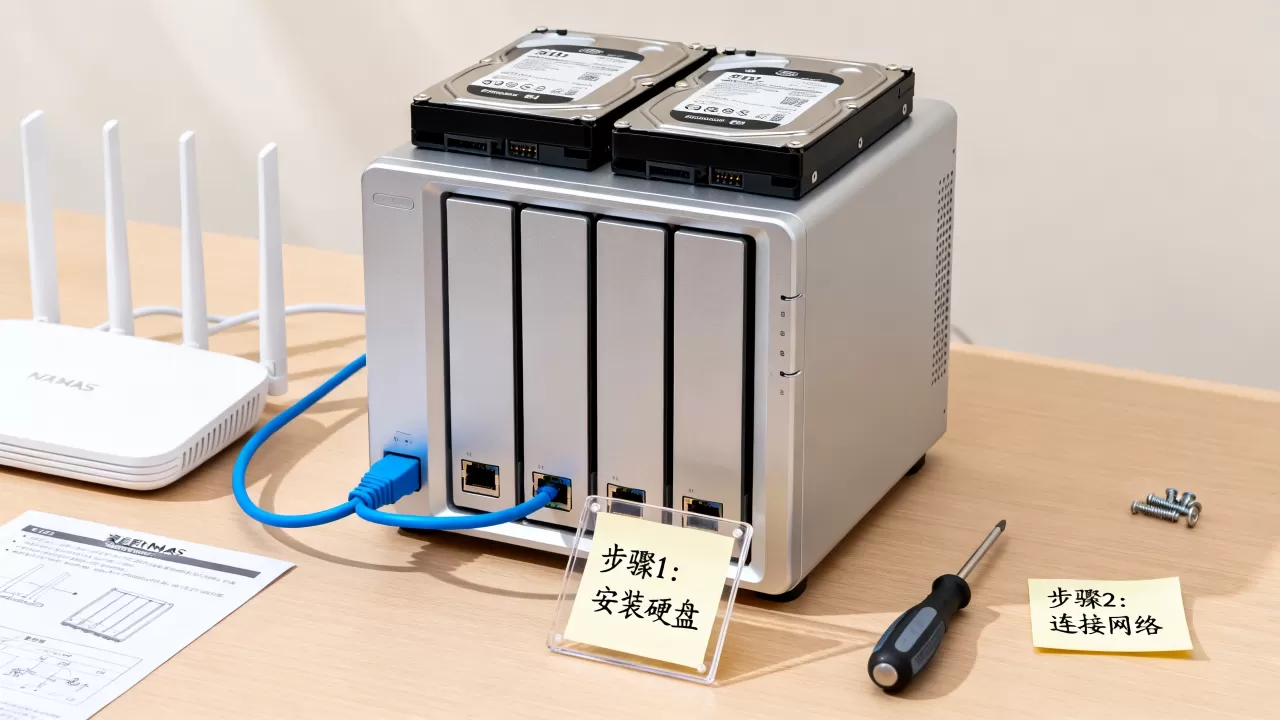
硬件到位后,软件才是灵魂,目前主流的家庭服务器操作系统分为两类:专用NAS系统和通用Linux发行版。
专用NAS系统:群晖DSM与威联通QTS
这两款系统拥有最完善的生态。
- 照片管理:自动按人脸、地点分类,支持AI识别。
- 下载工具:集成qBittorrent或Transmission,支持PT下载。
- 远程访问:提供内网穿透服务,无需复杂的路由器设置即可在外网访问。
Docker容器化部署:DIY玩家的利器
如果你选择Linux(如Ubuntu、OpenMediaVault)或Unraid,Docker是必须掌握的技能,它允许你在服务器上一键部署各种应用,互不干扰。
必装应用推荐
- Jellyfin/Plex:家庭媒体服务器,自动刮削海报、简介,支持多终端播放,Plex画质更好但需付费,Jellyfin免费开源。
- Home Assistant:智能家居中枢,连接小米、Apple HomeKit等设备,实现自动化联动。
- Nextcloud:私有云盘,替代百度网盘,实现文件同步、共享。
- AdGuard Home:全屋去广告,在路由器或服务器上运行,屏蔽APP和网页广告。
实操步骤:部署Jellyfin
- 打开终端或SSH客户端。
- 输入命令
docker run -d --name jellyfin -p 8096:8096 -v /path/to/config:/config -v /path/to/media:/media jellyfin/jellyfin。 - 浏览器访问
http://你的服务器IP:8096。 - 按照向导添加媒体文件夹,设置元数据语言为中文。
网络配置与远程访问
很多用户搭建好服务器后,发现出了家门就访问不了,这是因为家庭宽带通常使用动态IP,且运营商封锁了80、443等常用端口。
内网穿透技术
解决远程访问主要有三种方式:
- IPv6直连:现在大多数家庭宽带已支持IPv6,只需在路由器开启IPv6,并在服务器绑定IPv6地址,即可实现全球无延迟访问,这是最推荐的方式,无需额外费用。
- FRP/Tailscale组网:如果无IPv6,可使用Tailscale等零配置工具,它在服务器和你的移动设备间建立加密隧道,无需公网IP即可访问。
- DDNS+端口映射:传统方案,需注册域名,在路由器设置端口映射,缺点是不安全,易被扫描攻击,且运营商可能封锁高位端口。
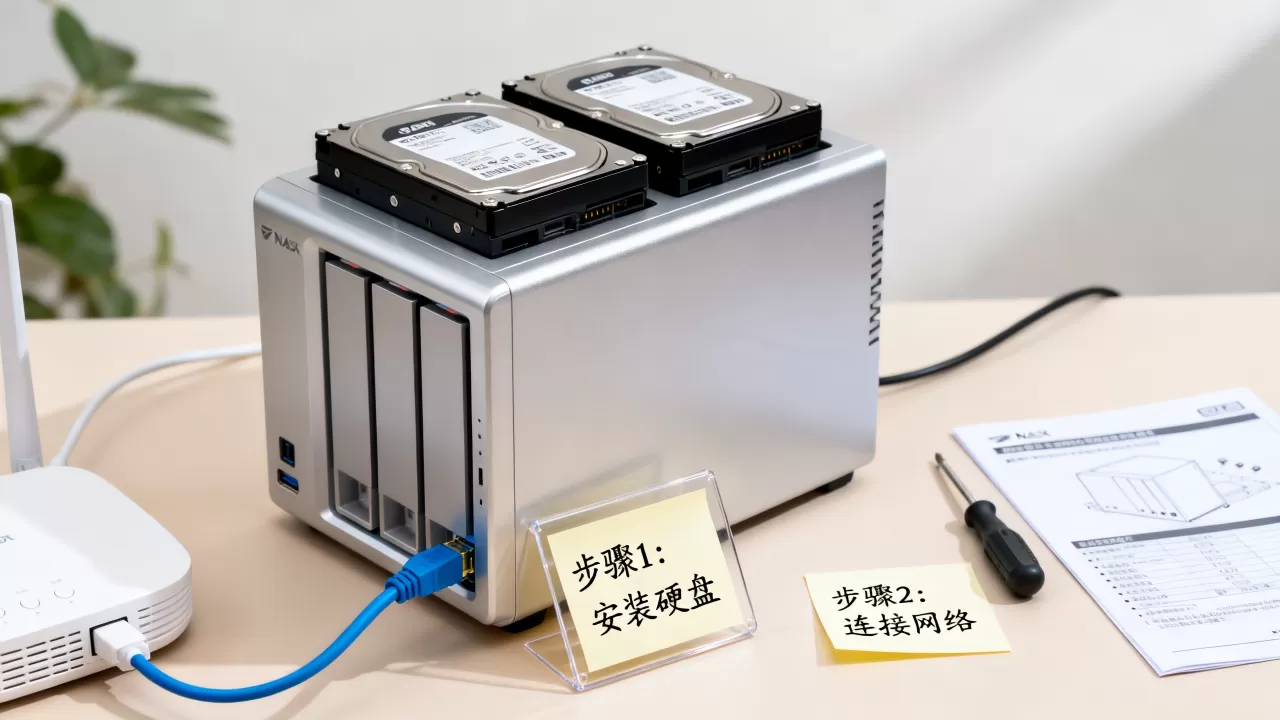
安全加固措施
远程访问意味着暴露风险,必须做好防护。
- 修改默认端口:不要使用默认的80、22端口。
- 强密码策略:管理员密码需包含大小写字母、数字和符号,长度超过12位。
- 启用两步验证:为所有远程访问账号开启2FA。
- 定期更新系统:及时修补内核和应用漏洞。
常见问题解答
家庭服务器硬盘怎么选才划算
硬盘是服务器中最昂贵的部件,也是故障率最高的,建议优先选择企业级氦盘(如希捷银河、西数HC系列),因为它们专为7×24小时运行设计,寿命更长,单位容量成本更低,避免使用监控盘或桌面盘作为数据盘,因为它们无法承受持续读写压力,对于重要数据,务必遵循3-2-1备份原则,即至少3份数据,2种不同介质,1份异地备份。
2026年DIY NAS比买品牌NAS更值得吗
这取决于你的技术能力和需求,如果你追求极致的性价比,喜欢折腾Docker应用,或者需要特殊的硬件扩展(如万兆网卡、PCIe转接卡),DIY NAS是更好的选择,品牌NAS的优势在于省心、稳定和良好的移动端体验,对于大多数只想要“存照片、看视频”的用户,品牌NAS的溢价是合理的,因为它买的是时间和服务。
家庭服务器断电后数据会丢失吗
正常关机不会丢失数据,但意外断电可能导致文件系统损坏,强烈建议配备UPS(不间断电源),当市电断开时,UPS能维持服务器运行10-15分钟,足以让你完成安全关机操作,使用ZFS或Btrfs等支持快照的文件系统,可以在数据损坏时快速回滚到之前的状态。
首发原创文章,作者:王坚,如若转载,请注明出处:https://idctop.com/article/328527.html