


当服务器杀毒后无法连接数据库,核心问题通常在于杀毒软件误删了数据库关键文件、修改了系统/数据库服务权限,或阻断了必要的网络端口与服务,以下是系统性排查与解决方案:

关键原因深度解析
-
关键文件被隔离/删除
- 数据库引擎组件缺失:杀毒软件可能将
sqlservr.exe(SQL Server),mysqld.exe(MySQL),oracle.exe(Oracle) 等核心进程或依赖库(如.dll文件)误判为威胁。 - 配置文件损坏:
my.ini(MySQL),postgresql.conf(PostgreSQL),sqlnet.ora(Oracle) 等配置若被篡改或删除,导致服务无法启动。
- 数据库引擎组件缺失:杀毒软件可能将
-
权限被意外修改
- 服务账户权限降级:数据库服务(如
MSSQLSERVER)的运行账户(如NT SERVICEMSSQLSERVER)可能被移除关键目录(数据文件、日志路径、安装目录)的读写权限。 - 系统权限限制:杀毒软件可能启用严格策略,阻止服务账户调用系统 API 或访问内存资源。
- 服务账户权限降级:数据库服务(如
-
网络通信被阻断

- 端口封锁:数据库默认端口(如 1433/SQL Server, 3306/MySQL, 5432/PostgreSQL)被防火墙或杀毒软件的网络防护模块拦截。
- 协议过滤:杀毒软件可能禁用 TCP/IP 协议或 Named Pipes 等数据库通信协议。
-
服务启动依赖项失效
- 后台服务未运行:SQL Server 依赖的
SQL Server Agent或 Windows 的Remote Procedure Call (RPC)服务被禁用。
- 后台服务未运行:SQL Server 依赖的
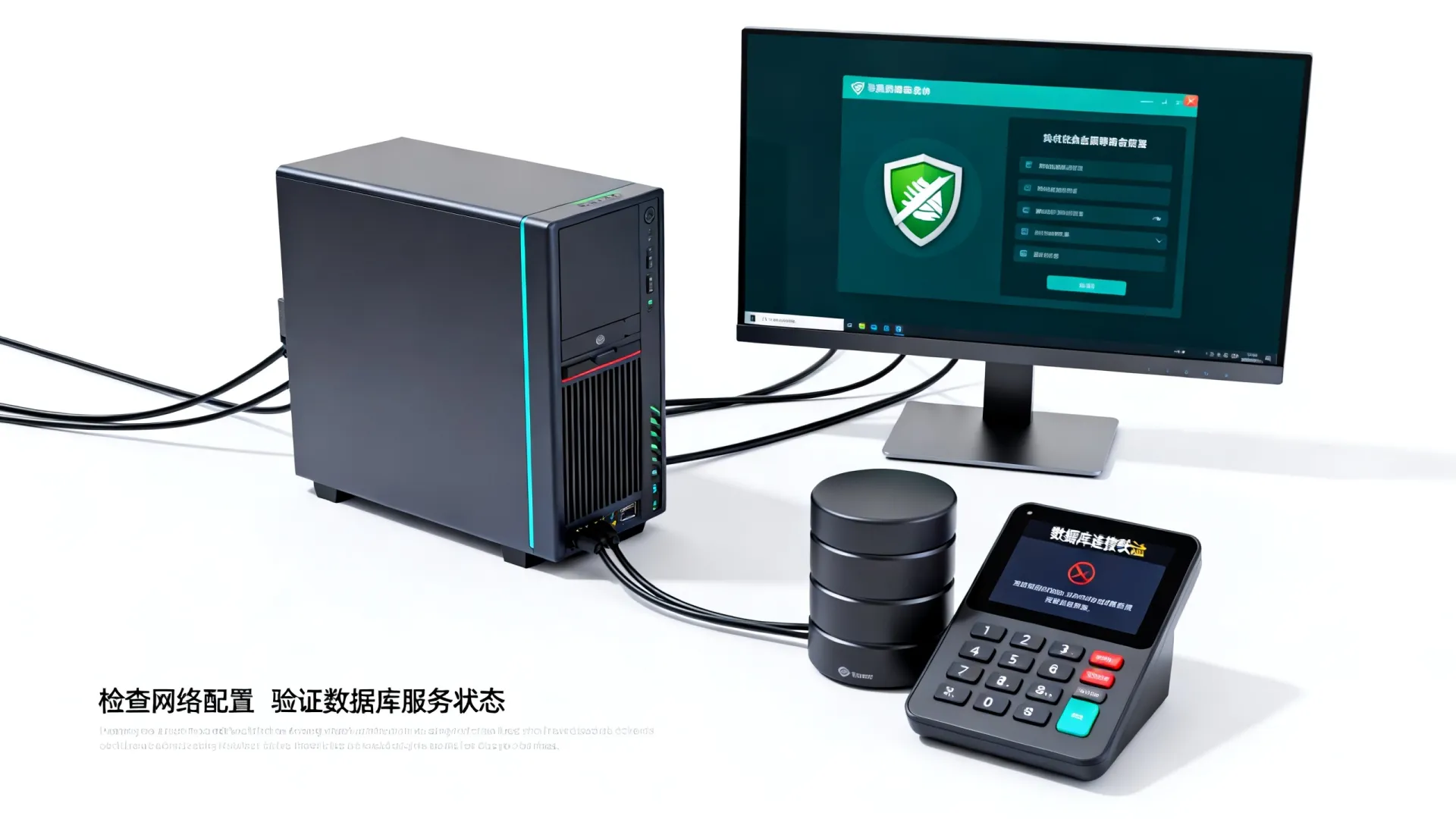
专业级排查流程(附命令/操作)
步骤1:验证数据库服务状态
# Windows:
sc query MSSQLSERVER  # 检查SQL Server服务状态
net start | findstr "MySQL"  # 查看MySQL是否运行
# Linux (Systemd):
systemctl status mysql.service
journalctl -xe -u postgresql  # 查看PostgreSQL错误日志
- 若服务未运行:尝试手动启动,观察报错信息(重点记录权限错误、文件缺失提示)。
步骤2:检查杀毒软件隔离区
- 打开杀毒软件控制台 → 进入“隔离区”或“威胁历史”。
- 重点搜索:数据库进程名、系统库文件(如
ntdll.dll)、配置文件名称。 - 恢复文件并添加至“信任列表”或“排除目录”。
步骤3:验证文件系统权限
- Windows:
- 右键数据库数据目录(如
C:Program FilesMicrosoft SQL ServerMSSQL15.MSSQLSERVERMSSQLDATA)→ 属性 → 安全选项卡。 - 确认服务账户(如
NT SERVICEMSSQLSERVER)拥有 完全控制 权限。 - 检查安装目录、临时文件夹(
%TEMP%)权限。
- 右键数据库数据目录(如
- Linux:
ls -l /var/lib/mysql  # 查看MySQL数据目录权限
chown -R mysql:mysql /var/lib/mysql  # 恢复属主
chmod 750 /var/lib/mysql  # 修正权限
步骤4:检测端口与网络策略
# Windows:
netstat -ano | findstr ":1433"  # 确认端口监听状态
netsh advfirewall firewall show rule name=all | findstr "1433"  # 检查防火墙规则
# Linux:
ss -tuln | grep 3306
sudo ufw status  # 查看防火墙状态
-
若端口未监听:检查数据库配置文件中
port设置及bind-address(确保不为0.0.1)。 -
防火墙开端口示例:
# Windows (管理员):
netsh advfirewall firewall add rule name="SQL Port" dir=in action=allow protocol=TCP localport=1433
# Linux (UFW):
sudo ufw allow 3306/tcp
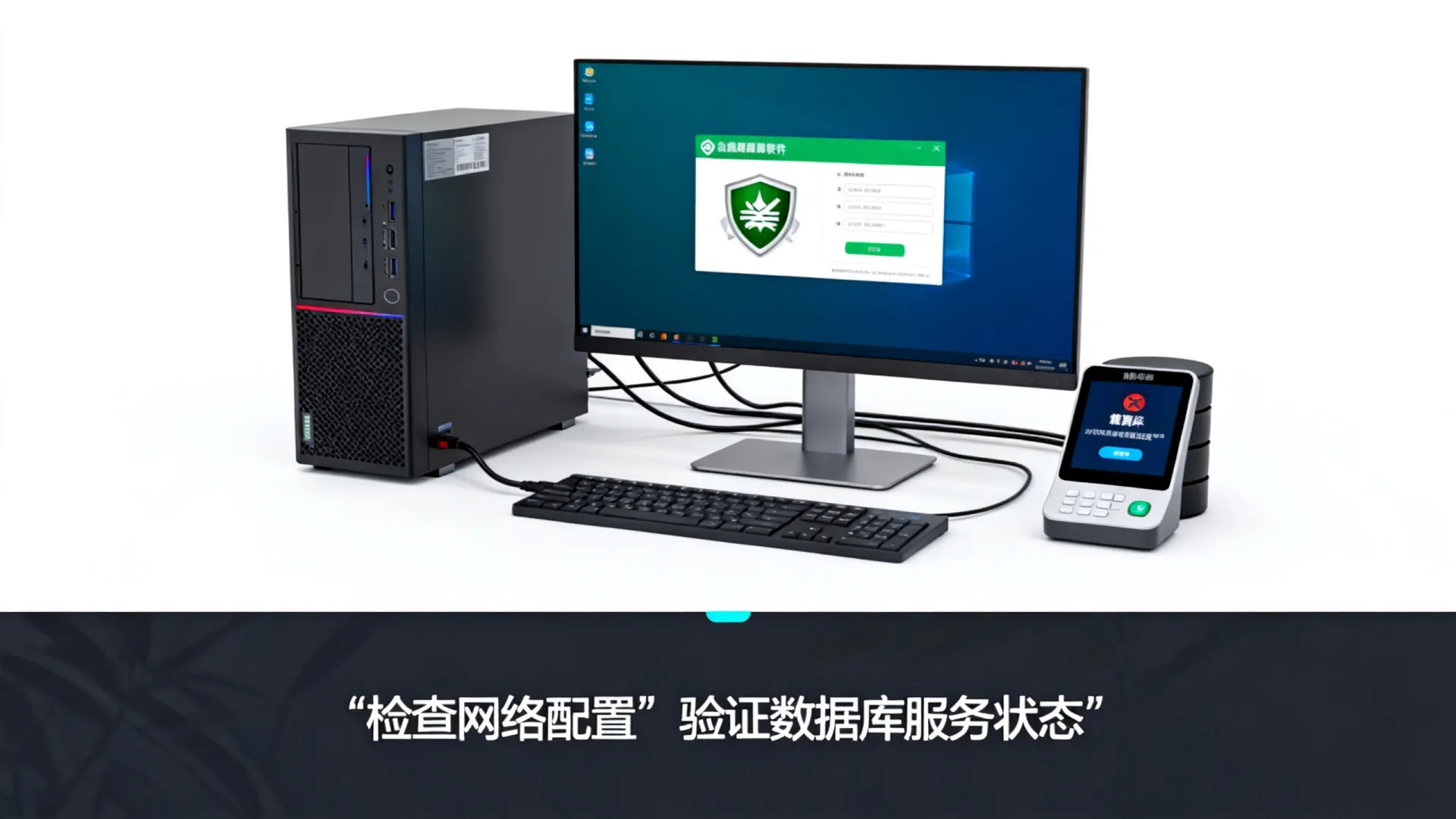
步骤5:调试数据库日志
- SQL Server:查看
ERRORLOG文件(位于MSSQLLog)。 - MySQL:检查
hostname.err日志(数据目录下)。 - 典型错误:
Login failed for user 'NT AUTHORITYSYSTEM'→ 服务账户权限问题。Cannot open file 'master.mdf'→ 数据文件权限或路径错误。
根治方案与高级配置
▶ 解决方案1:精准恢复文件与权限
- 从隔离区还原文件后,使用 icacls(Windows)或 chmod/chown(Linux)重置权限。
- 权限模板示例(Windows):
icacls "C:Program FilesMicrosoft SQL Server" /grant "NT SERVICEMSSQLSERVER":(OI)(CI)F /T
▶ 解决方案2:配置杀毒软件白名单
| 排除对象 | 路径示例 |
|---|---|
| 数据库进程 | C:Program FilesMicrosoft SQL ServerMSSQLBinnsqlservr.exe |
| 数据目录 | D:SQLData, /var/lib/mysql/ |
| 备份目录 | E:Backups, /backups/mysql/ |
| 事务日志目录 | C:Program FilesPostgreSQL15datapg_wal |
▶ 解决方案3:修复服务启动依赖项
- Windows 服务依赖:
- 运行
services.msc→ 找到数据库服务 → 右键属性 → “依赖关系”选项卡。 - 确保所有依赖服务(如 RPC、Event Log)处于运行状态。
- 运行
▶ 解决方案4:重建系统关键组件
- SQL Server 示例:
- 停止服务后,运行安装程序 → 选择“修复”选项。
- 使用
sqlcmd -E -Q "ALTER DATABASE [master] SET SINGLE_USER WITH ROLLBACK IMMEDIATE; RESTORE DATABASE master FROM DISK='...' WITH REPLACE;"恢复系统库。
长效防护机制建议
- 沙盒测试策略:在非生产环境模拟杀毒扫描,验证策略兼容性。
- 变更管理流程:数据库服务器执行安全操作前,备份系统状态与关键配置。
- 最小权限原则:为杀毒软件分配独立管理账户,避免使用 SYSTEM 等高权限扫描。
- 审计日志监控:启用数据库审计与 Windows/Linux 系统日志,实时告警权限变更行为。
警示:禁用杀毒软件非永久解决方案!务必通过白名单与权限控制实现安全与可用性平衡。
您的实战经验有价值!
❓ 是否遇到过特定杀毒软件(如360、Symantec、McAfee)的兼容性问题?
❓ 您如何设计数据库服务器的安全基线?
欢迎在评论区分享案例或疑问,我们将解析典型场景的深层解决方案。
首发原创文章,作者:王坚,如若转载,请注明出处:https://idctop.com/article/33018.html










评论列表(1条)
马克,服务器杀毒后连不上确实头疼,这篇排查思路很实用,收藏了!