Apache服务器配置安装的核心在于下载官方二进制包、解压至指定目录、修改conf/httpd.conf配置文件以绑定IP与端口,最后通过命令行启动服务并验证80端口连通性。
Apache安装前的环境与依赖准备
在动手安装之前,很多开发者容易忽略基础环境的检查,导致后续出现各种奇怪的报错,业内专家指出,稳定的运行环境是服务器配置成功的基石,而非仅仅依赖安装脚本。


操作系统兼容性选择
Apache HTTP Server对主流操作系统都有良好的支持,如果你使用的是Linux系统,CentOS、Ubuntu或Debian是最常见的选择,对于Windows用户,虽然官方不再提供原生二进制包,但通过WSL(Windows Subsystem for Linux)或第三方构建版本也能顺利运行。
网络与权限基础
确保你的服务器拥有root权限或sudo权限,因为安装过程涉及系统级文件的写入,检查防火墙设置,确保80端口(HTTP)和443端口(HTTPS)处于开放状态,如果是在云服务器上,还需在安全组中放行相应端口,否则外网无法访问。
Linux系统下的Apache安装实操
这是目前企业级应用中最常见的场景,不同发行版的包管理器不同,命令有所差异,但逻辑一致。
CentOS/RHEL系统安装步骤
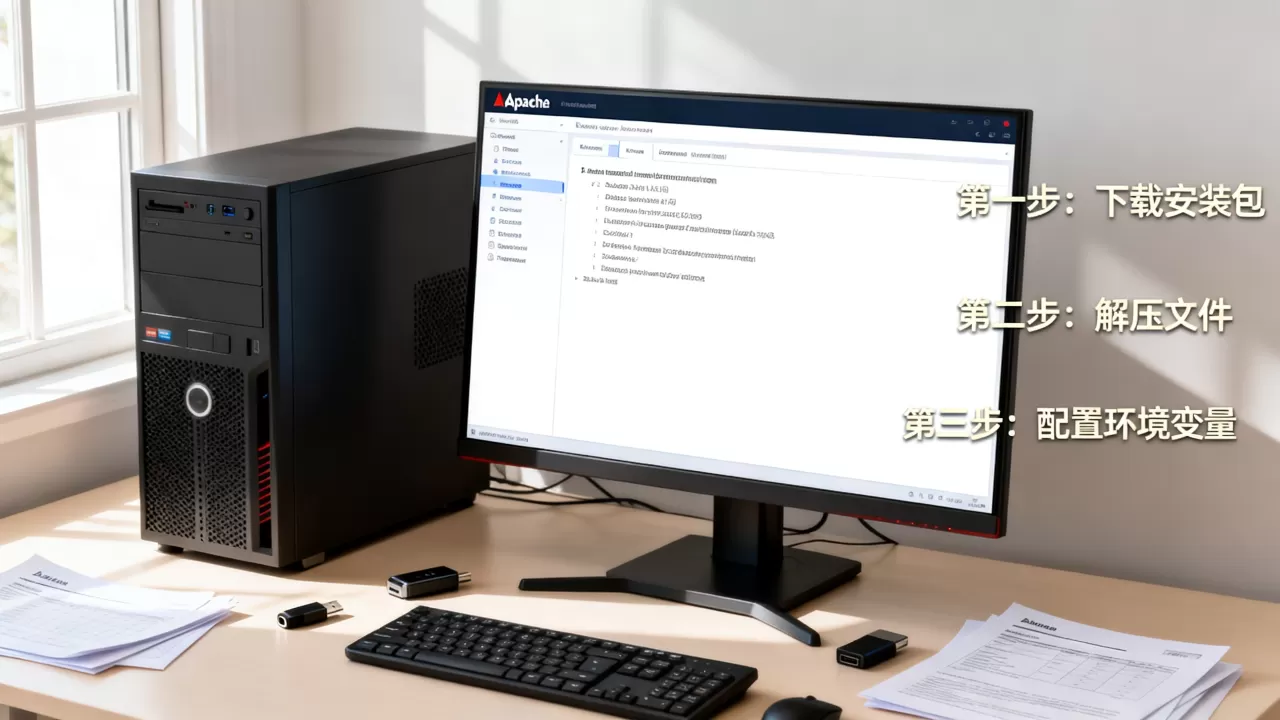
在CentOS系统中,使用yum或dnf包管理器是最稳妥的方式。
- 更新系统包列表:执行sudo yum update -y。
- 安装Apache服务:执行sudo yum install httpd -y,这里的httpd即为Apache的主程序包。
- 启动服务:执行sudo systemctl start httpd。
- 设置开机自启:执行sudo systemctl enable httpd,确保服务器重启后服务自动恢复。
- 验证安装:在浏览器输入服务器IP地址,若看到“Apache Test Page”或默认欢迎页面,即表示安装成功。
Ubuntu/Debian系统安装步骤
Ubuntu系列使用apt包管理器,步骤更为简洁。
- 更新源:执行sudo apt update。
- 安装软件:执行sudo apt install apache2 -y,注意,在Debian系中,服务名通常称为apache2而非httpd。
- 启动服务:执行sudo systemctl start apache2。
- 设置开机自启:执行sudo systemctl enable apache2。
- 检查状态:执行sudo systemctl status apache2,绿色active (running)字样代表服务正常。
Apache核心配置文件详解
安装只是第一步,如何配置才能让服务器按你的需求工作,才是关键,配置文件通常位于/etc/httpd/conf/httpd.conf(CentOS)或/etc/apache2/apache2.conf(Ubuntu)。
监听端口与IP绑定
在配置文件中找到Listen指令,默认情况下,Apache监听80端口,如果你需要运行多个网站,可以监听不同端口,例如Listen 8080,检查ServerName指令,建议将其设置为你服务器的公网IP或域名,以避免启动时出现“Could not reliably determine the server’s fully qualified domain name”警告。
文档根目录设置
DocumentRoot指令定义了网站文件的存放位置,默认路径通常是/var/www/html,你可以将其修改为其他目录,如/var/www/mysite,但务必确保该目录存在,且Apache进程用户(通常是apache或www-data)拥有读取权限。
目录权限与安全
在Directory标签中,配置访问权限至关重要,默认配置通常允许Require all granted,即允许所有访问,为了安全,建议仅对特定目录开放执行权限,并禁用目录列表浏览(Options -Indexes),防止敏感文件泄露。

Windows环境下的Apache部署差异
对于本地开发或小规模测试,Windows用户常问“Apache安装教程windows版哪里下载”,由于官方停止更新Windows原生版本,业内共识认为使用XAMPP或WampServer等集成环境是更优解。
集成环境 vs 独立安装
| 特性 | 集成环境 (XAMPP/Wamp) | 独立安装 (ApacheWin) |
|---|---|---|
| 安装难度 | 极低,一键安装 | 较高,需手动配置依赖 |
| PHP/MySQL支持 | 内置,配置简单 | 需额外安装并配置php.ini |
| 生产环境适用性 | 不推荐,仅用于开发 | 可行,但维护成本高 |
| 资源占用 | 较高,包含多余组件 | 较低,精简可控 |
如果你坚持独立安装,需从第三方镜像站下载预编译的Windows二进制包,解压后,在命令行中进入Apache的bin目录,执行httpd.exe -k install将其注册为Windows服务,随后修改conf/httpd.conf,将ServerRoot指向正确的解压路径,并检查LoadModule路径是否正确。
常见问题排查与优化建议
安装完成后,遇到问题是常态,以下是几个高频场景的解决方案。

端口冲突解决
如果启动失败,提示“Address already in use”,说明80端口被占用,常见占用者是IIS或Skype,在Linux下,使用sudo lsof -i :80查看占用进程,并kill掉相关进程,在Windows下,可在服务管理器中禁用IIS服务。
防火墙配置
很多时候,Apache启动正常但外网无法访问,这是防火墙拦截所致。
- CentOS: 执行sudo firewall-cmd –permanent –add-service=http,然后sudo firewall-cmd –reload。
- Ubuntu: 执行sudo ufw allow ‘Apache Full’。
性能优化基础
对于高流量站点,默认配置往往力不从心,修改mpm_prefork_module或mpm_event_module配置,调整StartServers、MaxRequestWorkers等参数,可以显著提升并发处理能力,据行业经验,合理调整这些参数可使服务器承载的请求量提升数倍。
Apache安装配置常见问题解答
Apache安装后如何修改默认网站根目录?
打开主配置文件httpd.conf,找到DocumentRoot指令,将其路径修改为你希望的新目录,修改下方的Directory指令块,将路径同步更新,并重启Apache服务生效。
Apache安装时提示权限不足怎么办?
这通常是因为未使用sudo或root权限运行安装命令,在Linux系统中,务必在命令前加上sudo,如果是Windows,请以管理员身份运行命令提示符或PowerShell。
如何确认Apache是否安装成功?
最直接的方法是打开浏览器,输入localhost或服务器IP地址,如果看到Apache默认欢迎页面,说明安装成功,在命令行中,输入httpd -v或apache2 -v可查看版本号,输入systemctl status httpd可查看服务状态。
首发原创文章,作者:王坚,如若转载,请注明出处:https://idctop.com/article/330355.html