


从零构建高效浏览器扩展
核心答案:
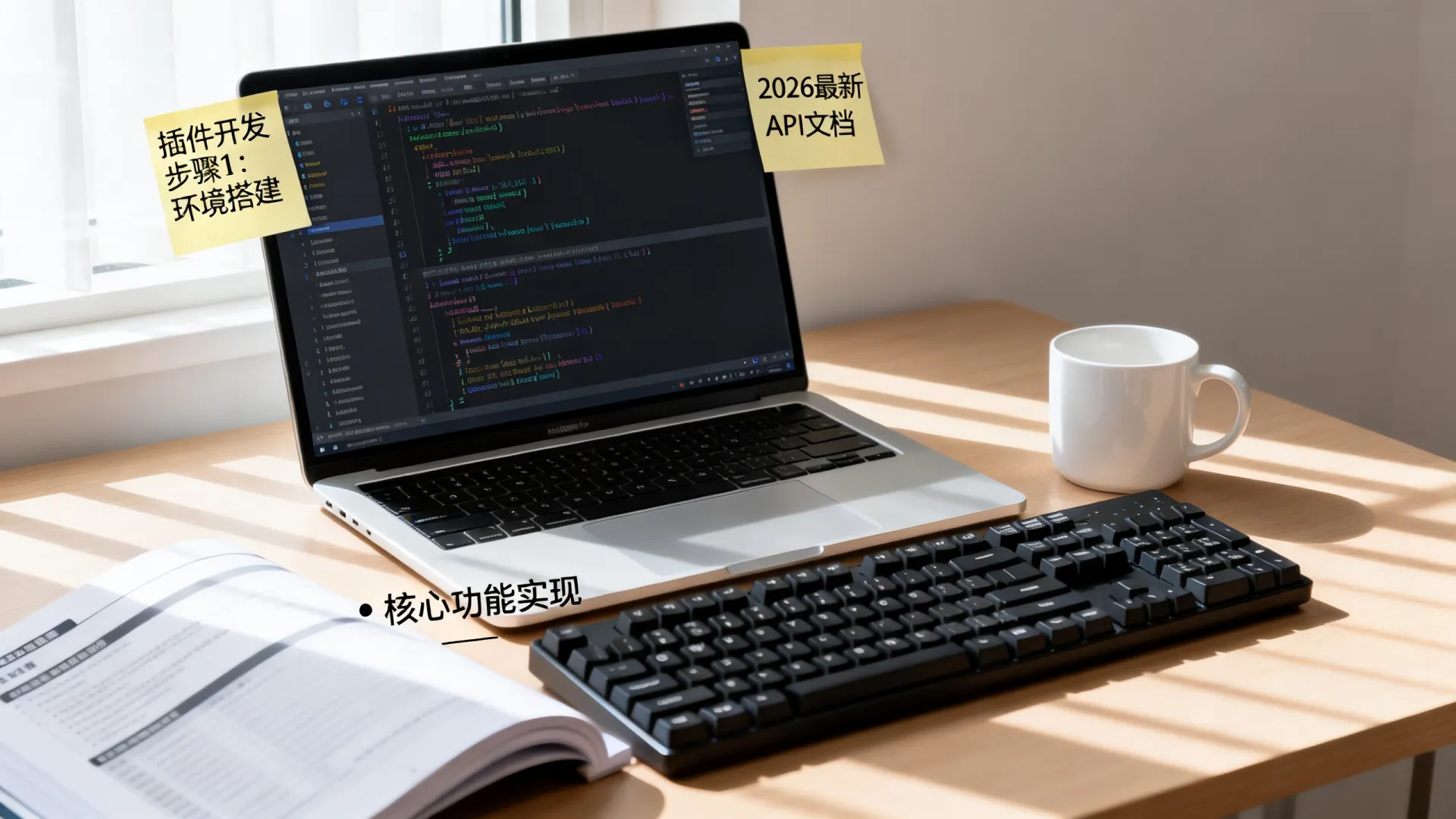
谷歌插件(Chrome Extension)开发是基于Web技术栈(HTML/CSS/JavaScript)构建浏览器功能增强工具的过程,核心文件manifest.json定义了插件元数据、权限和行为,通过模块化脚本实现网页交互、后台任务及用户界面扩展。
环境准备:零安装的纯文本开发
无需复杂环境,任意代码编辑器(如VS Code)即可开始:
- 创建项目目录:
my-extension - 必备文件:
manifest.json(插件配置文件)popup.html(弹出窗口界面)background.js(后台脚本)content.js(网页注入脚本)
// manifest.json 基础示例
{
  "manifest_version": 3,  // 必须使用V3版本
  "name": "SEO助手",
  "version": "1.0",
  "permissions": ["activeTab", "storage"],
  "background": {
    "service_worker": "background.js"
  },
  "action": {
    "default_popup": "popup.html"
  }
}
核心功能模块实现
后台服务脚本 (background.js)
持久化运行,处理全局逻辑:
// 监听浏览器事件
chrome.runtime.onInstalled.addListener(() => {
  chrome.storage.local.set({ keywordCount: 0 });
});
// 跨标签页通信示例
chrome.runtime.onMessage.addListener((request, sender, sendResponse) => {
  if (request.action === "analyzeSEO") {
    fetchSEOData(request.url).then(sendResponse);
    return true; // 保持消息通道开放
  }
});
内容脚本 (content.js)
注入目标网页,直接操作DOM:

// 统计页面关键词出现次数
const countKeywords = (words) => {
  const pageText = document.body.innerText.toLowerCase();
  return words.filter(word => pageText.includes(word)).length;
};
// 接收后台指令
chrome.runtime.onMessage.addListener((msg) => {
  if (msg.type === 'getKeywordCount') {
    const count = countKeywords(msg.keywords);
    chrome.runtime.sendMessage({ count });
  }
});
弹出页UI (popup.html + popup.js)
用户交互界面开发:
<!-- popup.html -->
<div class="container">
  <input type="text" id="keywordInput" placeholder="输入关键词">
  <button id="analyzeBtn">分析页面</button>
  <div id="resultDisplay"></div>
</div>
<script src="popup.js"></script>
// popup.js
document.getElementById('analyzeBtn').addEventListener('click', () => {
  const keywords = document.getElementById('keywordInput').value.split(',');
  chrome.tabs.query({active: true}, (tabs) => {
    chrome.tabs.sendMessage(tabs[0].id, {
      type: "getKeywordCount",
      keywords: keywords.map(k => k.trim().toLowerCase())
    }, (response) => {
      document.getElementById('resultDisplay').innerText =
        `关键词出现次数:${response.count}`;
    });
  });
});
关键进阶技术解析
安全权限控制
- 最小权限原则:在
manifest.json中仅声明必要权限"permissions": ["activeTab", "storage", "https://api.seo-tool.com/"] ```脚本隔离:使用`isolated world`避免污染页面变量
数据存储方案
// 使用chrome.storage API
const saveConfig = (config) => {
  chrome.storage.local.set({ userConfig: config }, () => {
    console.log('配置已保存');
  });
};
// 读取数据
chrome.storage.local.get(['userConfig'], (result) => {
  initPlugin(result.userConfig);
});
跨域请求处理
在manifest.json声明合法域名:
"host_permissions": [
  "https://.example.com/"
]
调试与发布流程
本地调试
- 访问
chrome://extensions - 开启 开发者模式
- 点击 加载已解压的扩展程序 选择项目目录
性能优化技巧
- 使用
web_accessible_resources按需加载资源 - 后台脚本改用
event page减少内存占用脚本采用CSS containment优化渲染
发布到Chrome应用商店
- 压缩项目为ZIP文件
- 登录Chrome开发者控制台
- 支付一次性$5注册费
- 提交审核(平均审核时间1-7天)
现代开发最佳实践
- 模块化架构:使用ES Modules拆分功能
// background.js import { seoAnalyzer } from './modules/analyzer.js'; chrome.runtime.onMessage.addListener(seoAnalyzer); - 自动化构建:集成Webpack处理SCSS/TypeScript
- 安全审计:使用CRXJS Scanner检测漏洞
- 隐私合规:在隐私政策中明确数据收集范围
行业洞察:Manifest V3推动的变革要求开发者更关注性能与隐私,2026年数据显示,采用Service Worker的后台脚本平均降低内存占用40%,但需重构事件监听逻辑。

实战思考:您是否遇到过内容脚本注入时机不可控导致功能失效?欢迎分享您的解决方案!
延伸挑战:尝试为您的插件添加国际化支持(使用_locales目录),并在评论区展示您的多语言实现方案,遇到技术障碍?可参考Chrome i18n文档获取指导。
首发原创文章,作者:王坚,如若转载,请注明出处:https://idctop.com/article/33254.html









评论列表(6条)
这篇文章写得非常好,内容丰富,观点清晰,让我受益匪浅。特别是关于使用的部分,分析得很到位,
@米水3192:这篇文章写得非常好,内容丰富,观点清晰,让我受益匪浅。特别是关于使用的部分,分析得很到位,
@甜程序员8629:读了这篇文章,我深有感触。作者对使用的理解非常深刻,论述也很有逻辑性。内容既有理论深度,又有实践指导意义,
读了这篇文章,我深有感触。作者对使用的理解非常深刻,论述也很有逻辑性。内容既有理论深度,又有实践指导意义,
这篇文章的内容非常有价值,我从中学习到了很多新的知识和观点。作者的写作风格简洁明了,却又不失深度,
这篇文章写得非常好,内容丰富,观点清晰,让我受益匪浅。特别是关于使用的部分,分析得很到位,