Android Python自动化测试的核心在于利用Appium框架结合Python脚本,实现跨平台的高效UI交互与逻辑验证,相比传统手动测试能显著降低回归测试成本并提升版本迭代速度。
在移动应用开发领域,测试环节往往是决定产品质量的关键瓶颈,随着Android生态的碎片化加剧,单一机型已无法覆盖真实用户场景,开发者与测试工程师急需一套稳定、可维护且具备高度扩展性的自动化方案,Python凭借其简洁的语法和强大的库支持,成为构建Android自动化测试脚本的首选语言之一,这种组合不仅降低了入门门槛,更通过模块化设计提升了测试用例的可复用性。

Android Python自动化测试环境搭建与核心原理
构建自动化测试环境是第一步,也是决定后续执行稳定性的基石,业内专家指出,环境配置的规范性直接影响了脚本执行的成功率。
关键组件解析
整个测试链路依赖于几个核心组件的协同工作,理解它们之间的关系,有助于排查常见的连接失败问题。
- Appium Server:作为中间件,它接收来自Python客户端的命令,并将其转换为Android设备能理解的指令,它是连接代码与设备的桥梁。
- Android SDK & ADB:Android调试桥是底层通信工具,负责设备连接、应用安装及日志抓取,确保环境变量配置正确是前提。
- Python Driver:使用`Appium-Python-Client`库,将Python代码转化为W3C WebDriver标准协议请求。
环境配置实操步骤
配置过程需要严谨,任何路径错误都可能导致服务启动失败,以下是标准操作流程:
- 安装Python:建议安装3.8及以上版本,确保pip包管理器可用。
- 安装Appium:推荐使用Appium Desktop或Appium Server GUI,便于查看日志,对于CI/CD集成,可使用`npm install -g appium`进行全局安装。
- 配置Android环境变量:在系统环境变量中添加`ANDROID_HOME`,并将`platform-tools`和`tools`路径加入`PATH`,验证命令为`adb devices`,若能列出设备即表示成功。
- 安装依赖库:在虚拟环境中执行`pip install Appium-Python-Client pytest`,pytest用于组织测试用例,提升代码结构清晰度。
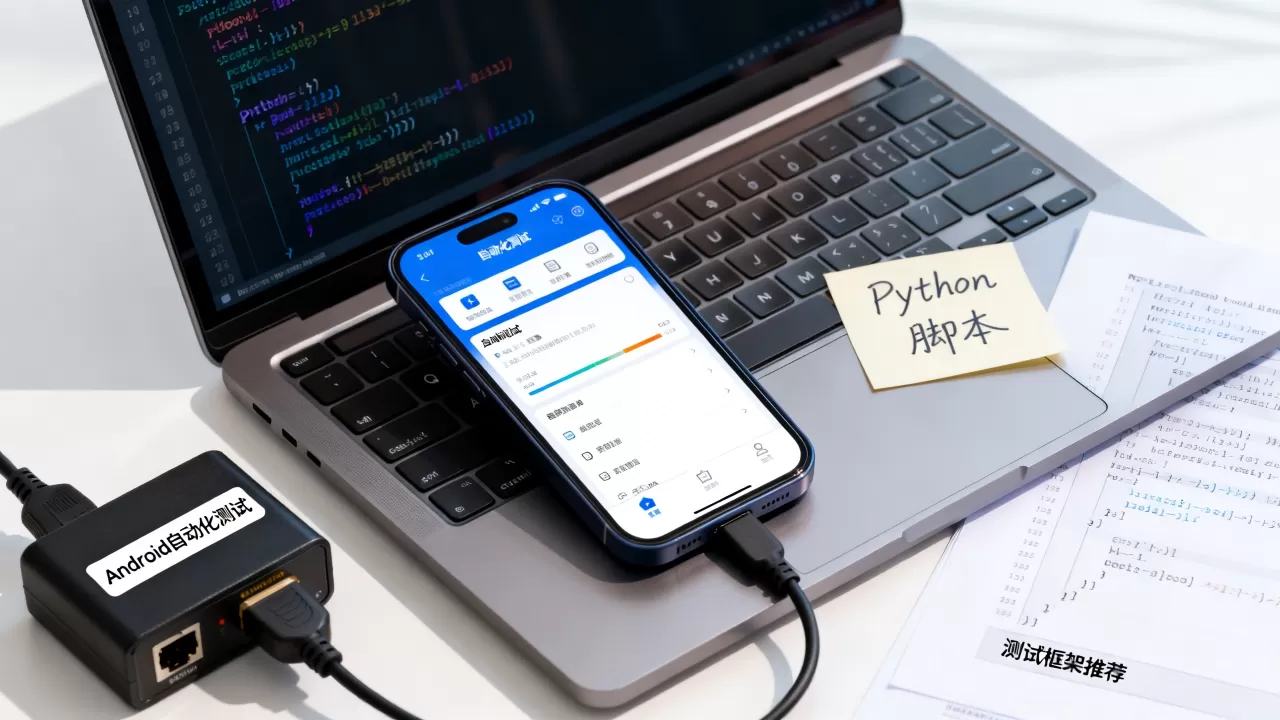
Android Appium Python自动化测试实战技巧
脚本编写阶段,定位元素的准确性与稳定性是核心难点,Android应用界面复杂,动态ID和嵌套布局常见,需要掌握多种定位策略。
元素定位策略对比
不同的定位方式适用于不同场景,选择合适的策略能大幅提升脚本健壮性。
常用定位方式
- ID定位:最稳定且速度最快,通过`find_element(By.ID, “com.example:id/button”)`获取元素,适用于拥有唯一resource-id的控件。
- Xpath定位:灵活但性能较差,当元素无ID或需通过层级关系定位时使用。//android.widget.TextView[@text=’登录’]`,注意避免使用绝对路径,应使用相对路径。
- Accessibility ID:基于无障碍服务,适合盲人或屏幕阅读器用户,通过`find_element(By.ACCESSIBILITY_ID, “登录按钮”)`定位,语义化强,易维护。
常见交互操作封装
基础操作如点击、输入、滑动,需封装为通用方法,以应对不同版本的UI差异。
- 智能等待:摒弃`time.sleep()`硬等待,改用`WebDriverWait`配合`expected_conditions`,例如等待元素可点击:`WebDriverWait(driver, 10).until(EC.element_to_be_clickable((By.ID, “id”)))`,这能显著减少脚本执行时间并避免NoSuchElementException。
- 手势操作:利用`TouchAction`或新的`PointerInput` API实现滑动、长按,对于复杂手势,建议结合`uiautomator2`库,其底层基于UiAutomator2,执行效率更高。
- 截图与日志:在测试失败时自动截取屏幕截图并保存,结合Appium日志分析,能快速定位UI层级变化问题。
Android Python自动化测试在持续集成中的应用
自动化测试的价值不仅在于本地运行,更在于融入DevOps流程,实现持续反馈,行业共识认为,将自动化测试嵌入CI/CD管道,是保障发布质量的关键举措。
CI/CD集成方案
主流工具如Jenkins、GitLab CI或GitHub Actions均可集成Python测试脚本。
构建流程设计
- 代码触发:当开发者提交代码或合并分支时,自动触发测试任务。
- 环境准备:在云端或本地服务器启动Android模拟器或真机集群,推荐使用Docker容器化部署Appium Server,确保环境一致性。
- 执行测试:运行pytest脚本,生成HTML报告,利用`allure-pytest`生成可视化测试报告,直观展示通过率、失败用例及耗时。
- 结果通知:通过邮件、钉钉或Slack发送测试结果,若失败,需附带失败截图和日志链接,便于快速修复。
真机与模拟器对比
选择执行环境需权衡成本与覆盖率。
| 维度 | Android模拟器 | 真机设备 |
|---|---|---|
| 成本 | 低,无需额外硬件 | 高,需购买或租赁设备 |
| 稳定性 | 较高,环境可控 | 受网络、电量、系统版本影响 |
| 真实性 | 低,无法模拟所有硬件行为 | 高,反映真实用户场景 |
| 适用场景 | 日常回归、功能验证 | 性能测试、兼容性测试 |
多数情况下,建议采用“模拟器为主,真机为辅”的策略,日常开发阶段使用模拟器快速反馈,发布前在主流真机机型上进行兼容性验证。
Android Python自动化测试常见问题与优化
在实际操作中,脚本稳定性往往面临挑战,解决这些问题需要深入理解底层机制。
元素定位失败处理
元素定位失败是最高频的错误,原因可能包括页面未加载完毕、动态ID、WebView嵌套等。
- 检查上下文:使用`driver.contexts`查看当前上下文,切换至`WEBVIEW_xxx`以定位H5页面元素。
- 刷新页面:对于动态加载内容,尝试滚动页面或下拉刷新,触发元素渲染。
- 使用UiAutomator Viewer:通过Android SDK自带的工具查看当前屏幕UI层级,确认元素属性是否正确。
性能优化建议
随着用例数量增加,执行时间成为瓶颈,优化措施包括:
- 并行执行:利用pytest-xdist插件,在多核CPU或真机集群上并行运行测试用例,缩短总耗时。
- 数据驱动:将测试数据与脚本分离,使用CSV或Excel存储数据,通过`@pytest.mark.parametrize`实现数据驱动测试,减少代码冗余。
- 缓存复用:对于登录等耗时操作,通过ADB命令直接注入Cookie或Token,跳过UI登录流程,提升执行效率。
Q&A关于Android Python自动化测试的常见疑问
Android Python自动化测试相比Java UiAutomator2有何优势?
Python语法简洁,学习曲线平缓,适合快速原型开发和脚本编写,其丰富的第三方库(如Requests、Pandas)便于数据处理和API测试集成,而Java UiAutomator2性能更优,适合大规模复杂UI测试,但代码冗余度高,对于中小型团队或敏捷开发场景,Python方案更具性价比。
如何处理Android应用中的WebView页面自动化?
WebView页面本质是H5内容,需切换上下文,首先通过driver.contexts获取所有上下文列表,找到以WEBVIEW开头的上下文并切换,随后,可使用Selenium的WebDriver方法定位页面元素,需注意WebView版本兼容性,确保Appium版本支持目标Android系统的WebView调试模式。
Android Python自动化测试在2026年的发展趋势是什么?
随着AI技术普及,智能定位和自愈脚本成为热点,利用图像识别和机器学习算法,减少对固定元素属性的依赖,提升脚本对UI变化的适应能力,云测平台与自动化框架的深度集成,使得跨地域、跨设备的并行测试更加便捷,进一步降低测试成本。
首发原创文章,作者:王坚,如若转载,请注明出处:https://idctop.com/article/332742.html