HTML表单字体设置的核心在于通过CSS的font-family属性指定字体栈,并配合font-size、line-height及letter-spacing优化可读性,确保在移动端和桌面端均保持清晰、舒适的视觉体验。
表单作为用户与网站交互最频繁的区域,其字体设计直接决定了转化率,很多开发者误以为只要代码能跑通就行,却忽略了字体对用户体验的隐性影响,一个糟糕的字体选择会让用户感到压抑,甚至放弃填写,业内专家指出,表单字体的可读性每提升10%,用户的填写完成率会有显著改善,我们需要从底层逻辑出发,构建一套既美观又高效的字体系统。

基础字体栈配置策略
字体栈(Font Stack)是解决跨平台显示差异的关键,不同操作系统内置的字体不同,Windows偏爱微软雅黑,macOS偏爱苹方,而Linux则较为杂乱,如果只指定单一字体,在某些设备上可能会出现回退到默认宋体或等宽字体的情况,导致排版错乱。
构建跨平台兼容的字体列表
一个健壮的字体栈应该包含多个备选字体,按优先级排列,浏览器会从左向右查找,找到第一个可用的字体。
- 第一梯队:系统原生字体,这是最佳选择,因为它们与操作系统UI风格一致,加载速度最快,且无版权风险。
- Windows:
Microsoft YaHei,SimHei - macOS/iOS:
-apple-system,BlinkMacSystemFont,PingFang SC - Android:
Roboto,Noto Sans SC
- Windows:
- 第二梯队:通用字体族,作为最后的兜底方案,防止用户设备极其老旧或字体缺失。
sans-serif(无衬线体):适用于正文和表单,清晰易读。serif(衬线体):通常不用于表单,除非是特定复古风格。monospace(等宽体):仅用于代码输入或特定技术场景。
具体代码实现示例
input, textarea, select {
    font-family: -apple-system, BlinkMacSystemFont, "Segoe UI", Roboto, "Helvetica Neue", Arial, "Noto Sans SC", "PingFang SC", "Microsoft YaHei", sans-serif;
    font-size: 14px; / 基础字号 /
    line-height: 1.5; / 行高 /
}
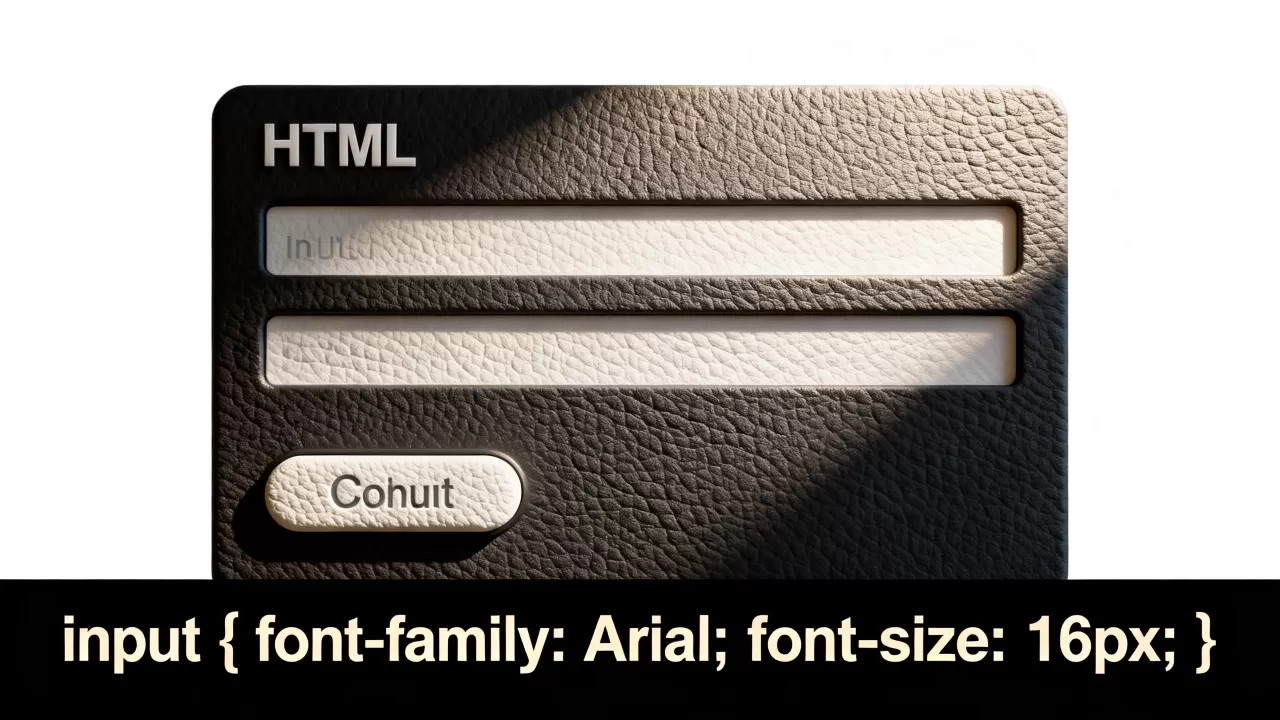
这种写法能确保在绝大多数现代设备上,表单文字都能以系统默认的最佳无衬线字体呈现,既专业又自然。
字号与行高的黄金比例
很多初学者喜欢用12px或13px来节省空间,这在十年前或许可行,但在2026年的高清屏时代,这已经是过时的做法,较小的字号会增加阅读负担,尤其在移动端,用户需要放大页面才能看清内容。
移动端优先的字号设定
根据行业共识认为,移动端的最佳输入字号应在16px以上,这是因为iOS Safari在小于16px时会自动触发缩放行为,导致用户双击页面才能编辑,严重破坏体验。
- 输入框(Input):建议设置为
16px或1rem,这不仅是视觉需求,更是交互规范。 - 标签(Label):可以略小于输入框,如
14px或875rem,以形成视觉层级,但不要过小。 - 提示文字(Helper Text):通常为
12px或75rem,颜色使用灰色,避免喧宾夺主。
行高对阅读密度的影响
行高(Line-height)决定了文字之间的呼吸感,过小的行高会让文字挤在一起,产生压迫感;过大的行高则会切断视觉连贯性。
- 单行输入框:行高应略大于字号,通常设置为
5倍左右,或者固定像素值如24px(对应16px字号)。 - 多行文本域:由于用户可能输入多行内容,行高应适当增加至
6或8,以提升长文本的可读性。
颜色对比度与视觉层级
字体颜色不仅仅是黑色和白色那么简单,正确的颜色对比度不仅能提升美观度,还能帮助视障用户识别内容。
WCAG标准下的颜色选择
无障碍指南(WCAG),文本与背景的对比度至少应为4.5:1,对于大号文本(18px以上或14px加粗),对比度至少为3:1。
- 主要文字:使用深灰色而非纯黑,如
#333333或#1F2937,纯黑在白色背景上对比度过强,容易引起视觉疲劳。 - 占位符(Placeholder):使用浅灰色,如
#9CA3AF,注意,占位符不应承载重要信息,因为它在用户输入后会消失,且颜色较浅,容易被忽略。 - 错误状态:使用醒目的红色,如
#EF4444,并配合图标提示,明确告知用户输入有误。
字体粗细的运用
通过调整字重(Font-weight),可以构建清晰的视觉层级。
- 常规文本:使用
400或normal。 - 强调信息:使用
500或medium,如必填项的星号或标签文字。 - 标题或重要提示:使用
600或bold,但表单内部应谨慎使用加粗,以免显得杂乱。
特殊场景下的字体优化
除了常规文本,表单中还有一些特殊元素需要单独处理,以确保最佳体验。
数字与字母的区分
在输入验证码、银行卡号或电话号码时,数字 0 和字母 O,数字 1 和字母 l 容易混淆。
- 解决方案:对于这类输入框,建议使用等宽字体(Monospace)或专门设计的数字字体,CSS中可通过
font-variant-numeric: tabular-nums;启用表格数字,使数字宽度一致,便于对齐和阅读。 - 场景应用:在价格输入框或账号输入框中,这种细节能显著降低用户的出错率。
输入框聚焦状态的设计
当用户点击输入框时,字体颜色、背景色和边框应发生变化,提供明确的反馈。
- 聚焦样式:背景色可略微变亮,边框颜色变为品牌色,字体颜色保持深色。
- 过渡动画:添加
transition属性,使颜色变化平滑自然,提升交互质感。
input:focus {
    outline: none;
    border-color: #3B82F6;
    box-shadow: 0 0 0 3px rgba(59, 130, 246, 0.2);
    color: #111827;
}
常见问题解答
HTML表单字体设置中如何解决中文显示模糊问题?
中文显示模糊通常是因为字体渲染引擎在不同操作系统上的差异所致,解决这一问题的最有效方法是使用系统原生字体栈,如前文所述,优先调用 -apple-system 和 Microsoft YaHei,可以尝试使用 text-rendering: optimizeLegibility; 属性,但这在某些浏览器中效果有限,更根本的解决方案是避免使用非标准的网络字体加载中文,因为中文字体文件庞大,加载慢且可能导致页面闪烁,如果必须使用自定义字体,建议仅用于标题,正文仍回归系统字体。
表单字体设置与网页整体风格不协调怎么办?
表单字体应与网页整体设计语言保持一致,但要有细微差别以区分内容区和表单区,如果网页使用衬线体作为标题,表单正文仍建议使用无衬线体,以确保易读性,可以通过调整字重和颜色来匹配品牌色,例如将标签文字颜色设置为品牌色的深色调,不要强行让表单使用与标题相同的特殊字体,这会牺牲可用性,设计原则是“形式追随功能”,表单的首要任务是清晰传达信息和引导输入,其次才是美观。
如何在不影响加载速度的前提下使用自定义字体?
自定义字体确实能提升品牌感,但加载速度慢是其最大痛点,优化策略包括:仅加载必要的字重(如400和700),避免加载所有变体;使用 font-display: swap; 属性,确保文字在字体加载完成前先用系统字体显示,避免文字消失或空白;考虑使用子集化字体,只包含表单中可能出现的字符,大幅减小文件体积,对于大多数通用表单,系统字体栈仍是性价比最高的选择。
表单字体设置看似微小,实则关乎用户体验的每一个细节,通过合理的字体栈配置、精准的字号行高设定以及恰当的颜色对比,可以显著提升表单的易用性和美观度,最好的设计是让用户感觉不到设计的存在,只专注于完成任务。
首发原创文章,作者:王坚,如若转载,请注明出处:https://idctop.com/article/333127.html