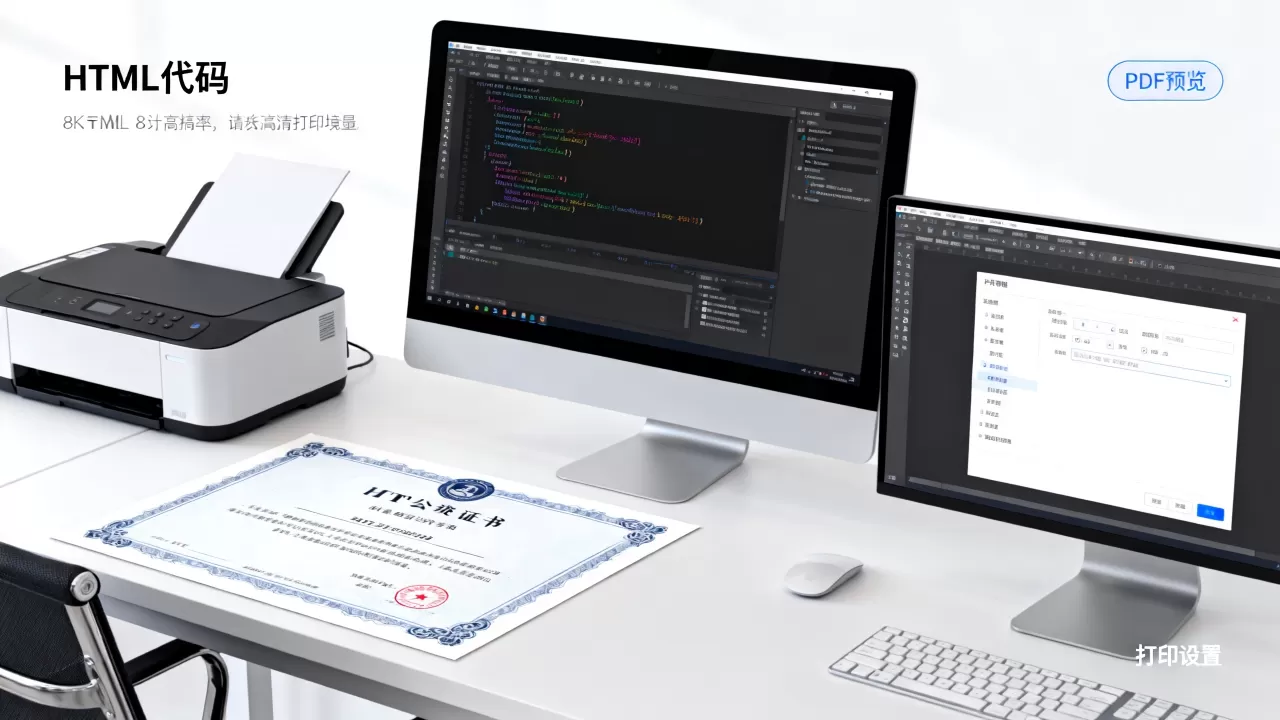
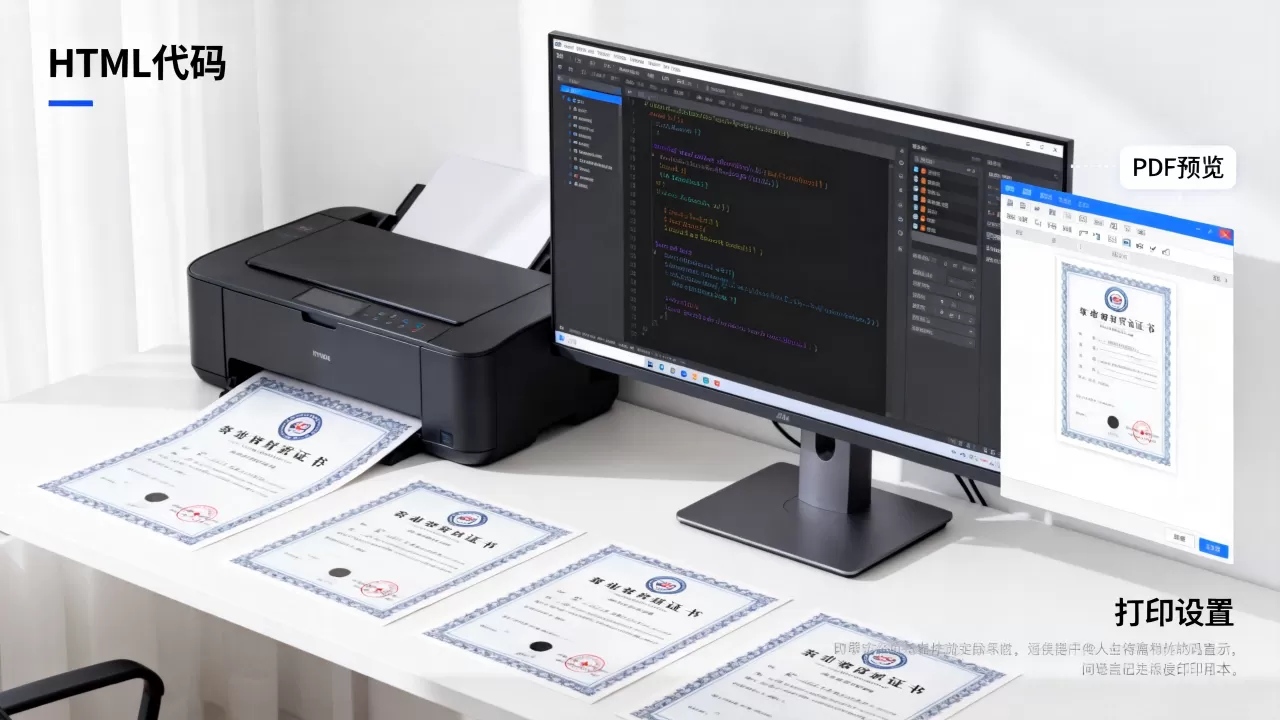
将HTML转换为PDF证书并实现批量打印,核心在于利用Python的WeasyPrint或Node.js的Puppeteer库进行精准渲染,配合CUPS或本地打印机驱动实现高效输出,这比传统Word排版更稳定且支持自动化流程。
在数字化办公场景中,证书发放早已告别了“打开Word、调整页边距、逐个保存”的低效时代,无论是企业培训结业、在线课程认证,还是活动签到纪念,生成高质量、格式统一的PDF证书已成为刚需,许多人在实际操作中常遇到字体缺失、图片模糊、分页错乱等痛点,本文将深入解析从HTML源码到最终纸质证书的完整技术链路,提供可落地的实操方案。

HTML转PDF证书打印的技术选型对比
选择正确的工具链是成功的关键,目前主流方案主要分为浏览器自动化类和专用渲染引擎类,两者各有优劣,需根据具体场景抉择。
浏览器自动化方案:Puppeteer与Playwright
这类方案模拟真实浏览器行为,渲染效果与用户在Chrome或Edge中看到的完全一致。
- 优势:完美支持CSS3、Flexbox布局,对复杂样式兼容性极佳;无需安装额外字体库,直接使用系统字体。
- 劣势:资源占用较高,启动速度相对较慢;需要处理复杂的异步加载逻辑。
- 适用场景:需要高度还原网页视觉效果,且证书模板包含大量动态图表或复杂CSS特效的场景。
专用渲染引擎方案:WeasyPrint与wkhtmltopdf
这类方案专注于将HTML/CSS转换为PDF,底层基于GTK或WebKit引擎,更轻量级。
- 优势:执行速度快,内存占用低;适合服务器端批量生成;WeasyPrint对中文排版支持较好。
- 劣势:对部分现代CSS特性(如Grid布局)支持有限;需要手动处理字体嵌入问题。
- 适用场景:高并发批量生成,对生成速度要求极高,且证书样式相对简洁的场景。
核心数据对比
| 特性 | Puppeteer | WeasyPrint |
|---|---|---|
| 渲染引擎 | Chrome/Chromium | GTK/WebKit |
| 生成速度 | 中等 | 快 |
| CSS兼容性 | 极佳 | 良好(部分现代特性不支持) |
| 中文支持 | 依赖系统字体 | 需手动配置字体路径 |
| 资源占用 | 高 | 低 |
业内专家指出,对于绝大多数企业级证书打印需求,WeasyPrint因其轻量和高稳定性,往往是更优的选择;而对于追求极致视觉还原的营销类证书,Puppeteer则不可替代。
HTML证书模板设计与排版规范
HTML转PDF并非简单的“复制粘贴”,而是需要遵循打印媒体的特定规范,许多初学者直接使用网页CSS,导致打印时出现背景丢失、图片拉伸等问题。
页面尺寸与边距设置
证书通常采用A4或自定义尺寸,在HTML中,必须明确指定页面尺寸,否则浏览器会默认使用A4并自动缩放,导致内容偏移。
- 定义页面尺寸:使用CSS @page规则指定纸张大小。@page { size: A4 landscape; }。
- 设置安全边距:打印机硬件通常有不可打印区域(约5-10mm),建议在HTML内容区外预留15mm以上的安全边距,避免内容被裁切。
- 避免分页中断:使用CSS属性 page-break-inside: avoid; 防止证书内容被拆分到两页。
字体嵌入与中文显示
中文乱码是HTML转PDF最常见的坑,Web字体(如Google Fonts)在本地渲染时可能无法正确嵌入PDF。
- 使用系统字体:优先调用Windows或macOS预装的中文字体(如微软雅黑、思源黑体),确保跨平台一致性。
- 字体文件嵌入:若必须使用特殊字体,需将字体文件(.ttf/.otf)放在项目目录中,并通过CSS @font-face引入,并确保WeasyPrint或Puppeteer能正确读取该路径。
-

测试验证:在生成PDF前,务必在本地预览中文姓名、日期等特殊字符,确保无乱码或方框。
图片优化与分辨率控制
证书上的Logo或背景图若分辨率不足,打印后会模糊不清。
- 使用矢量图:Logo应尽量使用SVG格式,无论放大多少倍都清晰锐利。
- 位图分辨率:若使用JPG/PNG,建议分辨率不低于300 DPI,对于A4尺寸,图片宽度至少需达到2480像素。
- 背景图处理:CSS中的background-image在部分PDF引擎中可能默认不打印,需添加 -webkit-print-color-adjust: exact; 或 print-color-adjust: exact; 强制打印背景。
自动化生成与批量打印实操路径
设计好模板后,下一步是实现自动化,这里以Python + WeasyPrint为例,展示从数据到证书的完整流程。
环境准备与依赖安装
确保系统已安装Python 3.8+,并通过pip安装必要库。
pip install weasyprint pandas
代码实现步骤
- 加载模板:读取HTML模板文件,使用Jinja2或Python字符串替换填充数据。
- 生成PDF:调用WeasyPrint的HTML().write_pdf()方法,将渲染后的HTML保存为PDF文件。
- 批量处理:使用Pandas读取Excel或CSV中的学员名单,循环生成每个学员的独立PDF文件。
关键代码片段
from weasyprint import HTML
import pandas as pd
读取数据
data = pd.read_excel('certificates_data.xlsx')
for index, row in data.iterrows():
替换模板中的占位符
html_content = template.replace('{{name}}', row['name'])
html_content = html_content.replace('{{date}}', row['date'])
# 生成PDF
HTML(string=html_content).write_pdf(f'cert_{row["id"]}.pdf')
连接打印机与批量打印
生成PDF后,如何高效打印?Windows和macOS提供了不同的命令行工具。
- Windows:使用PowerShell命令 Start-Process -FilePath "cert.pdf" -Verb Print 可调用系统默认打印机。
- macOS/Linux:使用 lp 或 lpr 命令,如 lp -d PrinterName cert.pdf 指定打印机并发送任务。
- 网络打印机:若使用网络打印机,需确保服务器IP在打印机允许列表中,并通过IP地址直接发送打印任务。
常见问题排查与优化建议
在实际落地过程中,可能会遇到一些棘手问题,以下是基于行业经验的解决方案。
字体缺失导致排版错乱
若PDF中中文显示为方框,通常是字体未嵌入,检查WeasyPrint的日志,确认字体路径是否正确,对于Linux服务器,需安装中文字体包(如 fonts-noto-cjk)。
图片加载超时或失败
若HTML中引用了外部图片,生成PDF时可能因网络问题失败,建议将图片转为Base64编码嵌入HTML,或确保服务器能稳定访问图片CDN。
打印质量不佳
若PDF生成正常但打印模糊,检查打印机驱动设置,在打印对话框中,将“纸张类型”设置为“照片纸”或“高质量”,并将“缩放”设置为“实际大小”,避免自动缩放导致分辨率损失。
批量打印任务堆积
大量PDF同时发送可能导致打印机缓冲区溢出,建议添加延迟机制,每生成一个PDF后等待0.5-1秒再发送打印指令,或使用打印队列管理工具(如CUPS)进行排队处理。
HTML转PDF证书打印常见问题解答
HTML转PDF证书打印需要多少成本?
技术上,Python和WeasyPrint均为开源免费软件,无需购买授权,主要成本在于服务器资源(若云端部署)和纸张墨水耗材,对于中小规模企业,自建自动化流程的成本远低于外包印刷,且能实现即时发放。
如何确保PDF证书防伪?
HTML生成的PDF本身不具备防伪功能,若需防伪,可在生成PDF时嵌入数字签名,或使用第三方PDF库(如PyPDF2)添加水印、二维码链接至验证页面,二维码可包含学员ID和哈希值,扫码即可验证真伪。
HTML转PDF证书打印在移动端是否可行?
移动端浏览器生成的PDF通常用于预览,而非直接打印,若需在移动端生成并打印,建议采用“移动端H5填写信息 -> 后端生成PDF -> 推送至PC端打印”的流程,确保打印格式的稳定性和兼容性。
掌握HTML转PDF的技术细节,不仅能提升证书生成的效率,更能保证每一份证书的专业性与一致性,从模板设计到自动化打印,每一步的精细化操作,都是对品牌专业度的无声加持。
首发原创文章,作者:王坚,如若转载,请注明出处:https://idctop.com/article/333688.html