或者使用RGB格式:
```html
<p style="color: rgb(51, 51, 51);">这段文字也是深灰色的</p>
常见颜色名称
HTML和CSS支持一些预定义的颜色名称,如red、blue、green、black、white等,虽然方便,但不建议在生产环境中大量使用,因为它们的色值可能因浏览器实现略有差异,且不够精确。
- 优势:代码可读性高,打字快。
- 劣势:颜色种类有限,无法实现细微的色彩调整。
- 建议:仅用于简单的原型设计或教学演示。
使用外部CSS文件管理颜色
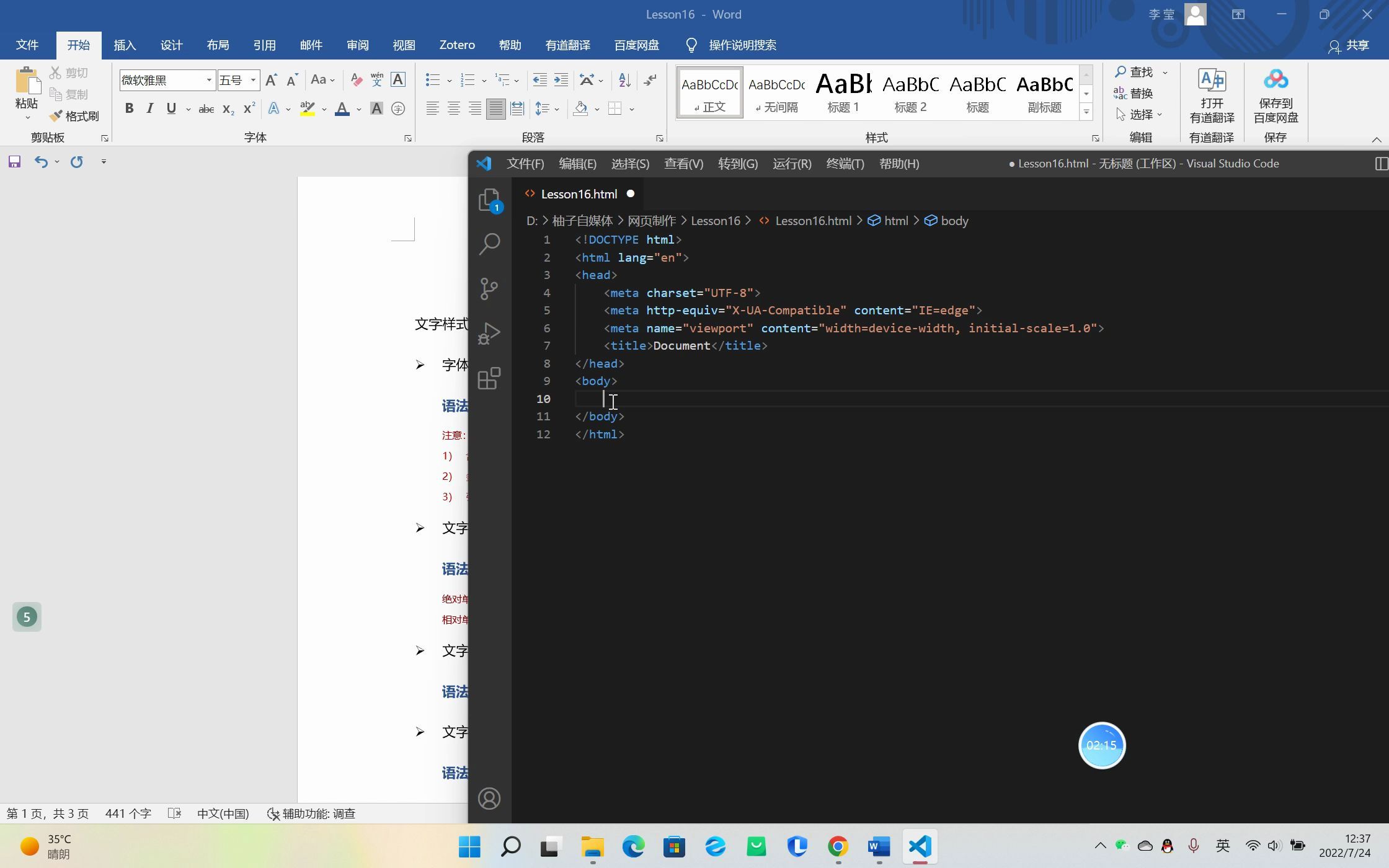
对于正规的项目,强烈建议将样式与结构分离,通过定义CSS类,然后在HTML中引用类名,可以实现样式的复用和维护。

定义CSS类
在<style>标签或单独的.css文件中定义类:
.text-primary {
    color: #007bff;
}
.text-danger {
    color: #dc3545;
}
在HTML中应用
<p class="text-primary">这是一个主要文本</p>
<p class="text-danger">这是一个警告文本</p>
这种方式的好处是,如果你需要修改整个网站的主题色,只需修改CSS文件中的一处,所有引用该类的地方都会自动更新。

响应式设计中的颜色适配
随着移动端流量占比越来越大,移动端字体颜色怎么设置成为了开发者必须考虑的问题,不同屏幕尺寸、不同光照环境下,颜色的可读性会受到很大影响。
媒体查询的应用
可以使用CSS媒体查询,针对不同设备设置不同的颜色,在暗色模式下使用浅色文字,在亮色模式下使用深色文字。
@media (prefers-color-scheme: dark) {
    body {
        color: #f0f0f0;
    }
}
对比度与可读性
行业共识认为,文字与背景的对比度至少应达到4.5:1,以确保视障用户也能清晰阅读,可以使用在线对比度检查工具来验证你的配色方案是否符合WCAG(Web内容无障碍指南)标准。
- 浅色背景:建议使用深灰色(如
#333333)而非纯黑(#000000),纯黑在白色背景上会产生强烈的眩光,长时间阅读容易疲劳。 - 深色背景:建议使用浅灰色(如
#cccccc)而非纯白(#ffffff),避免刺眼。
常见误区与调试技巧
在实际操作中,很多人会遇到颜色不生效、显示异常等问题,以下是一些常见原因及解决方法。
优先级问题
CSS的优先级遵循“层叠”规则,如果多个样式规则作用于同一个元素,优先级高的会覆盖优先级低的。
- 内联样式:优先级最高。
- ID选择器:优先级次之。
- 类选择器:优先级再次。
- 标签选择器:优先级最低。
如果颜色没变,检查是否有更高优先级的样式覆盖了你的设置,可以使用浏览器的开发者工具(F12)查看计算后的样式,找出冲突的来源。
颜色值格式错误
常见的错误包括:
- HEX值少写了两位:
#F00是合法的简写,但#FF是非法的。 - RGB括号内使用了中文逗号:
rgb(255, 0, 0)是正确的,rgb(255,0,0)是错误的。 - 透明度数值超出范围:Alpha值必须在0-1之间,
rgba(255, 0, 0, 1.5)会导致样式失效。
浏览器缓存问题
有时修改了CSS文件,但浏览器仍显示旧的颜色,这通常是因为浏览器缓存了旧的CSS文件。
- 解决方法:硬刷新页面(Ctrl+F5或Cmd+Shift+R),或在CSS文件链接后添加版本号参数,如

style.css?v=1.1

颜色选择器的使用技巧
手动输入颜色值既慢又容易出错,利用现代工具可以大幅提高效率和准确性。
浏览器开发者工具
在Chrome或Firefox中,点击元素检查样式,颜色值旁边通常有一个小色块,点击色块,会弹出颜色选择器,可以直接在色轮上选取颜色,并实时预览效果。
在线配色网站
使用如Adobe Color、Coolors等在线工具,可以生成和谐的色彩搭配方案,这些工具通常提供HEX、RGB、HSL等多种格式的代码,方便直接复制使用。
设计稿取色
如果项目有UI设计稿,可以使用取色器插件直接从设计图中吸取颜色,确保取色的精度,避免肉眼判断带来的色差。
在HTML中修改字体颜色,看似简单,实则蕴含着丰富的细节,从选择正确的颜色格式,到合理应用CSS优先级,再到考虑响应式设计和无障碍访问,每一个环节都影响着最终的用户体验。
颜色不仅是装饰,更是信息传达的一部分,合理的配色能引导用户视线,提升内容的可读性;而不当的配色则可能导致信息混淆,甚至引发视觉疲劳,掌握这些基础技巧,并养成规范编码的习惯,将为你的网页开发之路打下坚实基础。
首发原创文章,作者:王坚,如若转载,请注明出处:https://idctop.com/article/333991.html