在安卓7.0系统环境下,使用CloudCampus APP进行网络现场验收的核心在于利用其内置的自动化扫描与可视化报告功能,通过简单的“一键测试”即可快速获取信号强度、漫游质量及吞吐量等关键指标,从而替代传统繁琐的手动配置与记录流程。
随着企业无线网络规模的扩大,传统的基于笔记本电脑配合专业软件(如AirMagnet或Ekahau)的验收方式虽然精准,但存在设备笨重、配置复杂、人员门槛高等痛点,对于大多数中小型项目或常规交付场景,华为推出的CloudCampus APP(安卓版)提供了一套轻量级、移动化的解决方案,特别是针对运行在安卓7.0及以上版本的移动终端,该应用能够充分发挥现代智能手机传感器与网络栈的优势,实现快速、直观的网络质量评估。


安卓7.0环境下的CloudCampus验收准备
在开始现场测试之前,确保测试终端的环境符合软件运行要求是保证数据准确性的第一步,安卓7.0虽然属于较早期的操作系统版本,但其对后台服务管理和网络权限的控制机制已经相对成熟,关键在于如何正确配置APP权限以获取完整的网络信息。
终端兼容性检查与权限配置
业内专家指出,移动设备在获取Wi-Fi扫描结果时,需要较高的系统权限,在安卓7.0系统中,CloudCampus APP需要申请以下关键权限才能正常工作:
- 位置信息权限:这是最容易被误解的一点,Wi-Fi扫描本质上是通过分析周围无线信号的特征来辅助定位或增强扫描精度,因此系统要求必须开启定位服务,这里不需要开启GPS卫星定位,只需在设置中允许APP访问“近似位置”或“精确位置”即可,这符合安卓系统的隐私保护逻辑。
- 存储权限:用于保存测试生成的报告文件(通常为CSV或PDF格式),以便后续导出和归档。
- 后台运行权限:在安卓7.0中,为了防止应用被系统杀死导致扫描中断,需要在电池优化设置中将CloudCampus APP设置为“不优化”或“允许后台活动”。
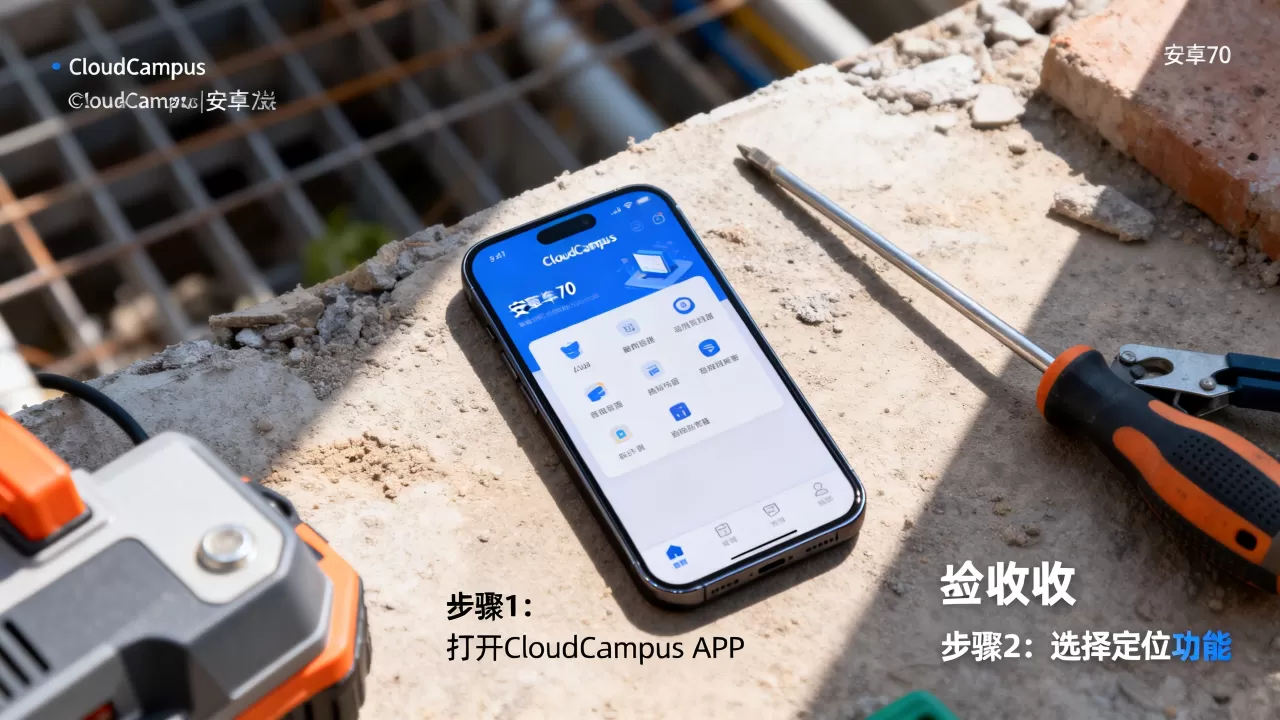
系统设置具体路径
进入手机的设置 > 应用管理 > CloudCampus > 权限,依次开启“位置信息”和“存储”,随后进入设置 > 电池 > 电池优化,找到CloudCampus,选择“不优化”,这一步至关重要,否则在长时间连续扫描时,APP可能会因内存回收机制而意外停止,导致数据断层。
现场验收的核心操作流程
CloudCampus APP的验收逻辑遵循“规划-执行-报告”的闭环,与手动测试不同,它强调基于预设模板的自动化执行,极大降低了人为操作误差。
新建测试任务与参数设置
打开APP后,点击主界面的“新建测试”按钮,你需要选择测试类型,对于常规的网络覆盖验收,推荐选择“连通性测试”或“漫游测试”。
- 连通性测试:适用于验证每个接入点(AP)下的基础网络性能,设置中需指定SSID、密码以及测试持续时间(建议每点测试30-60秒,以获取稳定的吞吐量数据)。
- 漫游测试:适用于验证用户在移动过程中的业务连续性,此模式下,APP会自动记录信号切换时的丢包率和延迟抖动,是评估无线体验的核心指标。
执行扫描与数据采集
设置完成后,点击“开始测试”,手机屏幕会显示实时的信号强度(RSSI)、信噪比(SNR)以及当前的连接速率,操作者需按照预定的路线或点位进行移动。
在安卓7.0设备上,由于系统对后台进程的限制较为严格,建议采用
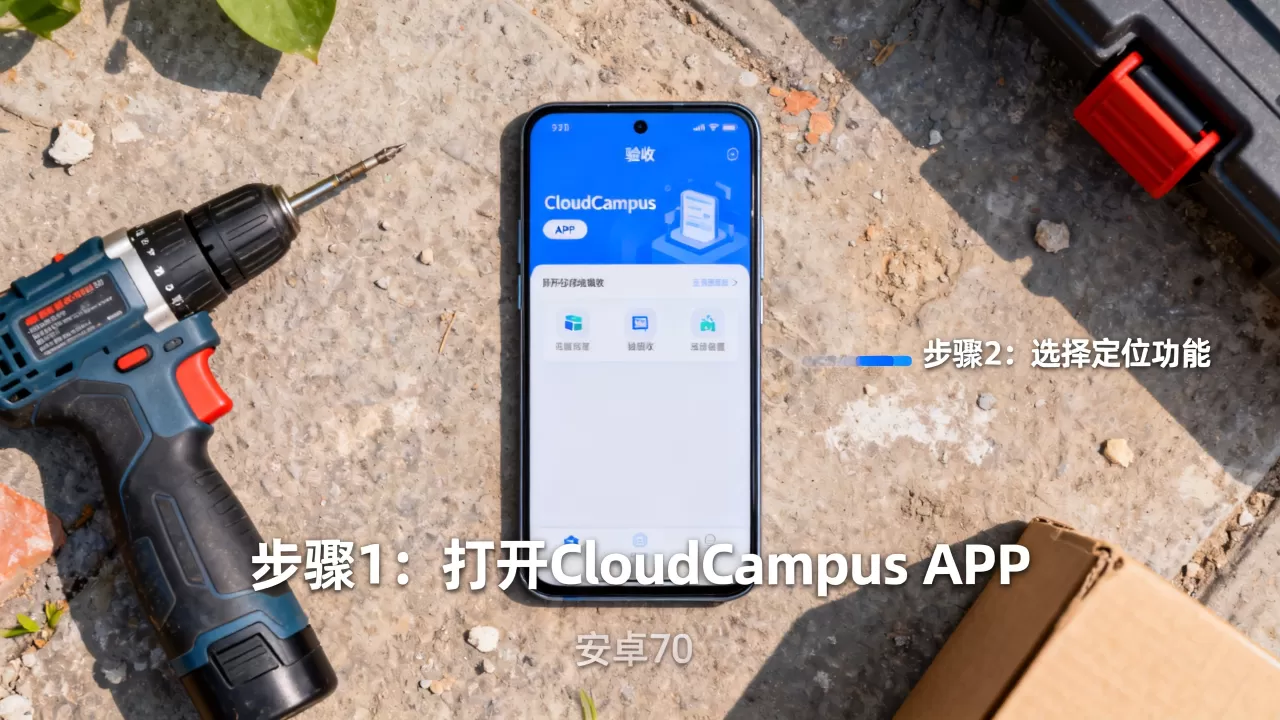
“定点停留”的方式进行测试,即到达每个测试点后,保持手机静止10-15秒,待数据稳定后点击“记录”,再移动到下一个点位,这种方式虽然比连续扫描慢,但在老旧系统上数据稳定性更高,避免了因系统调度导致的丢包误判。
关键指标解读
在测试过程中,重点关注以下三个核心数据:
- RSSI(接收信号强度指示):理想值应大于-65dBm,若低于-75dBm,通常意味着用户侧体验较差,可能出现视频卡顿或网页加载缓慢。
- 吞吐量(Throughput):APP会显示下行和上行速度,对于千兆接入环境,无线侧实际吞吐量达到300Mbps以上即为优秀,低于100Mbps则需排查干扰或信道拥塞问题。
- 漫游切换时间:在漫游测试中,切换时间应小于50ms,否则语音通话或实时视频会出现明显中断。
- 墙体材质对信号的衰减超出预期(如混凝土墙、金属吊顶)。
- 现场存在未预见的同频干扰源(如微波炉、蓝牙设备)。
- AP安装高度或角度与实际规划不符。
报告生成与问题诊断
测试结束后,CloudCampus APP会自动生成一份可视化的测试报告,这份报告不仅是验收的依据,更是后续网络优化的重要参考。
可视化热力图分析
报告中最直观的部分是信号覆盖热力图,通过颜色深浅(通常为红、黄、绿三色)直观展示各区域的信号强度,绿色区域代表信号优良,黄色代表中等,红色代表弱覆盖,对于出现红色盲区的区域,验收人员需现场记录位置,并反馈给网络规划团队,以便调整AP点位或增加发射功率。
导出与对比分析
支持将报告导出为PDF格式用于汇报,或导出为CSV格式用于进一步的数据分析,对于大型项目,建议将实测数据与“无线网优规划工具”生成的理论覆盖模型进行对比。
业内共识认为,实测与理论的偏差在±5dBm以内属于正常范围,若偏差过大,通常由以下原因导致:
常见问题与解决方案(Q&A)
安卓70 网络定位_使用CloudCampus APP现场验收常见问题
Q1: 为什么开启定位权限后,测试数据依然显示“无信号”或扫描失败?
A: 这通常是因为安卓7.0系统对Wi-Fi扫描的频率有限制,请检查手机设置中的“位置信息”是否已开启,并确保CloudCampus APP的权限设置为“使用期间允许”,部分定制版安卓7.0系统可能默认关闭了“扫描Wi-Fi”权限,需在设置 > 位置信息 > 访问我的位置信息 > 扫描Wi-Fi和蓝牙中开启该开关。
Q2: CloudCampus APP在安卓7.0上运行卡顿,影响测试效率,如何解决?
A: 安卓7.0的多任务处理能力相对较弱,建议关闭手机后台其他所有应用,仅保留CloudCampus,若问题依旧,可尝试在APP设置中降低“采样频率”(如从每秒10次调整为每秒5次),或在测试前重启手机以释放内存,避免在测试过程中进行其他网络操作。
Q3: 如何判断验收是否合格,是否有具体的量化标准?
A: 验收合格标准需结合业务需求确定,一般而言,对于办公场景,要求95%以上的区域RSSI大于-65dBm,且漫游切换成功率大于99%,对于高密度场景(如会议室、礼堂),需额外关注并发用户数下的吞吐量表现,确保人均带宽不低于20Mbps,具体数值应以项目合同或技术规范书中的SLA(服务等级协议)为准。
首发原创文章,作者:王坚,如若转载,请注明出处:https://idctop.com/article/334064.html