Android盒子开发:解锁大屏智能体验的实战指南
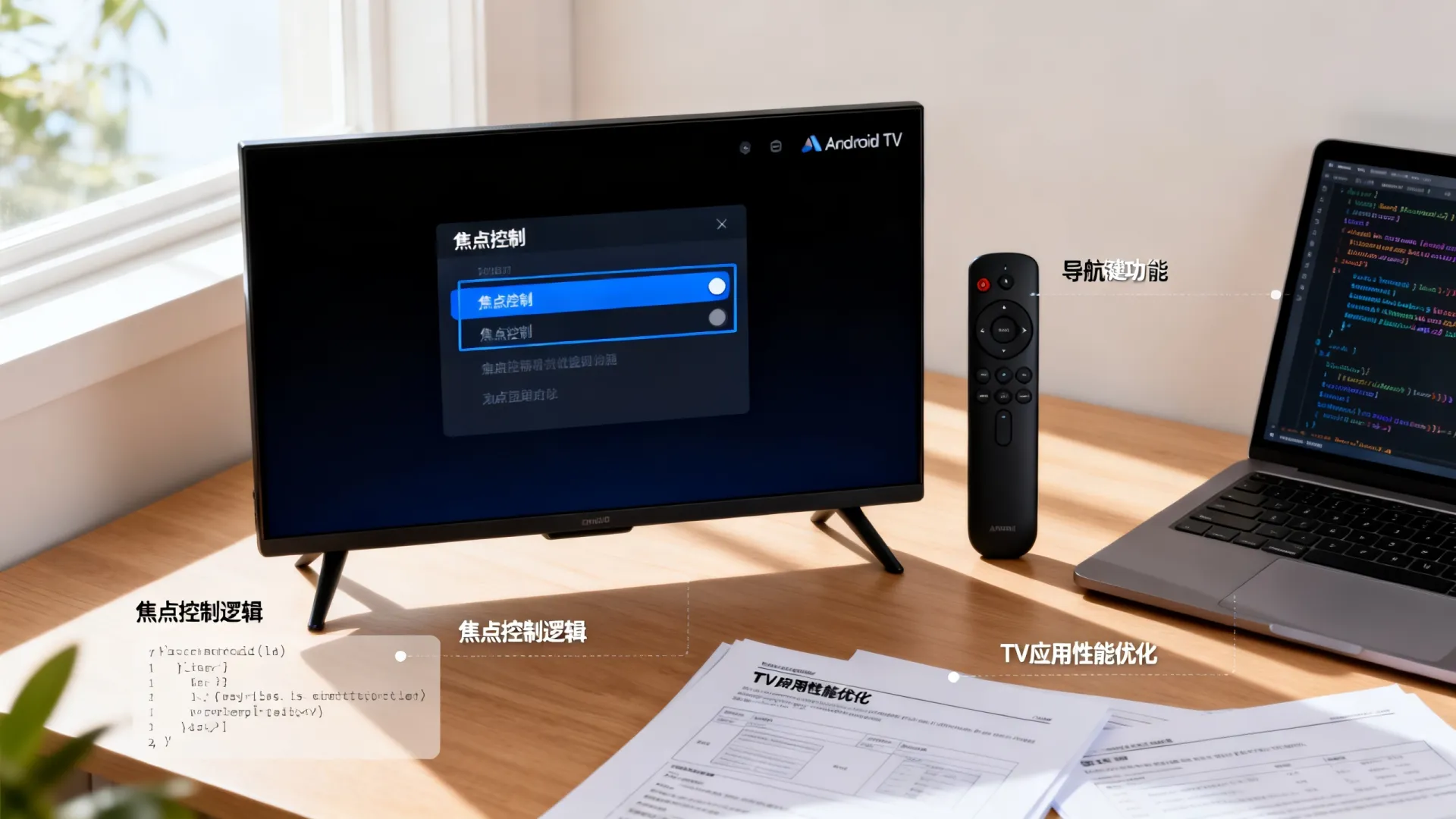
Android盒子开发,本质上是针对智能电视、机顶盒等大屏设备的Android应用开发,它不同于手机应用,需要特别关注电视的交互方式(遥控器)、显示环境(远距离观看、大屏幕)、性能优化以及严格的平台兼容性,掌握Android盒子开发,意味着你能为亿万家庭的客厅带来创新的娱乐、教育和生活体验。
奠定基石:开发环境与关键配置
-
核心工具选择:
- Android Studio: 官方首选IDE,提供TV开发所需的所有工具链(模拟器、布局预览、性能分析器)。
- Android TV SDK / Google TV SDK: 确保SDK Manager中安装了对应版本的TV SDK,它包含了TV专用的库(如
Leanback库)和API。 - Java或Kotlin: 推荐使用更现代、简洁的Kotlin进行开发,但Java同样完全支持。
-
项目创建与TV Manifest声明:
- 创建新项目时,选择
TV设备类型下的No Activity或Leanback相关模板(Leanback提供了一套TV UI标准组件)。 - 在
AndroidManifest.xml中必须声明应用支持TV设备:<manifest ... > <uses-feature android:name="android.hardware.type.television" android:required="true" /> <!-- 声明为TV应用 --> <application ... > ... <!-- 指定TV主Activity --> <activity android:name=".MainActivity" android:label="@string/app_name" android:theme="@style/Theme.Leanback"> <intent-filter> <action android:name="android.intent.action.MAIN" /> <!-- 关键:CATEGORY_LEANBACK_LAUNCHER 标识为TV主入口 --> <category android:name="android.intent.category.LEANBACK_LAUNCHER" /> </intent-filter> </activity> ... </application> </manifest> - 使用
<uses-feature>声明应用所需的硬件特性(如触屏android.hardware.touchscreen应设为false或required="false",因为遥控器是主要交互方式)。
- 创建新项目时,选择
-
TV模拟器与真机调试:
- AVD Manager: 创建Android TV或Google TV系统镜像的虚拟设备,选择合适的分辨率(如1080p, 4K)和API Level。特别注意: TV模拟器启动较慢,且部分硬件相关功能(如DRM、某些传感器)模拟效果有限。
- 真机调试: 强烈推荐。 将Android盒子通过USB连接到开发机(可能需要安装特定ADB驱动或开启盒子的开发者选项和USB调试),这是测试遥控器交互、实际性能、HDMI-CEC、DRM等的唯一可靠方式。
理解TV应用架构:Activity与Fragment的舞台
TV应用通常采用单Activity多Fragment的架构,主Activity负责管理导航和全局状态,内容展示则由不同的Fragment承担,这与手机开发模式类似,但导航逻辑需适配遥控器的方向键。
BrowseFragment: (Leanback库提供) 常用于展示内容分类(如电影、电视剧、设置),呈现为左侧导航栏+右侧内容行的经典TV界面。DetailsFragment: (Leanback库提供) 用于展示单个项目的详细信息(如电影详情页),包含海报、标题、描述、演员、操作按钮等。PlaybackFragment/PlayerActivity: (Leanback库提供PlaybackSupportFragment) 专门用于视频播放,集成播放控制界面(播放/暂停、进度条、字幕、音轨选择等)。- 自定义Fragment: 对于游戏、工具类应用或不遵循
Leanback风格的应用,需要完全自定义UI和焦点控制逻辑。
核心挑战:驾驭焦点(Focus)
遥控器交互的核心是焦点导航,用户通过方向键(上、下、左、右)和确认键(OK/Enter)操作。焦点控制是TV开发区别于手机开发的最大难点,处理不当会导致极差的用户体验。
-
布局与控件:

- 明确指定
focusable: 只有需要交互的视图(按钮、列表项、输入框等)才应设置android:focusable="true",避免焦点在不可操作元素上停留。 nextFocus属性: (nextFocusUp,nextFocusDown,nextFocusLeft,nextFocusRight) 是关键,它显式定义按方向键时焦点的下一个目标视图,不设置则依赖系统自动查找(可能不符合预期)。<Button android:id="@+id/button1" android:focusable="true" android:nextFocusRight="@+id/button2" /> <Button android:id="@+id/button2" android:focusable="true" android:nextFocusLeft="@+id/button1" />descendantFocusability: 用于ViewGroup(如LinearLayout, RelativeLayout),常用beforeDescendants(父控件先获取焦点)或blocksDescendants(阻止子控件获取焦点)。focusableInTouchMode: 在TV开发中通常不需要设置为true(这是为触屏设计的)。
- 明确指定
-
焦点监听与处理:
- 使用
View.OnFocusChangeListener监听焦点变化,用于改变视图状态(如放大、改变背景色、显示提示信息)。 - 在代码中动态请求焦点:
view.requestFocus()。 - 处理焦点边界:当焦点在屏幕边缘时,按方向键应确保焦点不会丢失或转移到不合理的位置(如屏幕外的视图)。
nextFocus属性和监听KeyEvent.KEYCODE_DPAD_...事件是主要手段。
- 使用
-
列表焦点 (
RecyclerView):RecyclerView是TV列表展示的主力,使用Leanback库的VerticalGridSupportFragment或RowsSupportFragment能简化带焦点的网格/列表实现。- 自定义
RecyclerView时,确保Adapter中的Item View正确处理focusable和nextFocus。 - 使用
LayoutManager的setOnKeyListener或重写onInterceptFocusSearch可以精细控制列表内部和列表间的焦点跳转逻辑。
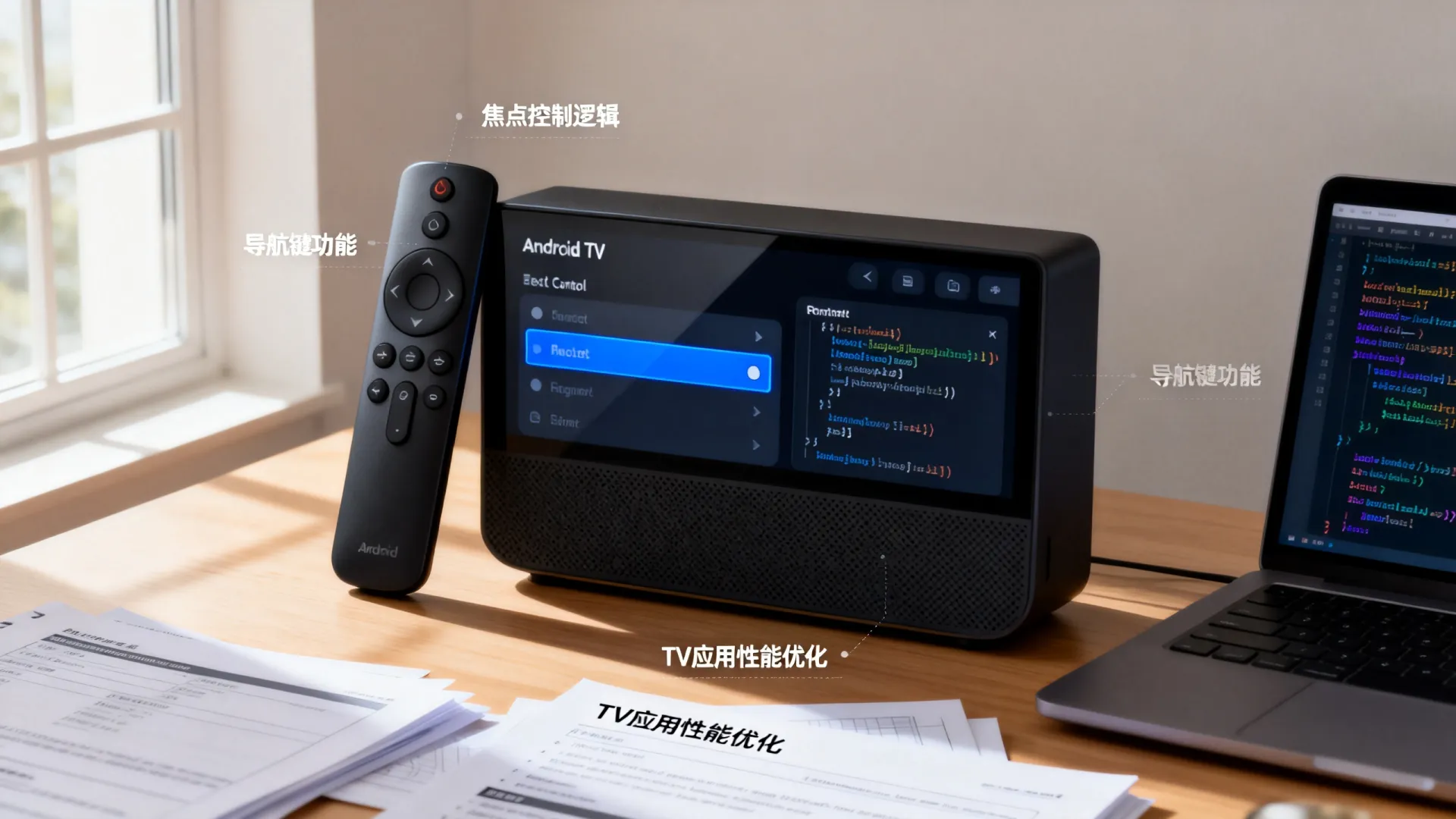
遥控器按键处理
除了方向键和确认键,TV遥控器通常还有特殊功能键:
KEYCODE_BACK: 返回键,处理Activity/Fragment回退栈逻辑。KEYCODE_MENU: 菜单键,可触发上下文菜单或应用内设置。KEYCODE_MEDIA_PLAY_PAUSE,KEYCODE_MEDIA_STOP,KEYCODE_MEDIA_FAST_FORWARD,KEYCODE_MEDIA_REWIND: 媒体控制键,在播放界面必须响应这些键。KEYCODE_DPAD_CENTER: 等同于确认键(Enter/OK)。KEYCODE_SEARCH: 搜索键,通常触发全局搜索。KEYCODE_HOME: Home键,系统处理,应用通常无需处理,但需保存好状态。
处理方式:
- 在Activity或Fragment中重写
onKeyDown(int keyCode, KeyEvent event)或onKeyUp。 - 使用
dispatchKeyEvent(KeyEvent event)。 - 对于
RecyclerView中的Item,可以在ViewHolder中为Item View设置OnKeyListener。 - 重要: 对于媒体播放键,
Leanback的PlaybackSupportFragment已内置处理,自定义播放器时需自行监听并响应。
性能优化:保障流畅体验
大屏显示和高清视频对性能要求更高。
-
内存管理:
- 图片加载: 使用强大的图片加载库(如Glide, Picasso),它们自动处理内存缓存、磁盘缓存、图片尺寸适配(避免加载过大图片到内存)、生命周期管理。务必配置合适的缓存大小。
- 大列表优化:
RecyclerView的ViewHolder模式是基础,避免在onBindViewHolder中进行耗时操作,分页加载数据。 - 内存泄漏监控: 使用Android Profiler、LeakCanary等工具检测和修复内存泄漏。
-
UI渲染优化:
- 布局层次扁平化: 减少嵌套布局,使用
ConstraintLayout,避免RelativeLayout的过度嵌套,使用<merge>和<include>标签复用布局。 - 过度绘制分析: 在开发者选项中开启“调试GPU过度绘制”,尽量减少蓝色和绿色区域(理想是大部分红色或原色),移除不必要的背景。
- 复杂动画优化: 使用硬件加速(
android:hardwareAccelerated="true"),优先考虑ViewPropertyAnimator或ObjectAnimator,避免在onDraw中创建对象。
- 布局层次扁平化: 减少嵌套布局,使用
-
后台任务:
- 使用
ThreadPoolExecutor、IntentService、JobScheduler或WorkManager管理后台任务(网络请求、数据库操作、文件处理)。 - 严格遵守Android的后台限制(如后台服务限制、广播限制)。
- 使用
-
视频播放优化:
- 使用高效的播放器(如ExoPlayer),它高度可定制且性能优异,支持多种流媒体协议和DRM。
- 选择合适的视频编解码器(H.264, H.265/HEVC)和分辨率/码率,提供多种清晰度选项。
- 使用
SurfaceView或TextureView进行视频渲染。SurfaceView有独立的绘图表面,性能更好,是播放器的首选。
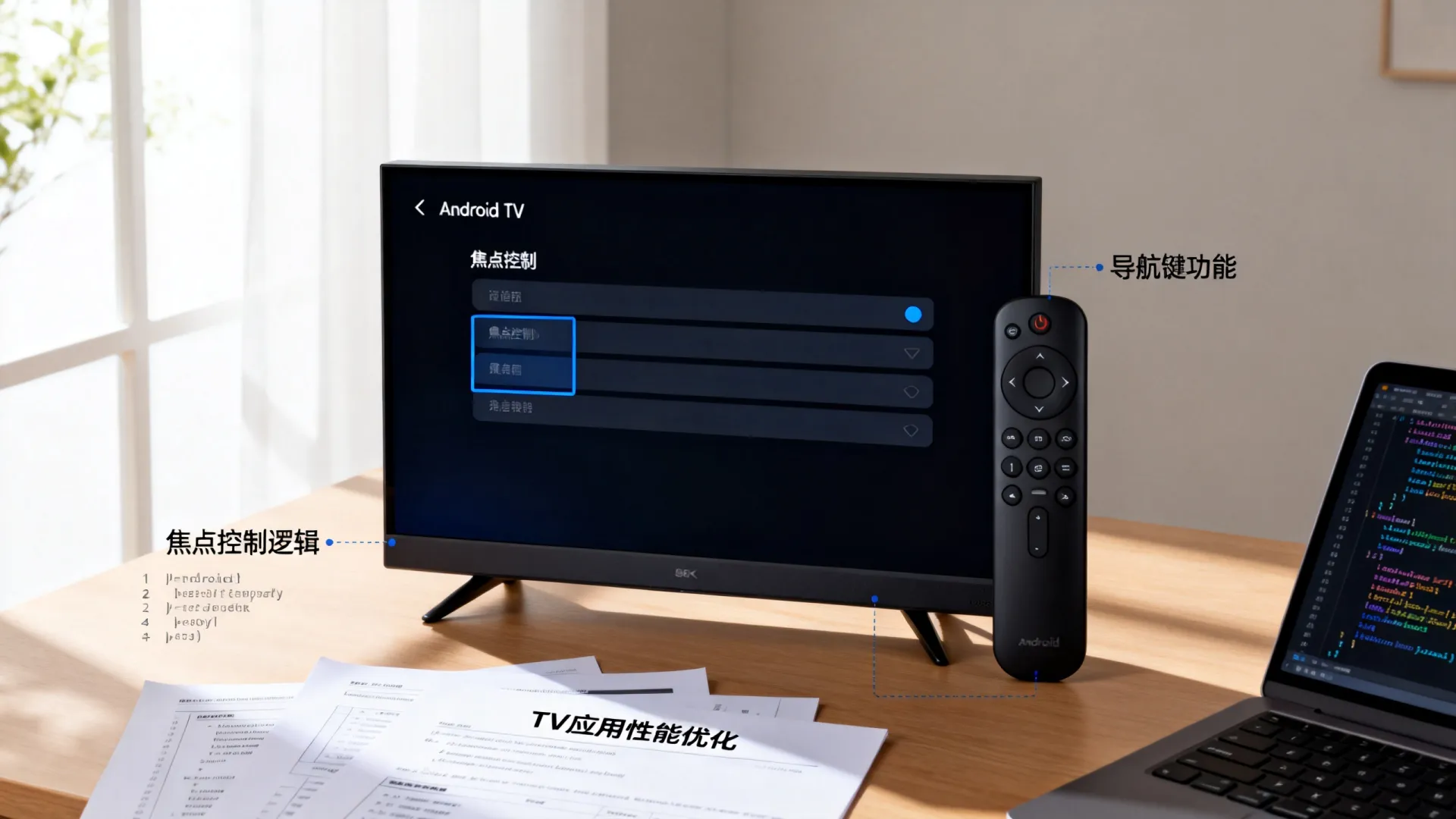
调试与测试:确保稳定可靠
- TV模拟器: 快速验证基本UI和逻辑,但性能、遥控器模拟、特定API(如HDMI-CEC, DRM)可能不准确。
- 真机调试 (ADB): 必不可少。 使用
adb logcat查看日志,adb shell input keyevent模拟遥控器按键事件。 - StrictMode: 在开发阶段开启
StrictMode,检测主线程上的磁盘读写、网络访问等违规操作。 - Android TV 兼容性测试: 使用官方提供的CTS (Compatibility Test Suite) for Android TV 来确保应用满足平台基本要求(尤其是上架Google Play TV)。
- 多设备测试: Android盒子硬件碎片化严重(不同芯片方案 – Amlogic, Rockchip, Allwinner等;不同内存/存储;不同Android版本 – 兼容Android TV OS, AOSP, 厂商定制系统),尽可能在多种主流设备上测试。
- 用户体验测试: 让真实用户(尤其是非技术人员)在真实电视环境下使用,观察其操作是否顺畅自然,焦点是否清晰易跟。
进阶考量
- HDMI-CEC: 允许通过一个遥控器控制多个连接的HDMI设备(如用电视遥控器控制盒子音量/开关),可通过
HdmiControlServiceAPI进行有限交互。 - DRM (数字版权管理): 播放受保护内容(如付费电影)必须集成DRM(如Widevine Modular),ExoPlayer提供了良好的DRM集成支持。
- 语音搜索/控制: 集成Google Assistant语音指令(通过
SearchFragment或自定义VoiceAction)。 - 行 (Recommendation Row): 在系统主屏幕展示应用内的推荐内容(使用
RecommendationExtenderService)。 - TV应用发布: 上架Google Play TV需满足特定的内容和质量要求(如Leanback UI规范、焦点控制、性能),国内厂商应用商店各有审核规则。
创造客厅的无限可能
Android盒子开发是一个融合移动开发基础与电视独特交互模式的领域,掌握焦点控制、理解TV UI模式、进行深度性能优化,并坚持在真实设备上严格测试,是打造出色大屏应用的关键,从流媒体服务、互动教育、家庭健身到智能家居控制,Android盒子为开发者提供了连接亿万家庭客厅的巨大舞台,持续关注Android TV/Google TV的最新SDK更新和最佳实践,将助你在这个充满机遇的领域保持领先。
你的客厅创新之旅开始了吗?
- 你目前在开发哪种类型的TV应用?遇到最大的挑战是什么? (是焦点控制?性能?还是遥控器适配?)
- 对于TV上的焦点管理,你有什么独到的技巧或踩过的坑想分享给大家?
- 你认为未来Android TV/Google TV开发最有潜力的方向是什么? (如更深入的AI集成、云游戏、跨设备协同体验?)
期待在评论区看到你的见解和经验交流!
首发原创文章,作者:王坚,如若转载,请注明出处:https://idctop.com/article/34473.html