Android数据库管理工具是开发者调试本地数据、优化SQLite性能及排查数据异常的核心手段,推荐优先使用Android Studio内置的Device File Explorer结合SQLite Viewer,或第三方专业工具如DB Browser for SQLite进行高效管理。
在Android应用开发的全生命周期中,数据持久化是不可或缺的一环,绝大多数App都需要将用户信息、缓存内容或业务逻辑存储在本地数据库中,而SQLite作为Android系统内置的关系型数据库引擎,其地位无可撼动,当数据量激增、查询变慢或出现数据不一致时,开发者往往需要一把“手术刀”来精准剖析数据库内部结构,这就是Android数据库管理工具存在的意义,它不仅仅是查看数据的窗口,更是诊断应用健康状态的听诊器。

主流Android数据库管理工具深度解析
面对市场上琳琅满目的数据库工具,如何选择最适合当前开发场景的工具,是许多开发者面临的第一个难题,业内专家指出,工具的选择应基于操作系统的兼容性、数据的可视化程度以及调试的便捷性。
Android Studio内置工具:开发者的首选
对于绝大多数Android开发者而言,Android Studio自带的Device File Explorer是最高效的选择,无需安装额外软件,无需配置复杂的环境变量,它直接集成在IDE中,实现了从代码编写到数据验证的闭环。
核心优势与操作路径
- 零配置接入:直接通过IDE右侧的Device File Explorer面板,导航至
data/data/<包名>/databases/目录。 - 实时同步:支持将数据库文件拖拽至本地进行离线查看,适合在无网络环境下进行深度分析。
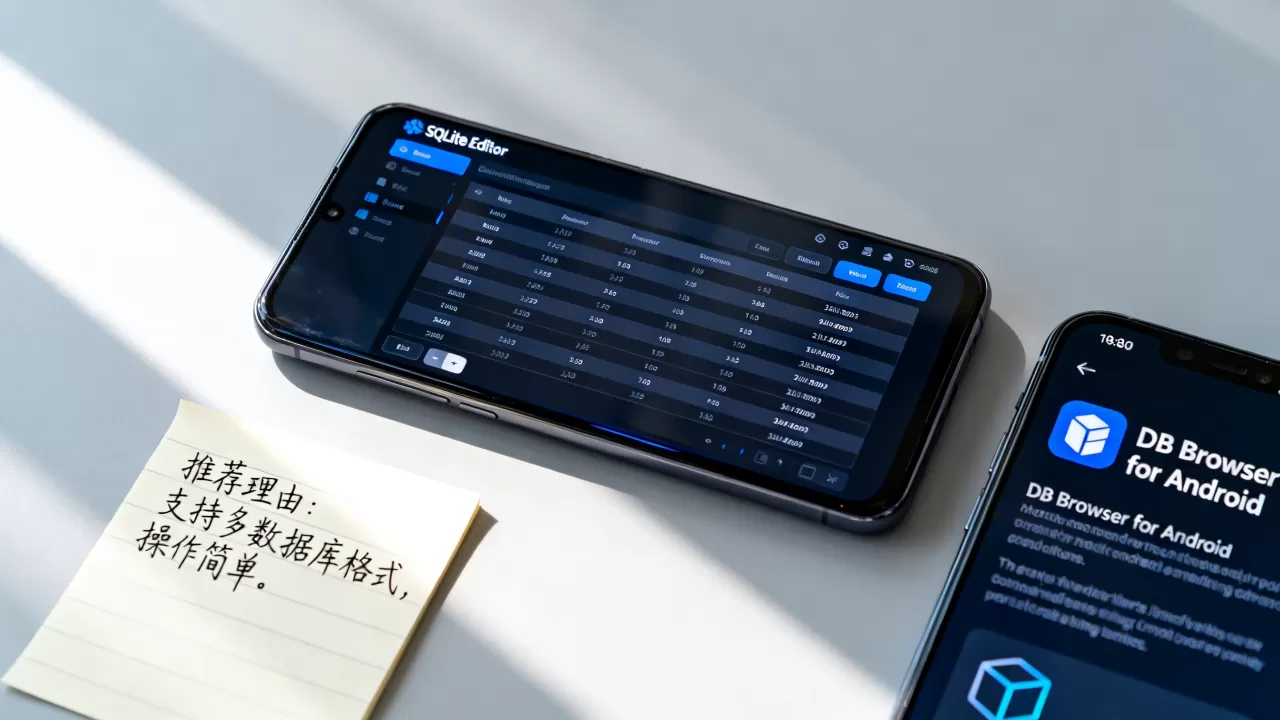
- SQLite Viewer插件:新版Android Studio内置了SQLite Viewer,双击
.db文件即可直接以表格形式查看数据,支持简单的SQL查询。
虽然内置工具便捷,但其功能相对基础,缺乏高级的数据库管理功能,如Schema对比、数据迁移或复杂的SQL编辑体验,当需要进行深度数据治理时,开发者往往会转向第三方专业工具。
第三方专业工具:DB Browser for SQLite与DBeaver
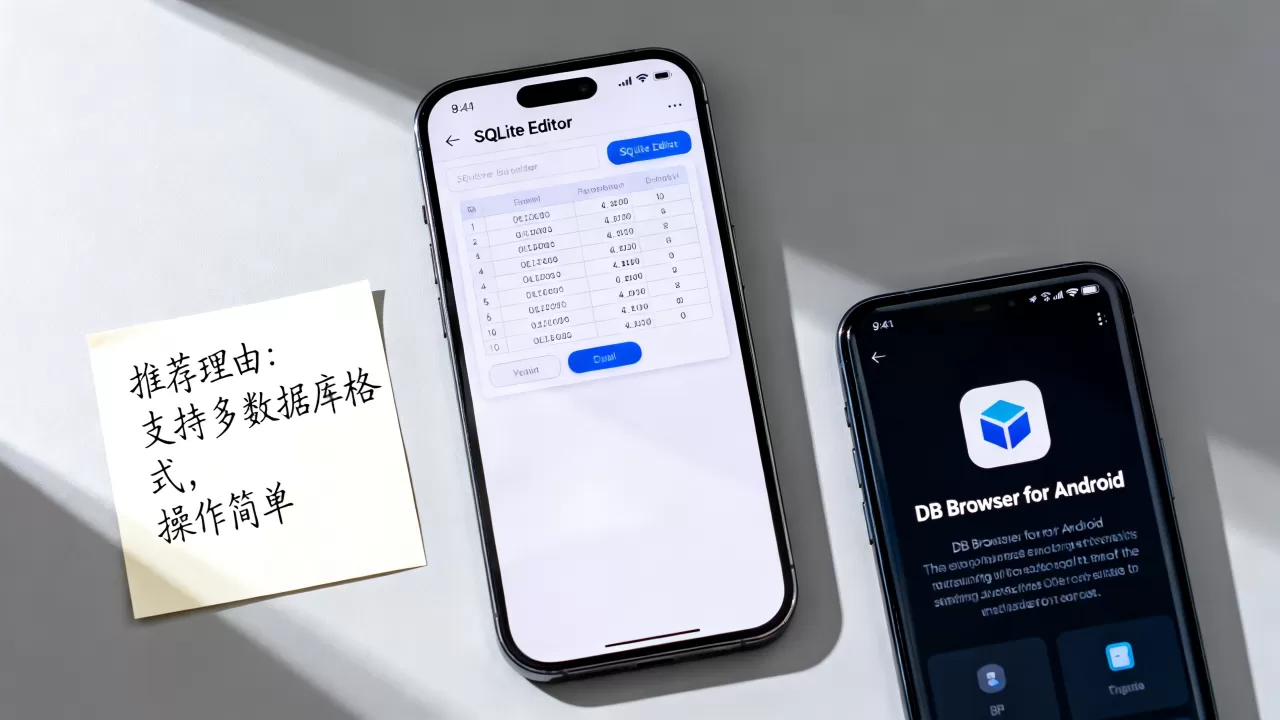
当内置工具无法满足复杂查询或大数据量展示需求时,第三方工具便成为了主力军,DB Browser for SQLite以其轻量级和跨平台特性,成为许多开发者的备用方案。
适用场景与功能对比
DB Browser for SQLite支持创建、设计、管理和查询SQLite数据库,它提供了一个直观的图形界面,允许开发者执行标准的SQL语句,修改表结构,甚至导入导出CSV数据,对于需要频繁进行数据格式转换或生成测试数据的场景,这款工具显得尤为实用。
相比之下,DBeaver则是一款更通用的数据库管理工具,支持包括SQLite在内的多种数据库类型,它的优势在于强大的SQL编辑器、代码补全功能以及对大型数据集的渲染能力,如果开发者同时维护MySQL、PostgreSQL等多个后端数据库,DBeaver的一站式管理体验将大大提升工作效率。
Android数据库管理工具_Android环境下的实操指南
掌握了工具的选择后,如何在实际的Android开发环境中高效使用这些工具,才是提升生产力的关键,许多开发者在导出数据库文件后,发现无法在PC端直接打开,这通常是由于权限或文件路径问题导致的。
数据库文件提取与权限处理
Android系统出于安全考虑,严格限制了应用数据的访问权限,直接访问/data/data/目录通常需要Root权限或使用ADB命令。
无需Root的提取方法
对于未Root的设备,可以通过以下ADB命令提取数据库文件:
- 连接设备并打开终端。
- 执行
adb shell run-as <包名> cat databases/<数据库名>.db > local.db
。
- 使用
adb pull local.db将文件拉取到本地。
这种方法无需Root权限,适用于大多数调试场景,提取后的文件即可在任何SQLite管理工具中打开。
数据可视化与异常排查
在查看数据库时,开发者应重点关注索引使用情况、表结构变更以及数据完整性。
常见排查步骤
- 检查主键冲突:通过SQL查询
SELECT FROM table WHERE id IN (SELECT id FROM table GROUP BY id HAVING COUNT() > 1)来识别潜在的主键重复问题。 - 分析查询性能:使用
EXPLAIN QUERY PLAN语句分析复杂查询的执行计划,识别全表扫描等低效操作。 - 验证数据一致性:对比数据库中的实际数据与App界面显示的数据,确保数据同步逻辑的正确性。
Android数据库管理工具价格对比与选型建议
在选型过程中,价格往往是开发者考量的重要因素之一,虽然许多工具提供免费版本,但高级功能往往需要付费订阅。
免费工具与付费工具的界限
Android Studio内置工具完全免费,且功能足以覆盖80%的日常调试需求,DB Browser for SQLite也是开源免费的,适合个人开发者和小团队使用,DBeaver提供社区版(免费)和企业版(付费),社区版已包含大部分核心功能,仅缺少部分高级协作和企业级支持功能。
选型决策树
- 日常调试:优先使用Android Studio内置工具,效率最高。
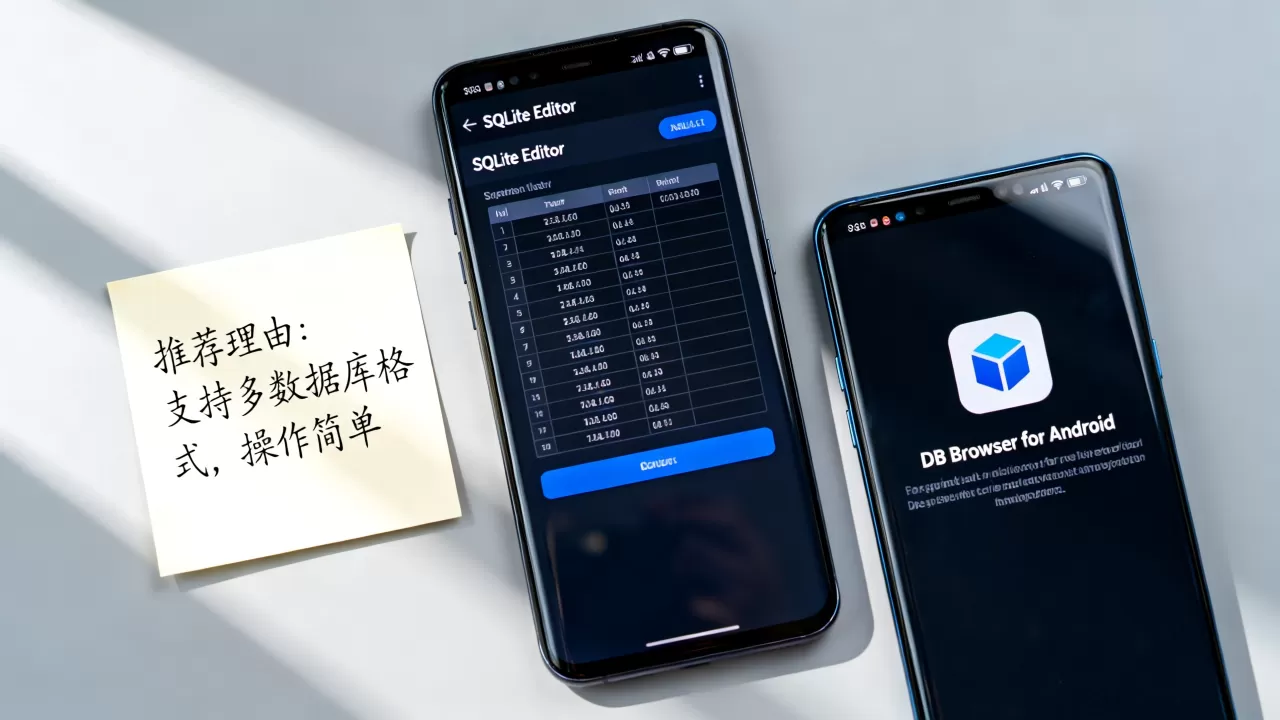
- 复杂查询与数据编辑:选择DB Browser for SQLite,轻量且易用。
- 多数据库管理与团队协作:考虑DBeaver企业版或Navicat for SQLite,以获得更强大的SQL编辑和协作功能。
Android数据库管理工具常见问题解答
Android数据库管理工具如何查看加密数据库?
SQLite本身不支持原生加密,但许多App使用SQLCipher等库对数据库进行加密,在这种情况下,普通的数据库管理工具无法直接打开文件,开发者需要在应用启动时配置解密密钥,或者使用支持SQLCipher的专业工具(如DBeaver配合相应插件)并输入正确的密钥进行连接,若无法获取密钥,则需通过App运行时内存转储或Hook技术提取明文数据,但这涉及较高的技术门槛和法律风险。
Android数据库管理工具在Linux系统下是否兼容?
是的,绝大多数主流工具都支持Linux系统,Android Studio本身支持Linux发行版,因此其内置工具在Linux下完全可用,DB Browser for SQLite和DBeaver均有Linux版本,安装过程通常通过包管理器(如apt或yum)即可完成,对于使用WSL(Windows Subsystem for Linux)的Windows开发者,这些工具同样可以在Linux环境中无缝运行,无需额外配置。
Android数据库管理工具如何处理大文件卡顿问题?
当数据库文件超过几百MB时,图形界面工具可能会因为加载大量数据而出现卡顿甚至崩溃,解决这一问题的最佳策略是避免在GUI中直接浏览全表数据,应使用SQL查询语句进行分页加载(使用LIMIT和OFFSET关键字),或导出部分数据到CSV文件中进行离线分析,选择基于命令行或内存优化较好的工具(如SQLite命令行工具)也能有效缓解性能压力,确保在大数据量下的操作流畅性。
Android数据库管理工具并非单一软件,而是一套包含IDE内置功能、第三方轻量级工具及专业级数据库管理平台的完整生态,开发者应根据项目规模、操作系统环境及具体调试需求,灵活组合使用这些工具,以实现数据管理的高效性与准确性。
首发原创文章,作者:王坚,如若转载,请注明出处:https://idctop.com/article/350641.html