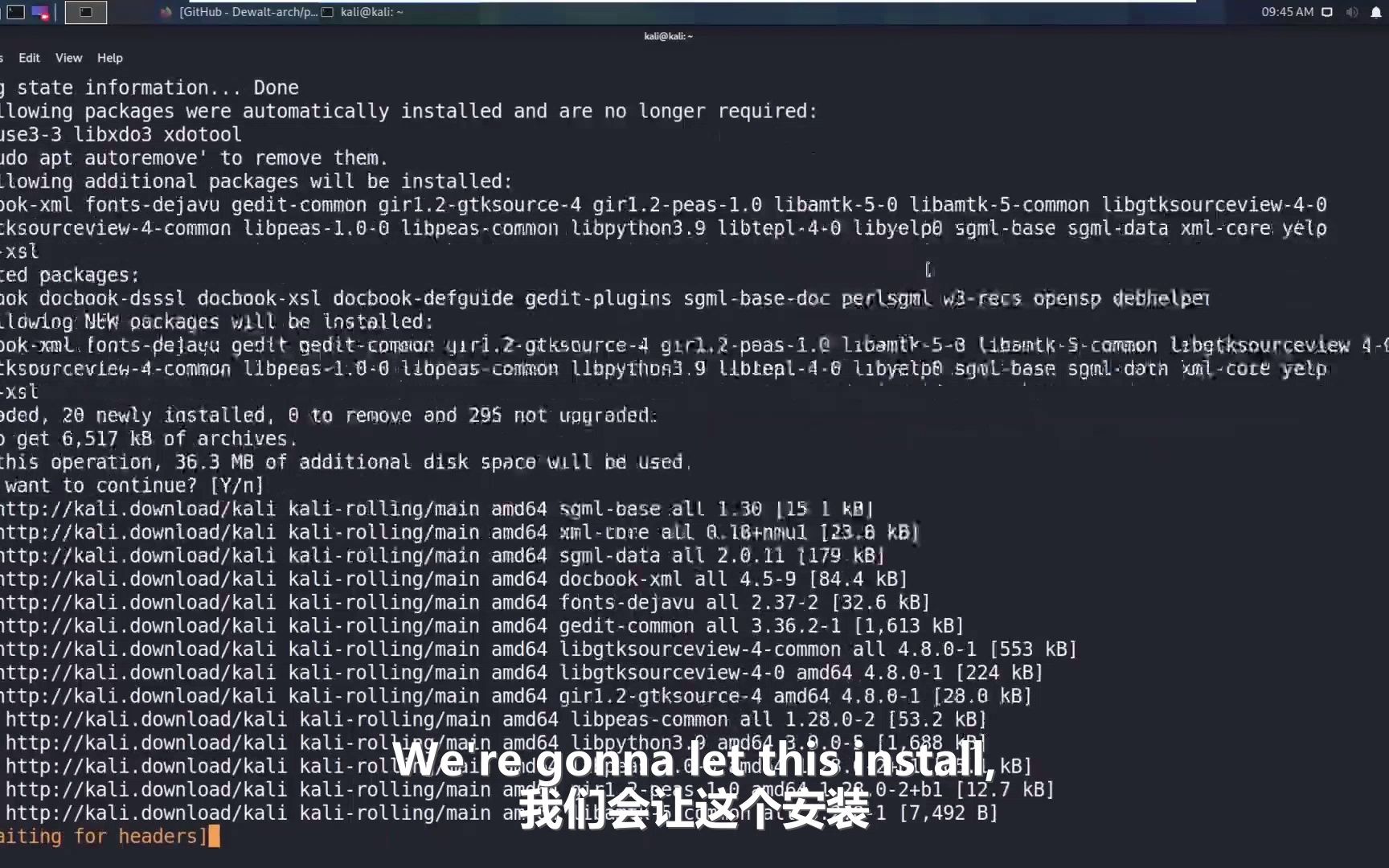
在Linux系统中安装gedit最简单的方式是通过包管理器执行sudo apt install gedit,这能确保软件与系统兼容且安全,无需手动编译源码。
对于许多刚接触Linux桌面环境,特别是Ubuntu及其衍生版本的用户来说,文本编辑器是日常开发、配置修改和日志查看的必备工具,虽然Vim和Nano在终端中极具威力,但对于习惯图形界面操作的普通用户而言,Gedit(GNOME Text Editor)以其简洁直观的界面和强大的插件生态成为了首选,它不仅是GNOME桌面的默认编辑器,更是连接新手与高级功能之间的桥梁,本文将深入解析如何高效、安全地安装Gedit,并解决常见的环境适配问题。

gedit安装教程与版本对比
在Linux生态中,获取软件的方式多种多样,不同的发行版有着各自的软件管理逻辑,理解这些差异是成功安装软件的第一步。
主流发行版的安装路径
不同Linux发行版背后的包管理器不同,命令也存在显著差异,以下是三种最常见发行版的安装方法:
-
Debian/Ubuntu系列:这是Gedit最核心的受众群体,由于Gedit是GNOME桌面的核心组件,它通常预装在Ubuntu Desktop版本中,如果缺失,可以通过APT包管理器轻松获取。
- 更新软件源:
sudo apt update - 执行安装:
sudo apt install gedit - 验证安装:在终端输入
gedit --version,若返回版本号则说明安装成功。
- 更新软件源:
-
Fedora/RHEL系列:Fedora默认使用DNF作为包管理器,虽然Gedit也是其默认编辑器,但在某些最小化安装中可能未包含。
- 执行安装:
sudo dnf install gedit - 注意:在较新的Fedora版本中,GNOME Text Editor可能已取代传统的gedit,但命令通常仍保持兼容。
- 执行安装:
-
Arch Linux系列:Arch用户追求极致控制,通常从AUR(Arch User Repository)获取最新软件。
- 使用Yay安装:
yay -S gedit - 或者使用Pacman安装稳定版:
sudo pacman -S gedit
- 使用Yay安装:
为什么选择官方源而非第三方PPA
业内专家指出,优先使用官方软件源是保障系统稳定性的黄金法则,第三方PPA(Personal Package Archive)虽然能提供更新版本的软件,但往往缺乏足够的测试周期,可能导致依赖冲突或系统不稳定,对于大多数用户而言,官方源提供的Gedit版本已经足够成熟,能够满足90%以上的日常编辑需求,只有在需要特定新功能或修复特定Bug时,才考虑引入第三方源。
解决安装过程中的常见障碍
尽管安装过程看似简单,但在实际操作中,用户可能会遇到权限不足、依赖缺失或版本冲突等问题。
权限与网络问题
执行安装命令时,必须使用sudo提升权限,因为系统级软件的安装需要修改系统目录,如果提示“权限被拒绝”,请检查当前用户是否在sudoers列表中,网络不稳定可能导致包下载中断,此时可以重试命令,或配置国内镜像源以加速下载,据统计,较大比例的安装失败源于网络超时,建议在执行apt update后再次尝试安装。
依赖冲突处理
有时,系统中已存在的旧版本Gedit或其依赖库可能与新安装版本产生冲突,Linux包管理器通常会自动解决大多数依赖问题,但在极端情况下,可能需要手动清理缓存。
- 清理APT缓存:
sudo apt clean - 修复损坏的依赖:
sudo apt --fix-broken install
这些命令能够强制包管理器重新评估依赖关系,从而解决潜在的冲突。
安装后的配置与插件扩展
安装完成只是第一步,如何让Gedit更好地服务于你的工作流才是关键,Gedit的强大之处在于其插件系统,通过启用插件,它可以变身成为功能强大的IDE或代码编辑器。
启用常用插件
Gedit的插件通常位于/usr/lib/gedit/plugins/目录下,要启用插件,需通过“编辑”菜单下的“首选项”进入插件设置界面。
- 代码折叠:适合编程用户,可以折叠大段代码,提高阅读效率。
- 括号匹配:高亮显示对应的括号,防止语法错误。
- 外部工具:允许用户自定义脚本,如快速格式化代码或运行当前文件。
主题与字体优化
默认的Gedit界面较为朴素,但通过调整主题和字体,可以显著提升视觉体验。
- 主题选择:在“首选项”的“外观”标签中,可以选择浅色或深色主题,对于夜间工作者,深色主题能有效减轻眼睛疲劳。
- 字体设置:建议使用等宽字体,如Monospace或Fira Code,以确保代码对齐整齐,字体大小建议设置在12-14pt之间,具体取决于屏幕分辨率和个人视力。
gedit与其他文本编辑器的对比分析
在Linux生态中,除了Gedit,还有Vim、Nano和Kate等流行编辑器,选择哪一个取决于你的使用场景。
| 编辑器 | 界面类型 | 学习曲线 | 适用场景 | 资源占用 |
|---|---|---|---|---|
| Gedit | 图形界面 | 低 | 日常文本编辑、配置文件修改 | 中等 |
| Vim | 终端界面 | 高 | 服务器运维、快速编辑、无GUI环境 | 极低 |
| Nano | 终端界面 | 低 | 快速修改简单配置文件 | 极低 |
| Kate | 图形界面 | 中 | 多标签编辑、大型项目查看 | 较高 |
对于不熟悉命令行操作的用户,Gedit提供了最佳的入门体验,它不需要记忆复杂的快捷键,鼠标点击即可完成大部分操作,对于需要频繁进行大规模代码重构或服务器管理的用户,Vim或Emacs可能是更高效的选择。
常见问题解答
gedit安装后找不到图标怎么办?
如果在应用程序菜单中找不到Gedit图标,可能是桌面环境未正确注册其.desktop文件,可以尝试在终端直接输入gedit启动,若能正常打开,则说明软件已正确安装,若需修复图标,可尝试重新安装桌面环境组件,或手动创建启动器。
如何安装支持中文编码的gedit版本?
Gedit默认支持UTF-8编码,能够良好处理中文,如果遇到乱码,通常是因为文件本身编码非UTF-8,在Gedit中,可以通过“文件”菜单下的“以编码打开”选项,选择GBK或GB18030等编码格式来正确显示中文内容。
gedit安装失败提示依赖包无法解决如何处理?
当遇到依赖冲突时,首先尝试更新系统软件包列表,如果问题依旧,检查是否有第三方PPA或软件源与官方源冲突,移除冲突源后,再次执行sudo apt update和sudo apt install gedit,若仍无法解决,可尝试使用aptitude工具,它提供更智能的依赖解决策略,能够自动提出降级或移除冲突包的方案。
安装Gedit并非复杂的工程,而是Linux用户体验的一部分,通过官方源安装,结合合理的插件配置,它能为用户提供稳定、高效的编辑体验,工具的价值在于使用它的人,掌握Gedit的基本操作与扩展技巧,将大大提升你的工作效率。
首发原创文章,作者:王坚,如若转载,请注明出处:https://idctop.com/article/351493.html