HP服务器固件升级并非简单的版本替换,而是通过HP Service Pack for ProLiant (SPP) 统一包进行批量部署,以确保硬件兼容性与系统稳定性,建议在生产环境变更前务必在测试环境中验证。
对于运维团队而言,服务器固件升级往往被视为一项高风险操作,很多工程师因为担心业务中断或兼容性冲突,倾向于“只要不报错就不动它”,随着2026年硬件架构的迭代,这种保守策略反而可能成为安全隐患,固件不仅是硬件的驱动程序,更是管理控制器(iLO)、BIOS和RAID卡协同工作的底层逻辑,忽视升级,意味着你放弃了性能优化补丁和安全漏洞修复。


HP服务器固件升级的核心逻辑与SPP机制
要理解升级,首先要明白HP官方推荐的升级载体是什么,过去,管理员可能需要单独下载BIOS、iLO、网卡驱动,这不仅繁琐,还极易出现版本不匹配导致的启动失败,业内专家指出,HP Service Pack for ProLiant (SPP) 是解决这一痛点的标准方案。
为什么SPP是首选方案
SPP本质上是一个集成了最新固件、驱动程序和管理工具的ISO镜像,它经过HP实验室的严格测试,确保包内所有组件之间的兼容性。
- 兼容性保证:SPP内的组件版本是经过配对测试的,避免了“新BIOS配旧驱动”导致的黑屏或无法识别硬盘问题。
- 批量部署效率:通过HP iLO Advanced或Orchestrator,可以基于SPP镜像进行无人值守升级,大幅减少人工干预时间。
- 统一版本基线:对于拥有数百台服务器的数据中心,SPP确保了所有节点处于相同的固件基线,便于后续监控和维护。
SPP与单独组件升级的对比
| 特性 | SPP统一包升级 | 单独组件手动升级 |
|---|---|---|
| 兼容性风险 | 极低(官方预测试) | 高(需人工核对版本矩阵) |
| 操作复杂度 | 低(一键部署) | 高(逐个下载、上传、执行) |
| 回滚难度 | 中等(需保留旧版本镜像) | 高(需单独寻找旧版本文件) |
| 适用场景 | 大规模集群、标准化环境 | 特殊定制硬件、极个别组件更新 |
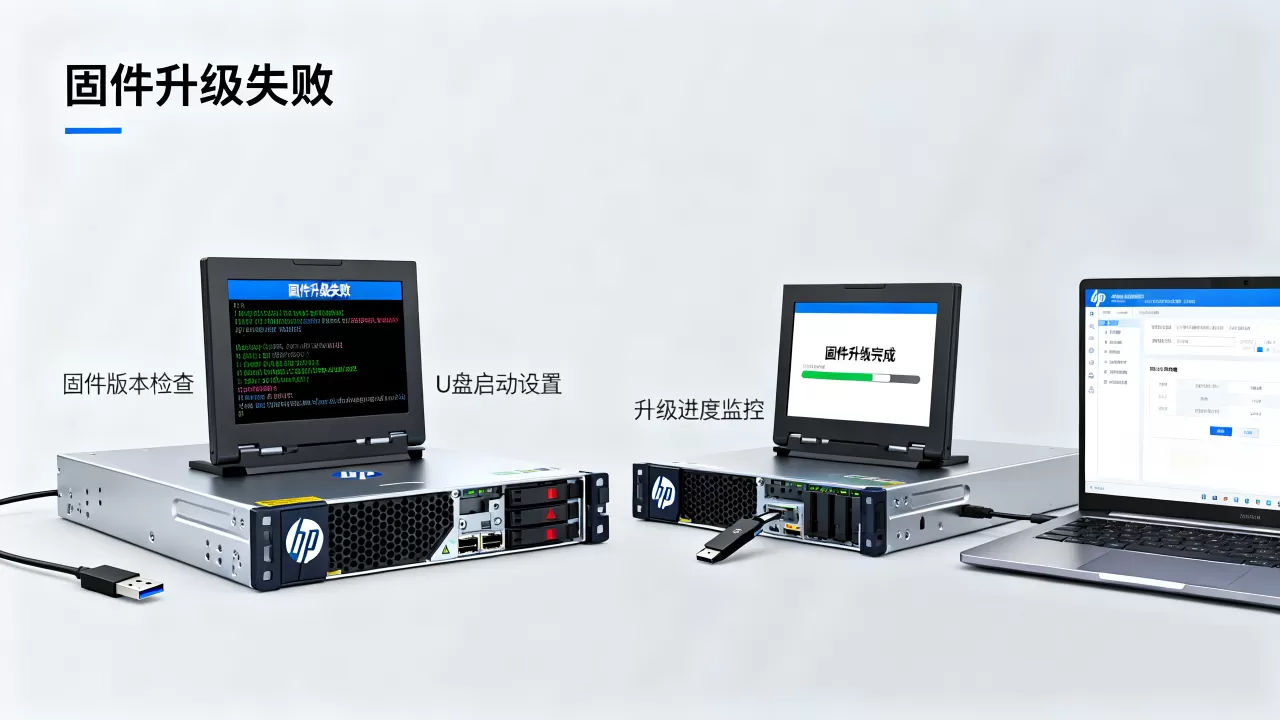
HP服务器固件升级前的关键准备步骤
在点击“升级”按钮之前,80%的故障源于准备不足,固件升级涉及底层硬件重置,任何疏忽都可能导致业务不可用。
环境评估与兼容性检查
不要盲目下载最新SPP,你需要确认当前服务器型号(如ProLiant DL380 Gen10 Plus或Gen11)以及现有固件版本。
使用HP Support Assistant (HSA) 或 iLO 报告
登录iLO界面,查看“系统信息”或“固件更新”页面,HSA工具可以扫描当前系统,生成一份详细的兼容性报告,如果报告提示存在已知冲突,务必先查阅HP官方文档中的“Known Issues”部分。
数据备份与快照
固件升级通常要求服务器重启,且在升级过程中严禁断电。
- 系统快照:如果运行在虚拟化环境(如VMware或Hyper-V),务必在升级前创建虚拟机快照。
- BIOS配置导出:通过iLO或HP System Configuration Utility (SCU) 导出当前的BIOS设置文件,升级后BIOS可能会重置为默认值,手动恢复配置比重新调整要快得多。
- RAID配置确认:确认RAID卡固件升级不会导致阵列降级,虽然现代RAID卡升级通常无损,但备份关键数据是铁律。
网络与电源稳定性
确保管理网络(iLO)稳定,因为升级过程中iLO会接管大部分控制流程,确认UPS电源正常,防止升级中途断电导致主板损坏。
HP服务器固件升级实操流程详解
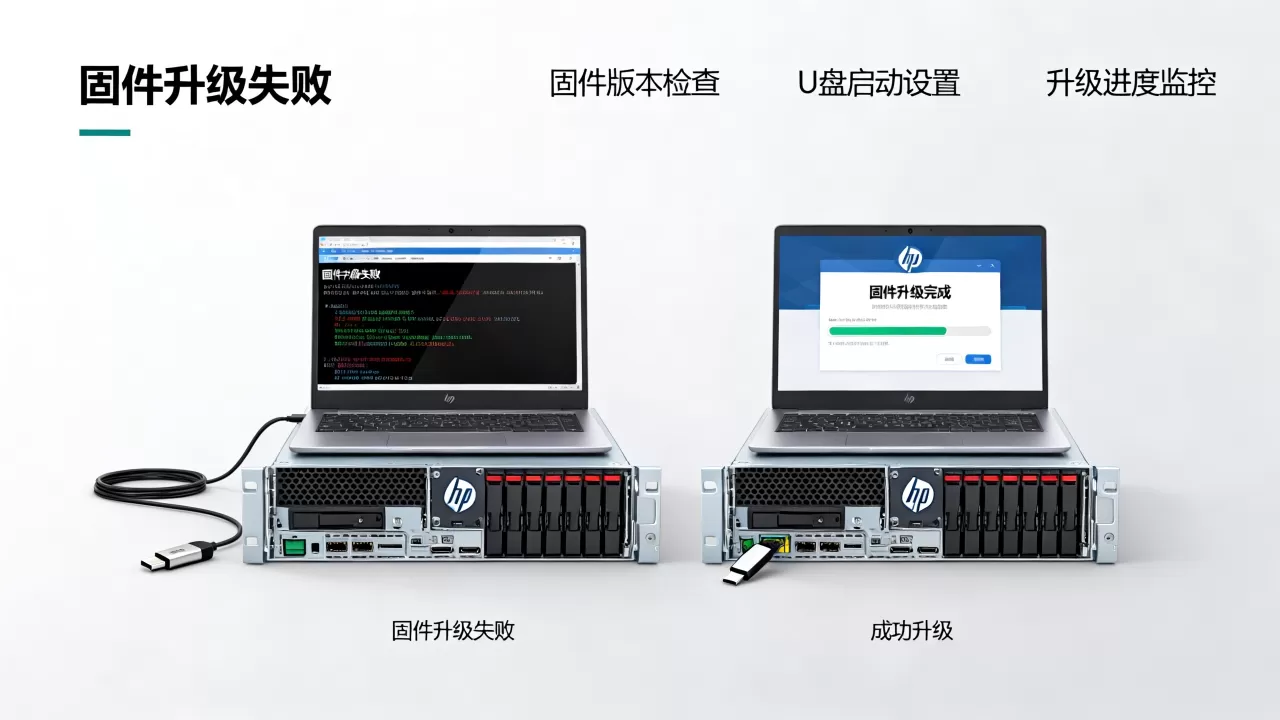
这里以最常见的基于iLO和SPP ISO镜像的带外升级为例,这是目前企业级数据中心最主流的操作路径。
上传SPP镜像到iLO
- 登录iLO Web界面。
- 导航至“Administration” > “Remote Media” 或 “Firmware Update”。
- 上传下载好的SPP ISO文件到iLO的虚拟驱动器中。
- 挂载ISO镜像,确保服务器BIOS能识别到虚拟光驱。
启动HP Smart Update
- 重启服务器,在启动界面按F11进入Boot Options。
- 选择从“Virtual CD/DVD”启动。
- 系统将加载HP Smart Update界面,建议连接KVM控制台,以便实时监控进度。
执行升级与验证
- 在Smart Update界面中,选择“Update System”。
- 系统会自动检测已挂载的SPP镜像,并列出需要更新的组件。
- 关键操作:勾选所有需要升级的组件,确认无误后点击“Update Now”。
- 服务器将自动重启多次以应用不同组件的更新,请勿手动干预,除非屏幕提示错误。
- 升级完成后,服务器将正常进入操作系统。
升级后验证
进入操作系统后,执行以下检查:
- 运行 `hpasmcli show system` 查看各组件版本。
- 检查系统日志(/var/log/messages 或 Windows Event Log),确认无硬件错误报告。
- 验证业务应用是否正常运行,特别是依赖特定硬件特性的应用。
HP服务器固件升级常见问题与避坑指南
在实际操作中,许多管理员会遇到一些棘手的问题,以下是基于行业共识的常见场景及解决方案。
升级后服务器无法启动
这通常是因为BIOS设置被重置,或者新固件与旧硬件存在细微兼容性问题。
- 解决方案:进入BIOS,加载“Load Defaults”并保存重启,如果仍失败,尝试在iLO中通过“Virtual Console”查看POST代码,或回滚到上一个SPP版本。
iLO固件升级后无法访问
iLO升级可能导致IP配置重置或网络接口重新初始化。
- 解决方案:

通过物理串口(Serial Console)或重新连接显示器和键盘,重新配置iLO网络参数,确保防火墙规则允许新的IP访问。
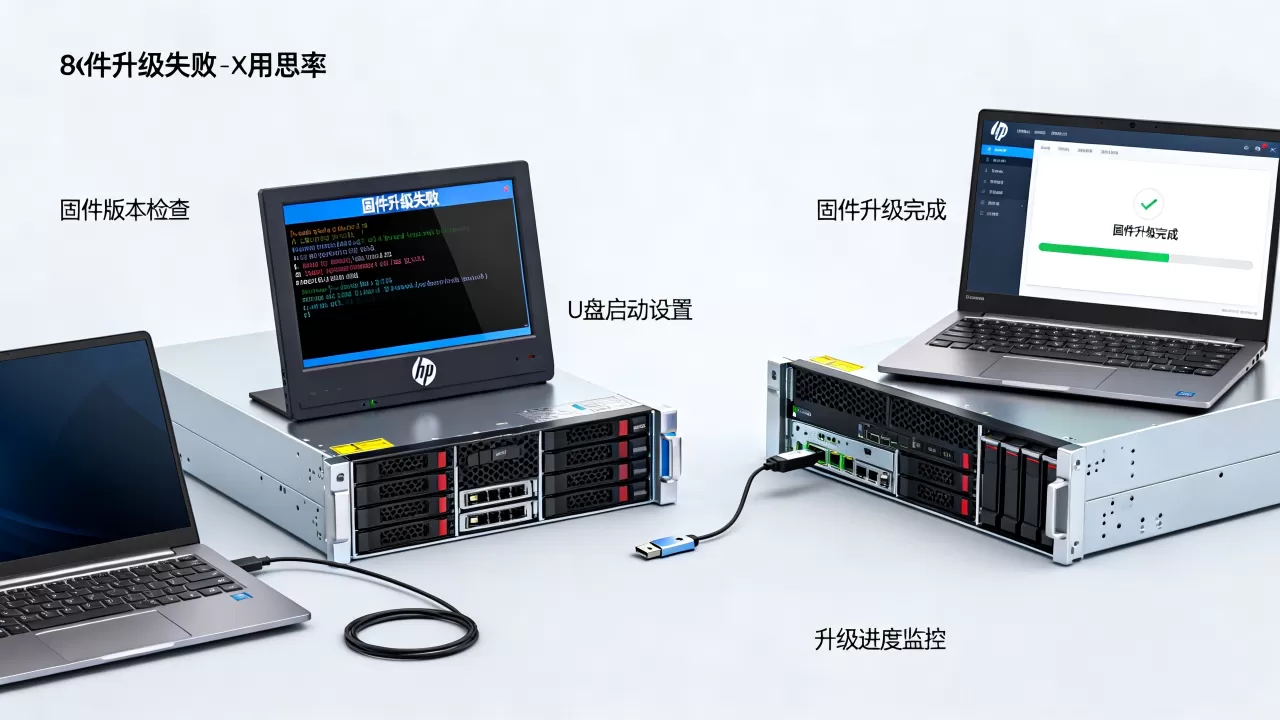
RAID卡固件升级导致阵列丢失
虽然罕见,但部分老旧RAID卡在升级固件后可能需要重新初始化缓存策略。
- 解决方案:升级前务必确认RAID配置已备份,升级后,进入RAID配置界面,检查阵列状态是否为“Optimal”,如有异常,立即停止操作并联系HP技术支持。
HP服务器固件升级价格与资源考量
许多企业关心升级的成本,SPP镜像本身是免费的,但获取和部署需要资源投入。
时间与人力成本
对于单台服务器,手动升级可能需要1-2小时,但对于拥有500台服务器的集群,如果使用iLO批量部署,可以将总时间压缩至几天内完成,关键在于前期脚本的编写和测试环境的验证。
授权与技术支持
虽然SPP免费,但高级批量部署功能可能需要HP iLO Advanced License,对于关键业务系统,购买HP ProSupport服务可以获得更快速的固件补丁推送和技术支持,这在应对紧急安全漏洞时尤为重要。
HP服务器固件升级Q&A
HP服务器固件升级多久进行一次比较合适?
没有固定的时间间隔,主要取决于业务需求和安全状况,一般建议每6-12个月进行一次全面升级,以获取最新的性能优化和硬件支持,如果发生严重的安全漏洞(如CPU微码漏洞),则需立即升级,不受周期限制。
HP服务器固件升级是否会影响保修?
使用官方提供的SPP镜像进行升级不会影响保修,相反,HP官方支持通常要求服务器运行在受支持的固件版本上,如果因使用非官方修改版固件导致硬件损坏,保修可能会被拒绝。
HP服务器固件升级失败后如何回滚?
回滚需要预先准备旧版本的SPP镜像,在Smart Update界面中,选择“Downgrade System”或手动选择旧版本组件进行安装,回滚过程与升级类似,需要多次重启,务必确保旧版本镜像在升级前已下载并验证可用。
首发原创文章,作者:王坚,如若转载,请注明出处:https://idctop.com/article/353707.html