清理IE浏览器CDN缓存最有效的方法是手动清除临时文件,或通过组策略强制刷新,因为IE的缓存机制与Chrome等现代浏览器存在本质差异,单纯刷新页面往往无法彻底解决资源加载错误的问题。
Internet Explorer(IE)虽然已逐渐退出历史舞台,但在许多企业内网、老旧金融系统或政府办公环境中,它依然是不可或缺的核心组件,当网站更新资源后,用户依然看到旧版页面或样式错乱,绝大多数情况都是CDN缓存未生效或本地缓存冲突所致,理解IE的缓存逻辑,是解决此类技术故障的第一步。


IE浏览器缓存机制深度解析
要彻底清理缓存,首先必须明白IE是如何存储和读取数据的,不同于现代浏览器将缓存分散在多个目录,IE将所有缓存集中管理,这种设计虽然便于管理,但也导致了缓存“顽固”的特性。
临时Internet文件的存储逻辑
IE的缓存主要存储在“临时Internet文件”中,当你访问一个包含CDN资源的页面时,IE会下载这些资源并标记过期时间,如果CDN服务器返回的HTTP头中设置了较长的Cache-Control或Expires,IE就会在本地保留这些文件,直到过期。
业内专家指出,许多开发者误以为刷新页面(F5)就能清除CDN缓存,这是一个常见的认知误区,F5通常只会检查服务器是否有更新,但如果本地缓存未过期,IE可能直接读取本地副本,导致用户看到旧资源。
缓存验证机制的区别
IE采用了独特的验证机制,这与Chrome的“硬刷新”逻辑不同。
- 普通刷新(F5):发送
If-Modified-Since请求,询问服务器文件是否更改,如果服务器返回304,IE直接使用本地缓存。 - 硬刷新(Ctrl+F5):发送
If-None-Match或完全忽略缓存,强制从服务器重新下载所有资源。
在排查CDN问题时,硬刷新是第一步测试手段,如果硬刷新后问题依旧,说明问题可能不在浏览器本地,而在CDN节点或源站配置上。
手动清理IE缓存的标准操作流程
对于大多数普通用户和IT支持人员来说,手动清理是最直接、最安全的解决方案,由于IE没有像Chrome那样直观的“无痕模式”或一键清理按钮,操作路径稍显隐蔽。
通过Internet选项清除数据
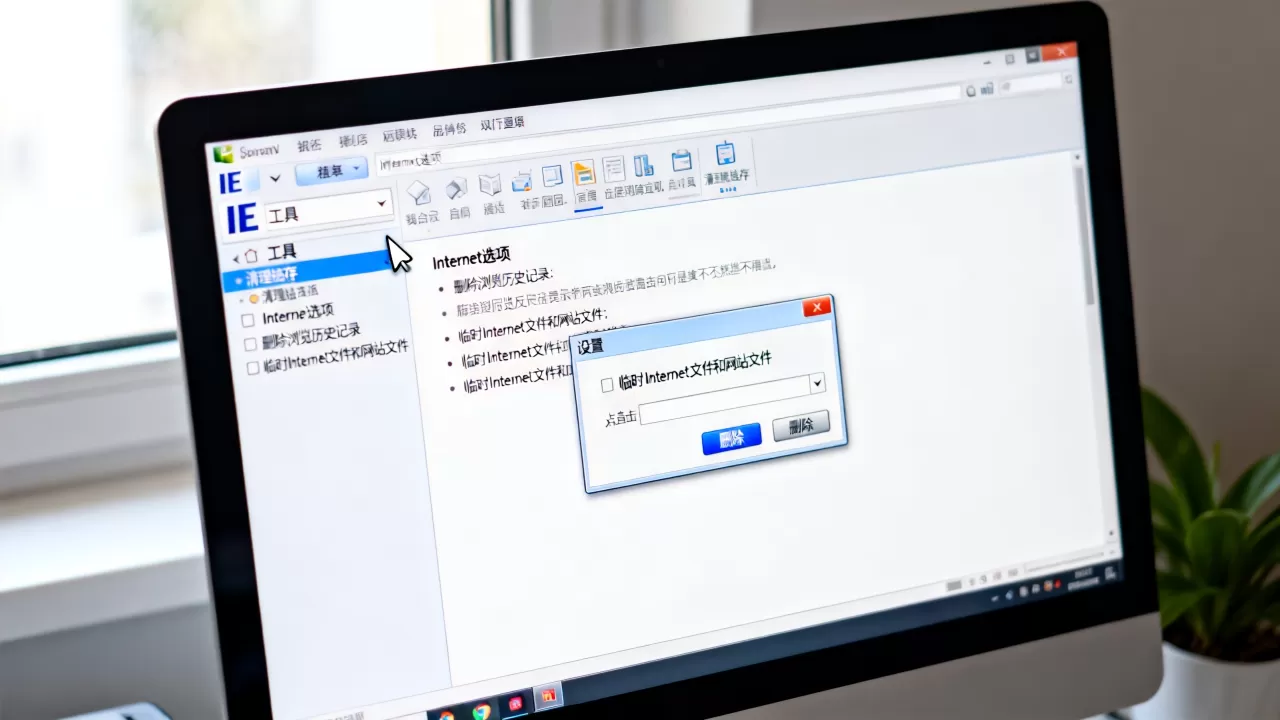
这是最通用的方法,适用于所有版本的IE浏览器,请按照以下路径操作:
- 打开IE浏览器,点击右上角的齿轮图标(工具),选择“Internet选项”。
- 在“常规”选项卡下,找到“浏览历史记录”区域。
- 点击“删除”按钮,弹出“删除浏览历史记录”窗口。
- 关键步骤:务必勾选“临时Internet文件和网站文件”以及“Cookie和网站数据”。
- 点击“删除”,等待进度条完成。
进阶清理:脱机内容
有时,普通删除无法清除脱机浏览的内容,在“删除浏览历史记录”窗口中,点击“设置”按钮,进入“查看对象”界面,这里列出了所有被缓存的文件,你可以手动选择特定的CDN域名进行删除,或者点击“删除文件”以彻底清空。
使用IE菜单命令快速清理
对于需要频繁清理缓存的开发人员,使用IE自带的菜单命令更为高效,按住Shift键的同时点击IE菜单中的“文件”,会出现“从当前页面脱机工作”等选项,但这主要用于切换网络状态,更直接的方式是使用Ctrl+Shift+Delete组合键,这通常会直接唤起“删除浏览历史记录”窗口,跳过中间步骤。
企业环境下的组策略强制刷新
在大型企业环境中,手动指导员工清理缓存是不现实的,需要通过组策略(Group Policy)或注册表来强制IE忽略CDN缓存,或设置更短的缓存过期时间。
配置缓存过期策略
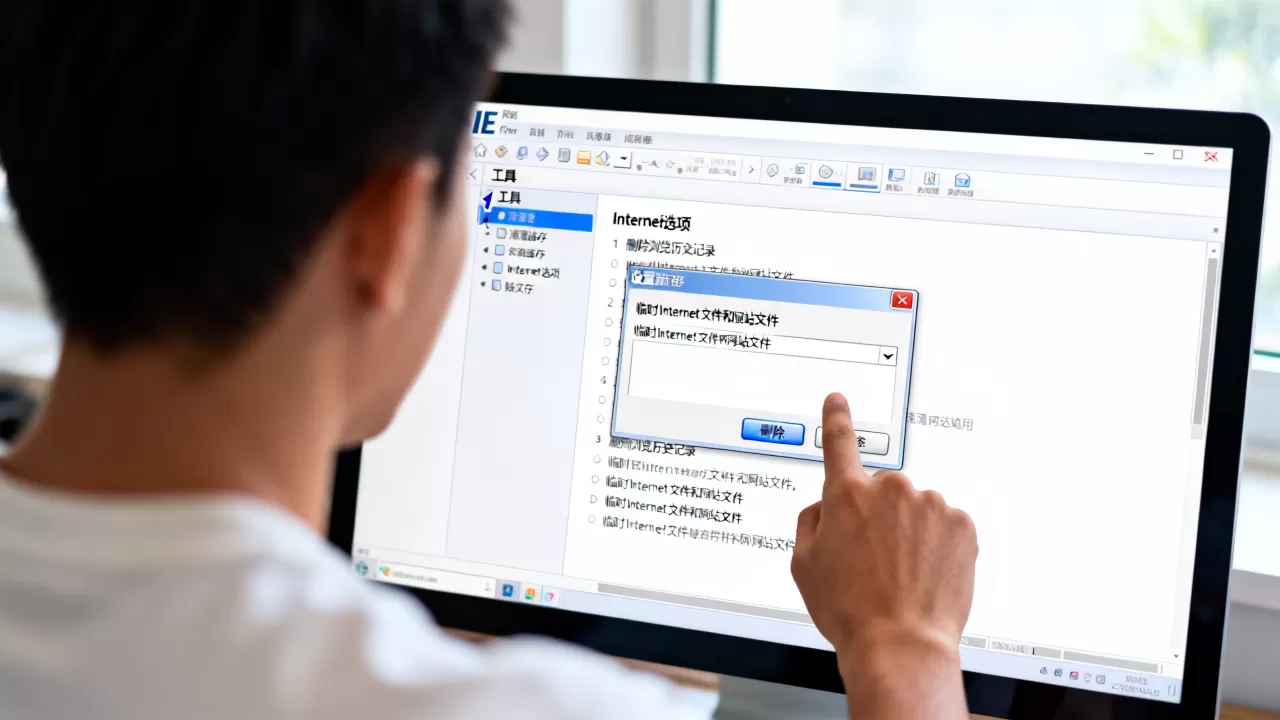
通过组策略编辑器(gpedit.msc),可以精细控制IE的缓存行为,路径如下:
- 计算机配置 -> 管理模板 -> Windows组件 -> Internet Explorer
- 找到“Internet控制面板” -> “页面”
- 启用“指定缓存过期时间”策略
具体参数设置
在此策略中,你可以设置缓存文件在本地保留的天数,对于正在调试CDN的网站,建议将此值设置为1天或0天(每次访问都检查),这样,IE在每次加载页面时,都会向CDN节点发送验证请求,确保获取最新资源。
禁用第三方浏览器扩展的影响
有时,缓存问题并非由IE本身引起,而是由安装的第三方工具(如下载加速器、广告拦截插件)劫持了CDN请求,这些插件可能会将CDN资源缓存到本地代理服务器中,导致即使清理了IE缓存,问题依然存在。
行业共识认为,在排查此类问题时,应暂时禁用所有IE扩展,并在“Internet选项”的“程序”选项卡中,取消勾选“加载浏览器扩展”,以排除干扰因素。
CDN节点同步与源站配置对比
如果清理本地缓存后问题依旧,问题很可能出在CDN节点与源站之间,需要区分是“本地缓存未清”还是“CDN节点未更新”。
本地缓存与CDN缓存的层级关系
资源加载的链路如下:
- 用户浏览器(IE):检查本地磁盘缓存。
- CDN边缘节点:检查CDN节点缓存。
- 源站服务器:提供原始资源。
如果CDN节点缓存了旧文件,且未设置正确的Cache-Control头,即使你清理了IE本地缓存,IE再次请求时,CDN节点仍会返回旧文件。
如何验证CDN节点状态
使用浏览器的开发者工具(IE中按F12)或第三方工具(如Pingdom、WebPageTest),查看网络请求的响应头。
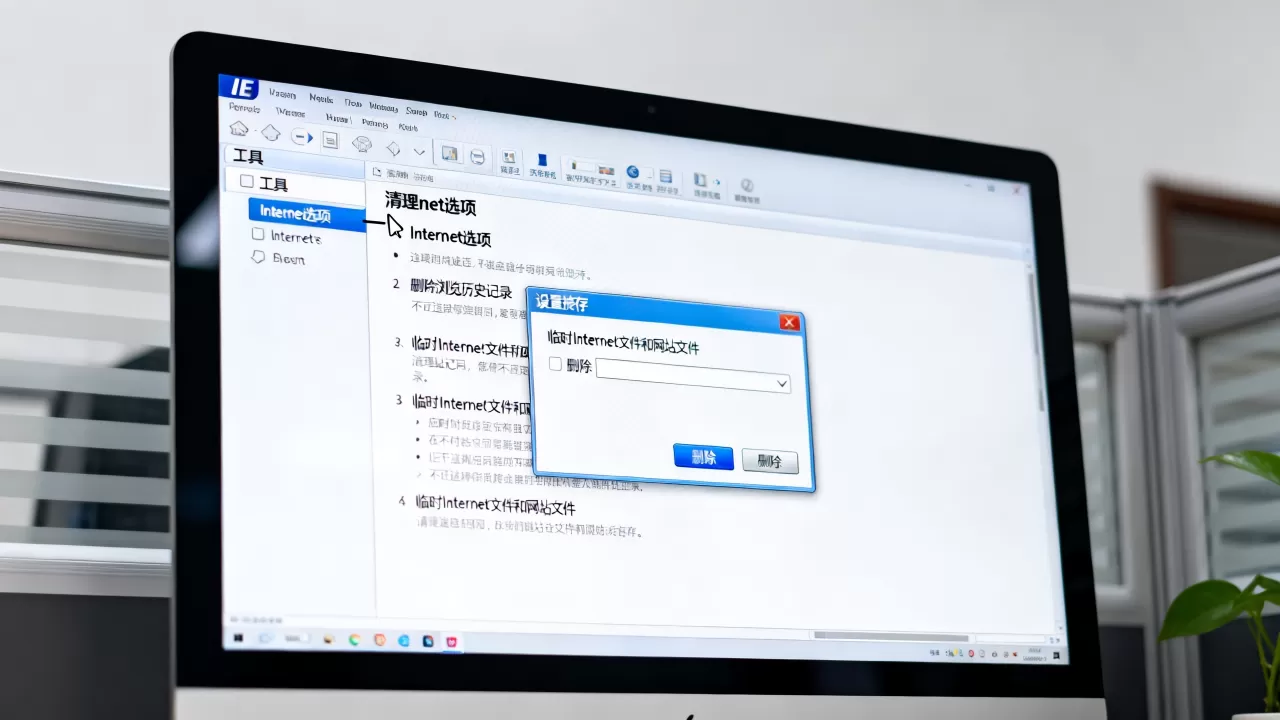
- 如果
X-Cache: HIT,说明请求命中了CDN缓存。 - 如果
X-Cache: MISS,说明请求回源到了源站。
若发现大量HIT为旧版,需联系CDN服务商进行“刷新预热”操作,或等待缓存自然过期。
常见问题与实操解答
ie cdn缓存清理 命令有哪些?
除了图形界面操作,还可以使用命令行工具,在IE中,可以通过运行inetcpl.cpl直接打开Internet选项,对于高级用户,可以使用RunDll32.exe InetCpl.cpl,ClearMyTracksByProcess 8命令来专门清除历史记录,或使用RunDll32.exe InetCpl.cpl,ClearMyTracksByProcess 2清除Cookie,这些命令可用于编写自动化脚本,批量处理多台机器的缓存清理工作。
ie 清理缓存 后页面仍显示旧版怎么办?
这种情况通常涉及DNS缓存或CDN节点缓存,在命令提示符中运行ipconfig /flushdns以清除本地DNS缓存,检查CDN控制台,确认是否已提交刷新请求,如果CDN节点仍返回旧文件,可能需要等待缓存过期,或联系CDN技术支持强制清除特定URL的缓存。
ie cdn缓存清理 与chrome有什么区别?
Chrome等现代浏览器采用更智能的缓存策略,支持Service Worker和更细粒度的缓存控制,而IE的缓存机制较为僵化,主要依赖HTTP头中的Expires和Cache-Control,在IE中,清理缓存需要手动操作,且清理后可能需要重启浏览器才能完全生效,相比之下,Chrome的“清除浏览数据”功能更为彻底和便捷。
清理IE的CDN缓存并非单一动作,而是涉及本地存储、网络请求和CDN节点的多层协同,掌握手动清理路径和组策略配置,是解决此类问题的关键,在实际操作中,建议先本地后云端,先简单后复杂,逐步排查,才能高效定位并解决缓存冲突问题。
首发原创文章,作者:王坚,如若转载,请注明出处:https://idctop.com/article/355047.html