安卓手动伸缩组件的核心在于通过监听触摸事件并动态计算视图高度或宽度,实现平滑的展开与收起效果,而非依赖复杂的第三方库,原生ViewGroup配合属性动画即可完美解决。
在移动端交互设计中,用户往往需要在有限屏幕空间内获取更多信息,传统的固定高度布局要么浪费空间,要么隐藏关键内容,手动伸缩组件正是为了解决这一痛点而生,它允许用户通过点击、滑动或特定手势来控制内容的可见区域,这种交互方式不仅提升了界面整洁度,还增强了用户的掌控感,对于开发者而言,理解其底层逻辑比直接套用现成库更重要,因为自定义组件能更好地适配特定业务场景,避免臃肿。
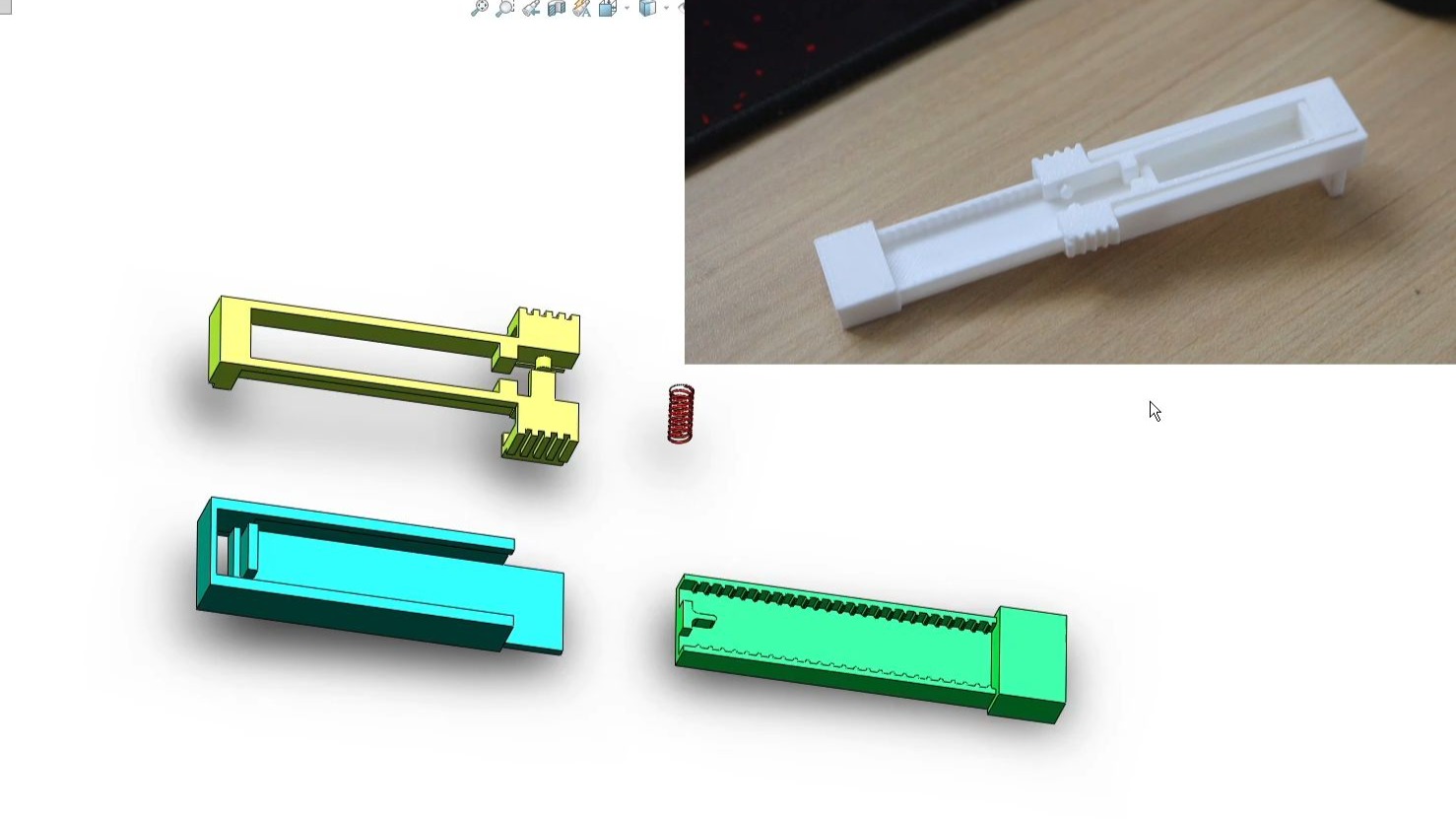

手动伸缩组件的核心实现原理
要实现一个流畅的手动伸缩效果,必须深入理解Android视图系统的测量与布局机制,很多初学者误以为只需改变View的高度即可,这涉及到父容器的重新测量和子视图的重新布局。
触摸事件的分发与拦截
一切交互的起点都是触摸事件,当用户手指接触屏幕时,系统会生成MotionEvent对象,手动伸缩组件需要继承ViewGroup或特定容器(如LinearLayout、ConstraintLayout),并重写onInterceptTouchEvent和onTouchEvent方法。
- ACTION_DOWN:记录初始触摸坐标,标记开始操作。
- ACTION_MOVE:计算手指移动的距离,这是控制伸缩幅度的关键。
- ACTION_UP:根据最终位置决定是展开、收起还是回弹。
业内专家指出,正确的事件拦截是避免与父容器或其他子视图冲突的前提,如果父容器需要处理滑动,子组件必须谨慎判断何时接管事件。
动态布局参数的修改
获取到移动距离后,下一步是更新视图的布局参数,在Android中,每个View都拥有一个LayoutParams对象,它定义了视图在父容器中的宽高、边距等属性。
- 获取当前View的LayoutParams。
- 根据触摸偏移量计算新的高度或宽度值。
- 调用setLayoutParams应用新参数。
- 触发requestLayout()强制重新布局。
这个过程必须在主线程执行,且要注意性能优化,避免频繁触发重绘,使用属性动画(ObjectAnimator)或ViewPropertyAnimator可以平滑过渡,但手动计算高度时,直接修改LayoutParams往往更直接且可控。
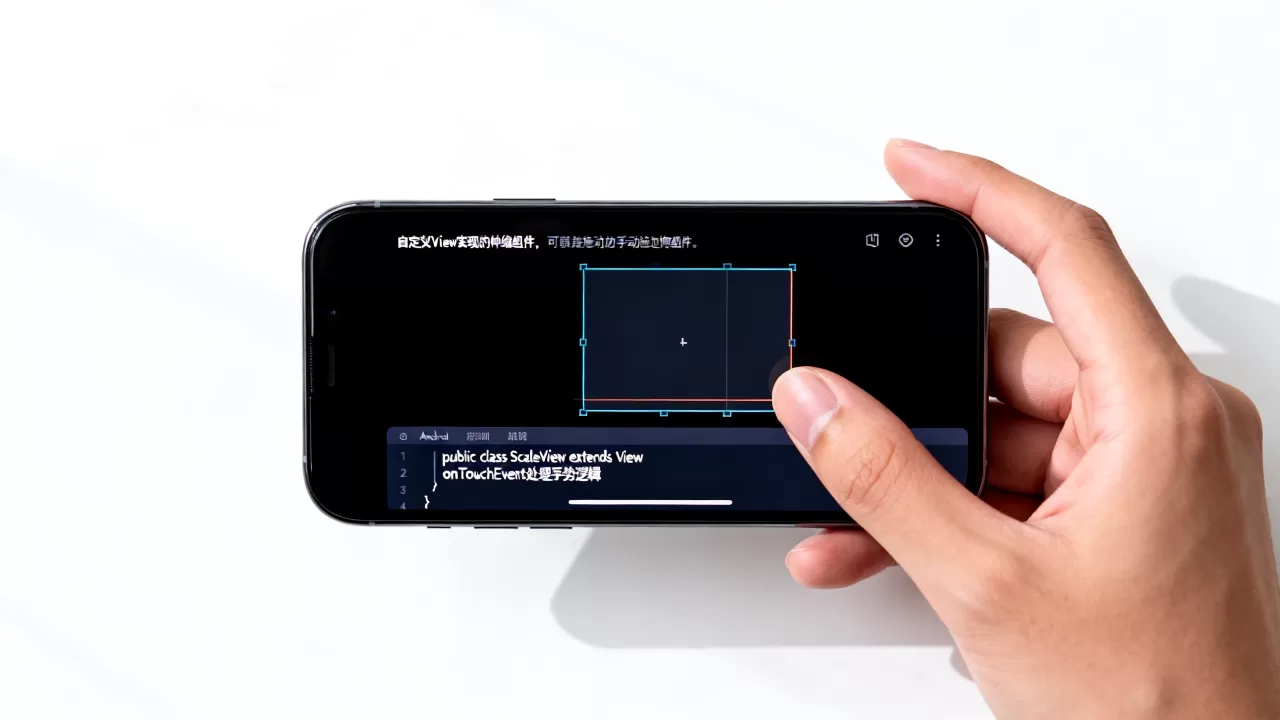
不同场景下的伸缩策略对比
在实际开发中,伸缩组件的应用场景各异,有的用于折叠面板,有的用于底部抽屉,还有的用于图片预览,不同的场景对性能、动画流畅度和用户体验的要求不同。
折叠面板与底部抽屉的差异
折叠面板通常位于列表项内部,要求快速响应且占用空间小,底部抽屉则占据屏幕下半部分,需要更细腻的动画过渡以符合Material Design规范。
| 特性 | 折叠面板 | 底部抽屉 |
|---|---|---|
| 触发方式 | 栏 | 向上滑动或点击按钮 |
| 动画曲线 | 线性或快速缓动 | 贝塞尔曲线,模拟物理惯性 |
| 内存占用 | 极低,仅切换可见性 | 较高,需维护复杂状态 |
| 适用场景 | 设置项、评论列表 | 分享面板、搜索框、地图详情 |
多数情况下,折叠面板更倾向于使用Visibility属性切换结合简单的缩放动画,而底部抽屉则需要完整的触摸反馈和边界检测。
性能优化关键点
在处理大量数据或复杂嵌套布局时,手动伸缩容易引发卡顿,优化策略包括:
- 避免过度绘制:在展开/收起过程中,暂时隐藏非核心子视图。
- 使用ViewStub:对于初始化成本高的内容,使用ViewStub延迟加载。
- 硬件加速:确保开启硬件加速,利用GPU处理动画。
据统计,不当的布局嵌套会导致测量次数呈指数级增长,扁平化布局结构是提升伸缩性能的基础。
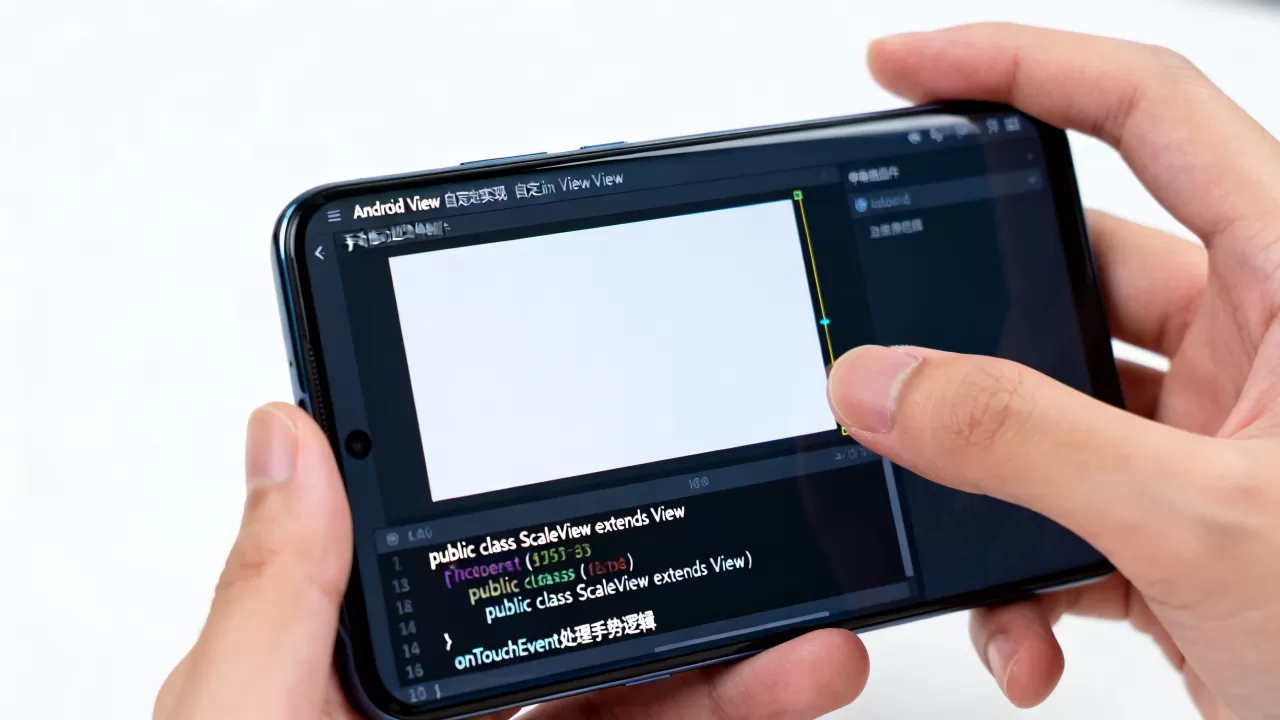
常见坑点与解决方案
尽管原理简单,但在实际落地中,开发者常遇到各种棘手问题,这些问题往往源于对Android生命周期和事件机制的理解偏差。
高度计算不准确
在onCreate或onResume中直接获取View高度往往为0,因为此时视图尚未完成测量。
- 解决方案:使用ViewTreeObserver.addOnGlobalLayoutListener监听布局变化,或在onWindowFocusChanged中获取高度。
- 代码路径:在onMeasure中预先计算子视图总高度,缓存结果供后续使用。
动画与布局冲突
同时使用属性动画和修改LayoutParams可能导致状态不一致。
- 解决方案:统一使用一种方式,若需平滑动画,建议结合ValueAnimator动态更新LayoutParams,而非直接设置固定值。
内存泄漏风险
在自定义View中持有Context或Activity引用,未正确清理。
- 解决方案:使用WeakReference持有Context,或在onDetachedFromWindow中释放资源。
手动伸缩组件_手动伸缩组件实例代码解析
为了更直观地理解,我们来看一个简化的实现思路,假设我们要实现一个可展开的文本区域。
核心代码逻辑
创建一个自定义ViewGroup,重写onTouchEvent,在ACTION_MOVE中,计算dy(Y轴移动距离),如果dy为正,增加高度;为负,减少高度,设置最小高度为折叠状态,最大高度为展开状态。
// 伪代码示例
@Override
public boolean onTouchEvent(MotionEvent event) {
    float y = event.getY();
    switch (event.getAction()) {
        case MotionEvent.ACTION_MOVE:
            float dy = y - lastY;
            int newHeight = getHeight() + (int) dy;
            // 限制高度范围
            newHeight = Math.max(minHeight, Math.max(newHeight, maxHeight));
            ViewGroup.LayoutParams params = getLayoutParams();
            params.height = newHeight;
            setLayoutParams(params);
            lastY = y;
            return true;
    }
    return super.onTouchEvent(event);
}
这个实例展示了最基本的逻辑,实际项目中,还需加入边界检查、速度计算(用于判断是展开还是收起)以及动画插值器。
手动伸缩组件_手动伸缩组件实例进阶技巧
当基础功能实现后,进阶技巧能显著提升用户体验。
惯性滑动与回弹效果
模拟物理世界的惯性,使操作更自然,可以使用Scroller类或OverScroller来计算滑动轨迹,当手指抬起时,根据当前速度继续滑动一段距离,并在到达边界时产生回弹。
状态保存与恢复
在屏幕旋转或进程杀死后,保持伸缩状态。
- 方法:在onSaveInstanceState中保存当前高度或展开状态布尔值,在onRestoreInstanceState中恢复。
- 注意:避免保存过大对象,仅保存关键状态标识。
手动伸缩组件_手动伸缩组件实例常见问题解答
手动伸缩组件_手动伸缩组件实例如何实现平滑动画?
平滑动画依赖于插值器(Interpolator)和帧率控制,推荐使用ValueAnimator配合自定义Evaluator,动态更新布局参数,避免在每一帧都进行复杂的布局计算,尽量复用已测量的尺寸数据,确保动画时长在200-300毫秒之间,符合人类感知习惯。
手动伸缩组件_手动伸缩组件实例在RecyclerView中表现不佳怎么办?
RecyclerView中的Item复用机制会导致状态混乱,解决方案是在ViewHolder中保存每个Item的展开状态,并在onBindViewHolder中根据状态设置初始高度,禁用RecyclerView的嵌套滑动处理,或在自定义Item中正确拦截滑动事件,防止与RecyclerView的滚动冲突。
手动伸缩组件_手动伸缩组件实例与第三方库相比有何优势?
第三方库虽然开箱即用,但往往包含大量冗余代码,增加APK体积,手动实现则完全可控,能根据具体需求裁剪功能,减少内存占用,对于简单场景,手动实现代码量极少,且无依赖冲突风险,在追求极致性能的项目中,自定义组件是更优选择。
掌握手动伸缩组件的实现细节,不仅能解决眼前的UI需求,更能深化对Android视图系统的理解,从事件分发到布局测量,每一步都蕴含着设计的智慧,通过实践与优化,开发者可以构建出既美观又高效的交互组件,为用户带来流畅的操作体验。
首发原创文章,作者:王坚,如若转载,请注明出处:https://idctop.com/article/355091.html