HP服务器可用内存突然减少,通常不是硬件故障,而是由操作系统预留、虚拟化层占用或后台服务异常导致的资源“隐形”流失,通过检查系统保留内存和进程占用即可快速定位并恢复可用空间。
当你在数据中心或企业机房盯着HP ProLiant服务器的监控面板时,发现可用内存数值与预期不符,这种焦虑感并不罕见,内存就像服务器的“大脑工作台”,空间不足直接导致业务响应变慢甚至宕机,很多时候,管理员第一反应是怀疑内存条坏了,或者被黑客攻击,但实际上,绝大多数情况下,这是系统层面的资源调度问题,我们需要像侦探一样,层层剥茧,找出那些“偷走”内存的幕后黑手。


系统保留内存与硬件预留机制解析
很多HP服务器用户会发现,即使安装了64GB内存,操作系统识别到的可用内存往往只有58GB或60GB左右,这并非故障,而是硬件与BIOS层面的正常预留机制在起作用。
内存映射与硬件预留
现代服务器架构中,显卡、RAID卡、网卡等PCIe设备需要直接访问物理内存地址进行数据交换,这部分地址空间必须从操作系统可用的线性地址空间中隔离出来,称为“内存映射I/O”(MMIO),据业内专家指出,高端RAID控制器和NVMe SSD控制器通常会预留数百MB到数GB不等的内存空间,用于缓存和固件运行。
如何查看系统保留内存
在Windows Server环境中,你可以通过“任务管理器”->“性能”->“内存”查看“已保留”数值,在Linux环境下,使用命令`free -h`或`dmesg | grep -i memory`可以查看内核启动时保留的内存块,如果保留内存占比超过总内存的5%-10%,则需要进一步排查BIOS设置。
BIOS设置中的内存镜像与镜像
HP服务器在BIOS中默认可能开启“Memory Mirror”(内存镜像)或“Memory Spare”(内存备用)功能。
内存镜像:将数据同时写入两组内存条,确保数据绝对安全,但这会直接导致可用内存减半。
内存备用:预留一组内存条作为热备,当主内存条出错时自动接管,这部分预留内存对操作系统不可见。
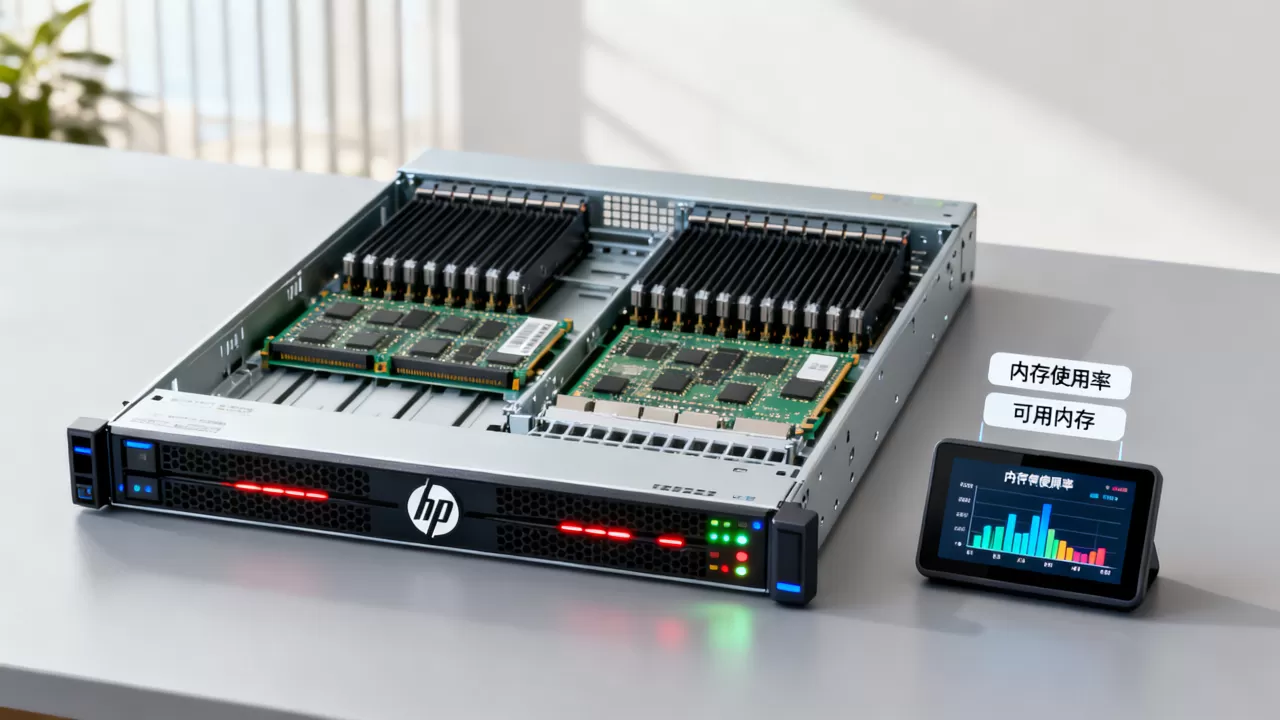
如果你不需要这些高级容错功能,或者业务场景对性能敏感度高于极端数据安全性,可以在BIOS中将“Memory Options”下的相关选项设置为“Disabled”或“Performance Mode”,操作路径通常为:重启服务器 -> 按F9进入System Utilities -> System Configuration -> BIOS/Platform Configuration -> Memory Options。
虚拟化层与容器化环境的内存吞噬
对于运行VMware ESXi、Hyper-V或Kubernetes的HP服务器而言,物理内存的减少往往发生在虚拟化层,这是最常见也最容易被忽视的“内存黑洞”。
虚拟机内存超分与交换
虚拟化平台允许“内存超分”,即分配给虚拟机的内存总和超过物理内存总量,当物理内存不足时, hypervisor会将不常用的内存页交换到磁盘(Swap或Pagefile),虽然这不会直接显示为物理内存消失,但会导致系统性能急剧下降,且监控工具可能显示可用内存极低。
排查步骤
1. 检查ESXi主机:使用vCenter查看主机内存利用率,Active”内存高但“Granted”内存更高,说明存在严重交换。
2. Linux Guest OS:使用`vmstat 1`命令观察`si`(swap in)和`so`(swap out)列,如果数值持续非零,说明物理内存已耗尽,正在使用磁盘IO。
3. HP Insight Management Agent:登录HP iLO或通过HPE OneView查看底层物理内存分配详情,确认是否有虚拟机占用了超出预期的资源。
容器化环境的Cgroup限制
在运行Docker或Kubernetes的服务器上,Cgroup(Control Groups)机制会严格限制每个容器的内存使用上限,如果某个容器配置了`memory.limit_in_bytes`,即使物理内存充足,该容器内的进程也无法使用超过限制的资源,这看起来像是服务器整体内存减少,实则是资源隔离策略生效。
操作建议
检查`docker stats`或`kubectl top pods`,识别内存使用异常的容器,调整其资源限制,或优化应用代码以减少内存泄漏。
后台服务异常与内存泄漏排查
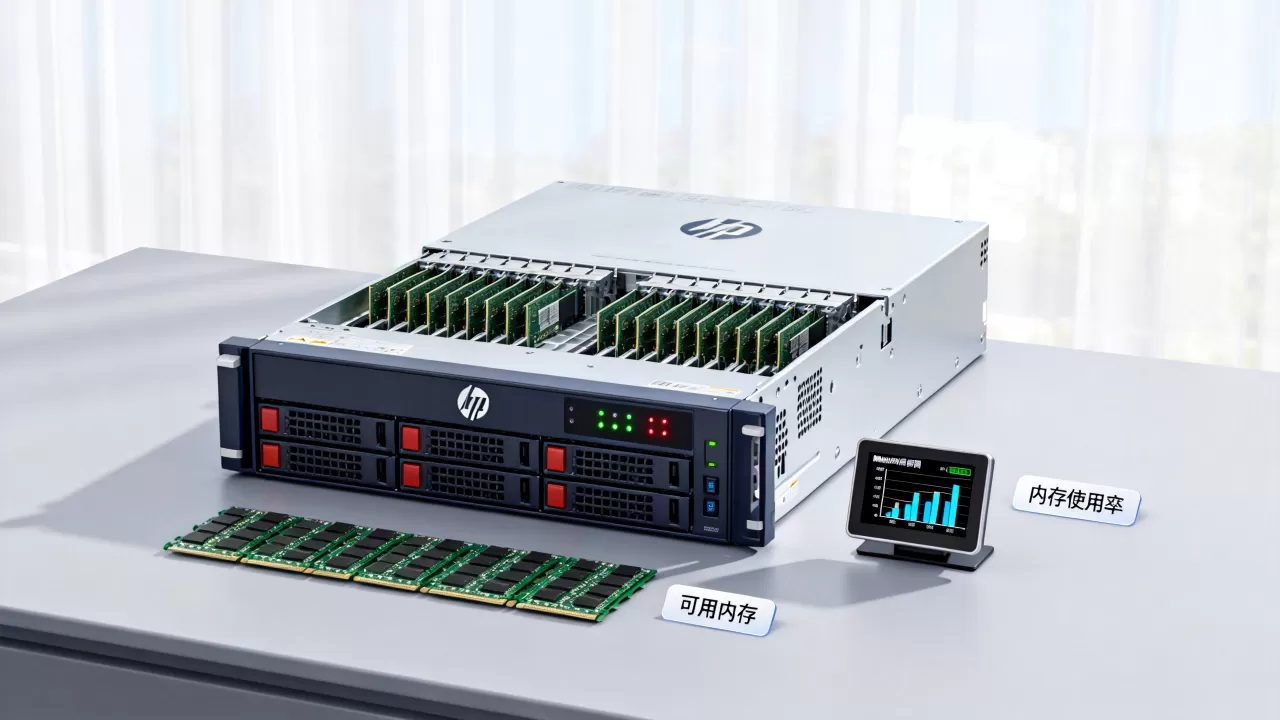
除了架构层面的预留,软件层面的内存泄漏是导致可用内存持续下降的主要原因,HP服务器通常运行着复杂的监控代理、备份软件或数据库服务。
常见的高内存占用进程
HPE Insight Management Agents:HP的监控代理有时会因日志轮转失败或驱动冲突导致内存占用飙升。
数据库服务:SQL Server、Oracle或MySQL在配置不当的情况下,可能锁定大量内存页,导致操作系统无法回收。
Java应用:JVM堆内存设置过大,或未正确配置垃圾回收机制,会导致老年代内存持续增长。
Linux下的排查命令
使用`top`命令,按`M`键按内存使用率排序,找出占用最高的进程,对于疑似泄漏的进程,可使用`pmap -x
Windows Server下的内存诊断
在Windows环境中,使用“资源监视器”(resmon)可以更直观地查看每个进程的私有工作集和共享工作集,如果某个非系统进程的“私有字节”持续增长且不释放,极有可能是内存泄漏。
硬件故障的初步判断与处理
虽然软件原因占绝大多数,但不能完全排除硬件故障,HP服务器内置的iLO(Integrated Lights-Out)管理引擎是判断硬件健康状态的第一道防线。
iLO日志分析
登录iLO Web界面,查看“System Information”->“Event Log”,重点关注是否有“Memory Error”、“ECC Error”或“DIMM Failure”记录,即使没有报错,频繁的“Correctable ECC Errors”也预示着内存条即将失效。
内存诊断工具
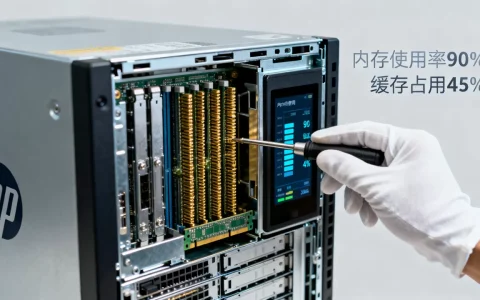
HP提供专门的内存诊断工具,如HPE Memory Diagnostics,可以通过iLO挂载ISO镜像启动服务器,运行全内存扫描,这个过程可能需要数小时,但能准确识别出物理坏块。
物理检查
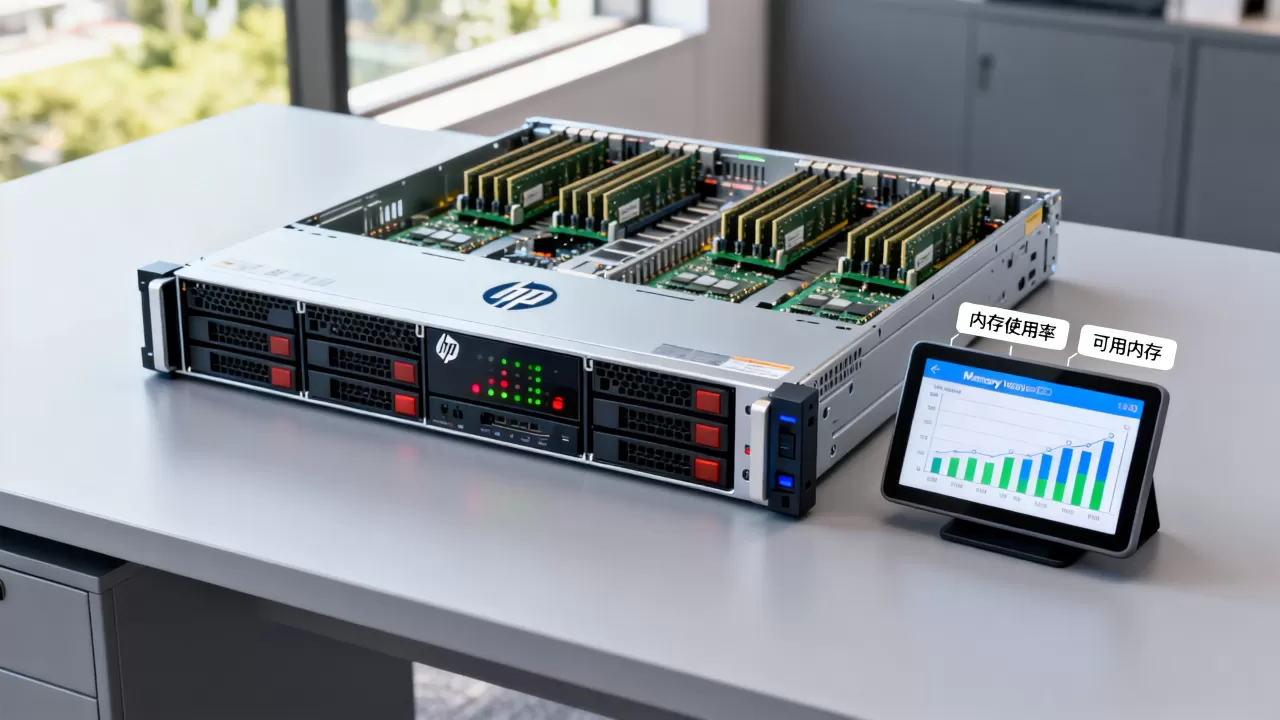
如果服务器支持热插拔,且iLO提示特定DIMM槽位故障,可在业务低峰期更换内存条,务必遵循HP的内存配置指南,确保内存类型、频率和容量匹配,避免混用导致性能下降或兼容性问题。
场景化解决方案与最佳实践
针对不同场景,采取差异化的优化策略是提升服务器可用内存效率的关键。
数据库服务器优化
对于运行SQL Server或Oracle的服务器,应合理配置最大服务器内存(Max Server Memory),预留至少10%-15%的物理内存给操作系统和文件系统缓存,避免数据库独占所有内存,导致系统交换频繁。
虚拟化主机优化
在ESXi主机上,启用“内存压缩”和“内存气球”驱动(Memory Ballooning),可以更高效地回收未使用的虚拟机内存,避免过度超分,保持主机内存利用率在70%-80%之间,为突发流量留出缓冲空间。
开发测试环境
对于开发测试服务器,可以关闭不必要的服务,如Print Spooler、Windows Search等,减少后台内存占用,使用Linux发行版而非Windows Server,通常能节省20%-30%的基础内存开销。
Q&A:HP服务器内存问题高频疑问
HP服务器可用内存减少怎么办?
首先通过iLO日志排除硬件故障,其次检查BIOS中是否开启了内存镜像或备用功能,最后在操作系统内排查虚拟化层和异常进程,多数情况下,调整BIOS设置或优化应用配置即可解决。
HP服务器内存剩余少和内存占用高有什么区别?
“内存剩余少”是结果,表现为可用空间不足;“内存占用高”是原因,指特定进程或服务消耗了大量内存,剩余少可能是由于系统预留、虚拟化超分或内存泄漏导致,区分二者有助于精准定位问题源头,前者需检查架构配置,后者需优化软件行为。
HP服务器内存条坏了怎么替换?
若iLO日志明确提示特定DIMM故障,需在业务低峰期停机,断开电源,佩戴防静电手环,按照主板标签指示拔出故障内存条,插入同型号新内存条,替换后重启服务器,通过iLO确认故障灯熄灭,并运行内存诊断工具验证稳定性。
首发原创文章,作者:王坚,如若转载,请注明出处:https://idctop.com/article/355541.html