如何实现html5图片拖拽上传?前端图片拖拽上传代码

“`
CSS方面,需要为容器设置边框、内边距以及背景色,并在拖拽进入时改变样式以提供视觉反馈。


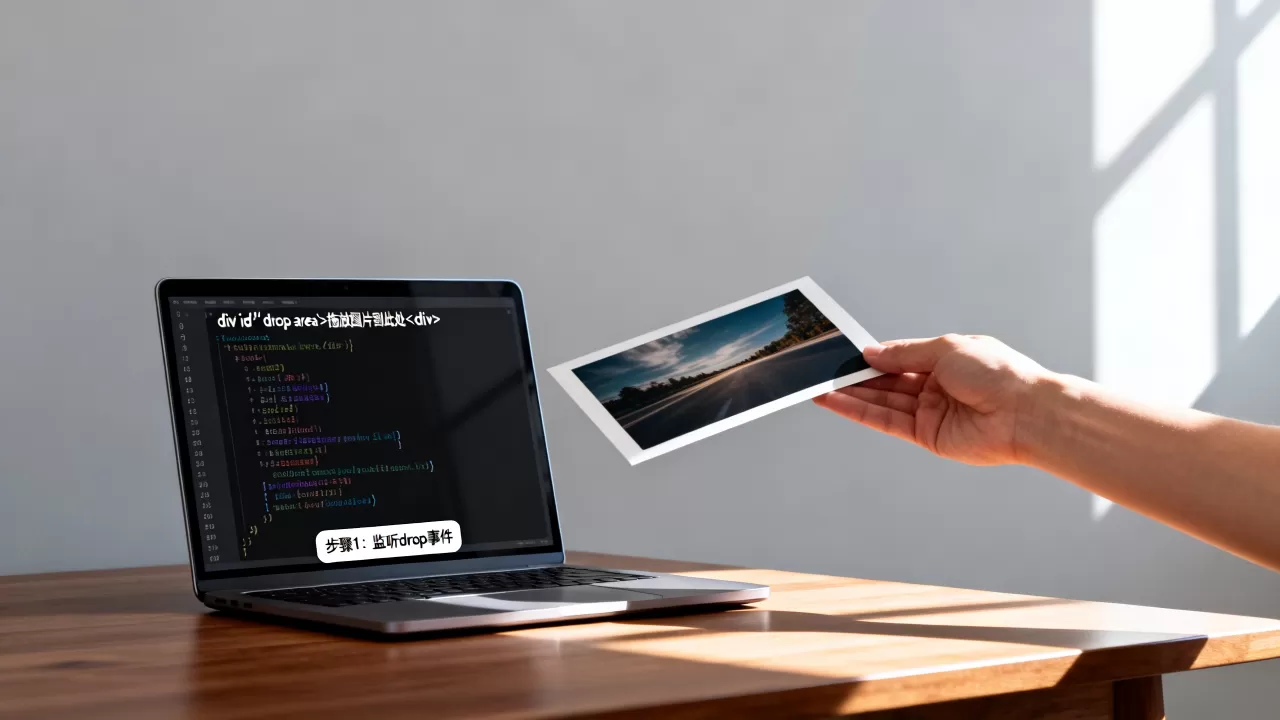
第二步:处理Drag & Drop事件
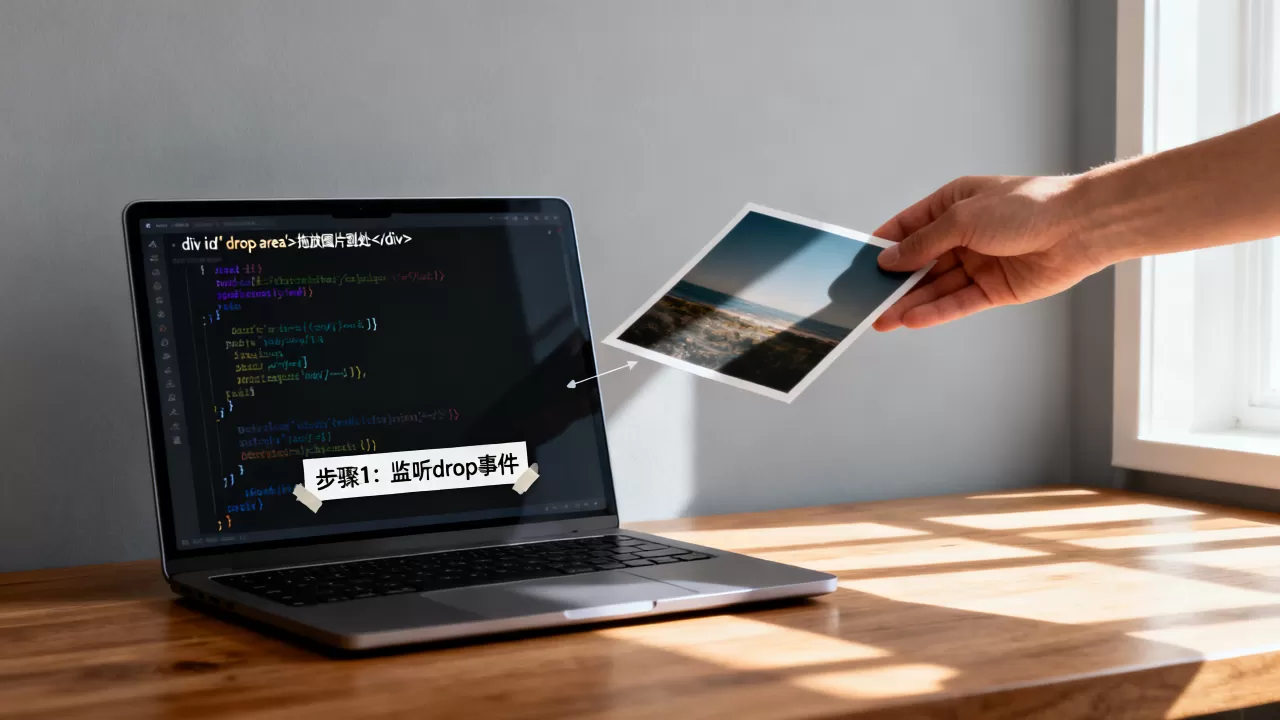
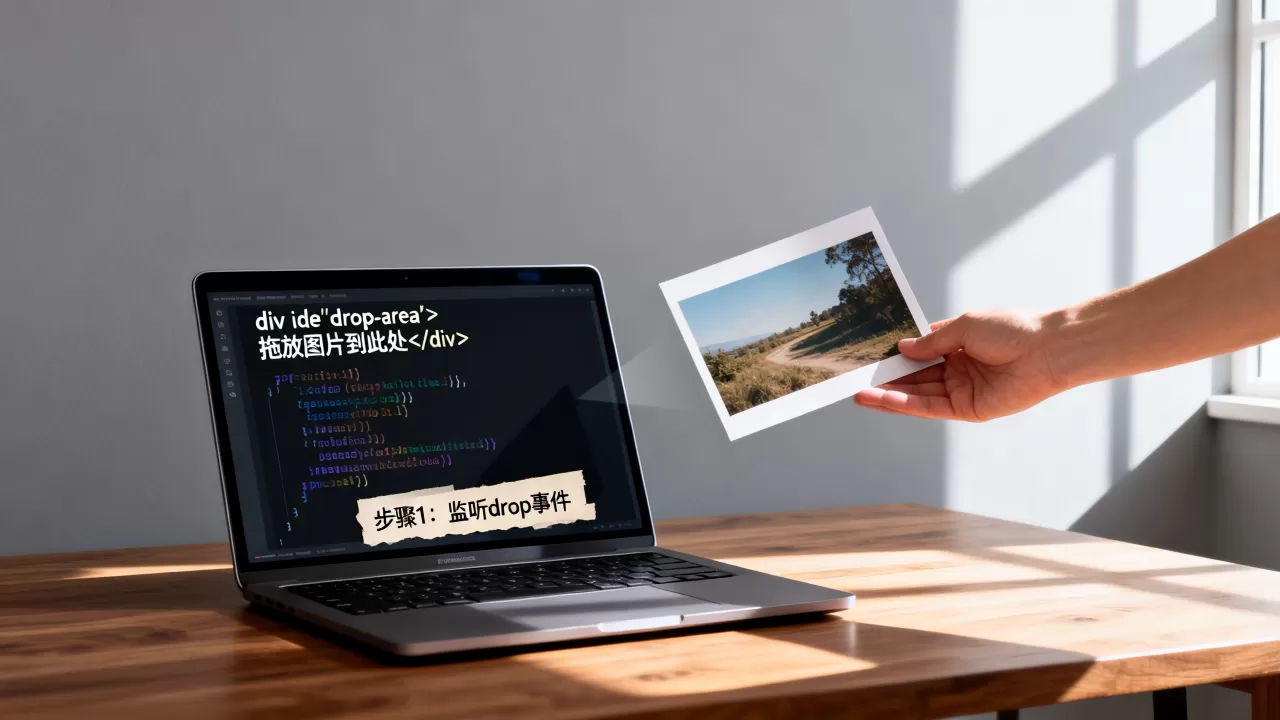
JavaScript是核心逻辑所在,我们需要监听dragenter、dragover、dragleave和drop四个关键事件。
- dragenter:当文件进入容器边界时触发,用于高亮显示容器,提示用户“可以放下了”。
- dragover:当文件在容器内移动时持续触发。注意:必须在此事件中调用
event.preventDefault(),否则drop事件将无法触发,这是最常见的坑点。 - dragleave:当文件离开容器边界时触发,用于移除高亮样式。
- drop:当用户松开鼠标放下文件时触发,这是获取文件数据的关键时刻。
const dropZone = document.getElementById('drop-zone');
dropZone.addEventListener('dragover', (e) => {
    e.preventDefault(); // 必须阻止默认行为
    dropZone.classList.add('drag-over');
});
dropZone.addEventListener('dragleave', () => {
    dropZone.classList.remove('drag-over');
});
dropZone.addEventListener('drop', (e) => {
    e.preventDefault();
    dropZone.classList.remove('drag-over');
    // 获取文件列表
    const files = e.dataTransfer.files;
    handleFiles(files);
});
第三步:读取文件并生成预览
在drop事件处理函数中,我们获取到DataTransfer对象中的文件列表,由于用户可能拖入多个文件,我们需要遍历这个列表。
对于图片文件,使用FileReader对象读取文件内容。
FileReader的readAsDataURL方法可以将文件转换为Base64编码的URL,直接用于<img>标签的src属性,从而实现即时预览。
function handleFiles(files) {
    Array.from(files).forEach(file => {
        if (file.type.startsWith('image/')) {
            const reader = new FileReader();
            reader.onload = (e) => {
                const img = document.createElement('img');
                img.src = e.target.result;
                img.style.maxWidth = '100px';
                img.style.margin = '5px';
                document.getElementById('preview-container').appendChild(img);
            };
            reader.readAsDataURL(file);
        } else {
            alert('请只上传图片文件');
        }
    });
}
进阶优化:从基础到生产环境
基础实现仅满足了“能看”的需求,但在实际生产环境中,还需要考虑文件大小限制、类型校验、上传进度以及错误处理。
文件大小与类型校验
在将文件送入FileReader之前,必须进行严格的校验,检查file.size是否超过预设阈值(例如5MB),检查file.type是否符合预期,这不仅节省带宽,还能防止恶意用户上传非图片文件。
模拟上传进度
真正的上传过程通常涉及XMLHttpRequest或Fetch API,为了提升用户体验,应显示上传进度条,对于XMLHttpRequest,可以通过监听upload.onprogress事件来计算已上传字节数与总字节数的比例。
支持点击选择文件
为了照顾不习惯拖拽操作的用户,通常会将<input type="file">隐藏,并通过点击拖拽区域来触发其点击事件,这样,用户既可以通过拖拽,也可以通过点击来选择文件,实现交互的无缝切换。
常见问题与解决方案
HTML5图片拖拽上传兼容性问题如何解决
虽然现代浏览器支持良好,但在处理旧版浏览器或特定移动端环境时,仍需注意,对于不支持Drag & Drop的浏览器,回退到传统的<input type="file">是标准做法,可以通过特性检测(Feature Detection)来判断浏览器是否支持dragenter事件,如果不支持,则仅显示传统的文件选择按钮。
如何处理大文件上传的内存溢出
当用户拖入多个高清大图时,FileReader可能会占用大量内存,导致页面卡顿甚至崩溃,解决方案是限制同时预览的文件数量,或者使用URL.createObjectURL(file)代替FileReader。createObjectURL会创建一个指向该文件的内存引用,性能更高且更节省内存,但记得在不再需要时调用URL.revokeObjectURL()释放资源。
拖拽上传在移动端的表现如何
移动端浏览器对拖拽事件的支持参差不齐,且触摸操作与鼠标拖拽逻辑不同,在移动端,通常不建议强制使用拖拽上传,而是引导用户使用原生的相机或相册选择功能,如果必须支持,应确保触摸事件(touchstart, touchend)能正确映射到文件选择逻辑,或者简单地依赖<input type="file" capture="environment">来调用摄像头。
HTML5图片拖拽上传价格与成本考量
许多开发者关心实现这一功能是否需要购买第三方库或支付额外费用,HTML5拖拽上传是浏览器原生支持的功能,无需任何商业授权费用。
开发成本分析
从零开始编写一个健壮的拖拽上传组件,需要投入约2-3人天的开发时间,用于处理边界情况、样式适配和兼容性测试,如果选择使用成熟的开源库(如Dropzone.js、Uppy等),开发时间可缩短至半天以内,这些库通常免费开源,但需注意其许可证类型(如MIT、GPL等),确保符合项目合规要求。
维护成本
随着浏览器版本的更新,某些API的行为可能会微调,定期测试拖拽上传功能在不同环境下的表现是必要的,由于核心API(File API, Drag & Drop)已非常稳定,长期维护成本较低。
HTML5图片拖拽上传通过原生API实现了高效、直观的文件交互方式,是现代Web应用提升用户体验的重要手段,掌握其核心原理与实现细节,能够帮助开发者构建出更专业、更友好的前端应用。
HTML5图片拖拽上传常见问题解答
HTML5图片拖拽上传支持哪些文件格式
HTML5本身不限制文件格式,限制来自于前端代码中的accept属性和file.type校验逻辑,通常支持JPEG、PNG、GIF、WebP等常见图片格式,开发者可根据业务需求,通过正则表达式或MIME类型检查来严格限定允许上传的文件类型。
HTML5图片拖拽上传如何防止用户上传病毒文件
前端校验只能检查文件扩展名和MIME类型,这些极易被伪造,因此不能作为安全依据,真正的安全防护必须在后端进行,后端应扫描上传文件的二进制内容,识别文件头特征,并结合杀毒软件引擎进行病毒检测,建议将上传文件存储在隔离的沙箱环境中,避免直接执行。
HTML5图片拖拽上传在iOS Safari上的特殊处理
iOS Safari对拖拽事件的支持有限,通常不触发dragenter或drop事件,在iOS设备上,应优先使用<input type="file" accept="image/" capture="camera">来调用相机,或使用标准的文件选择器,若需统一体验,可通过检测用户代理(User Agent)或触摸事件来判断设备类型,从而动态切换交互模式。
首发原创文章,作者:王坚,如若转载,请注明出处:https://idctop.com/article/356487.html