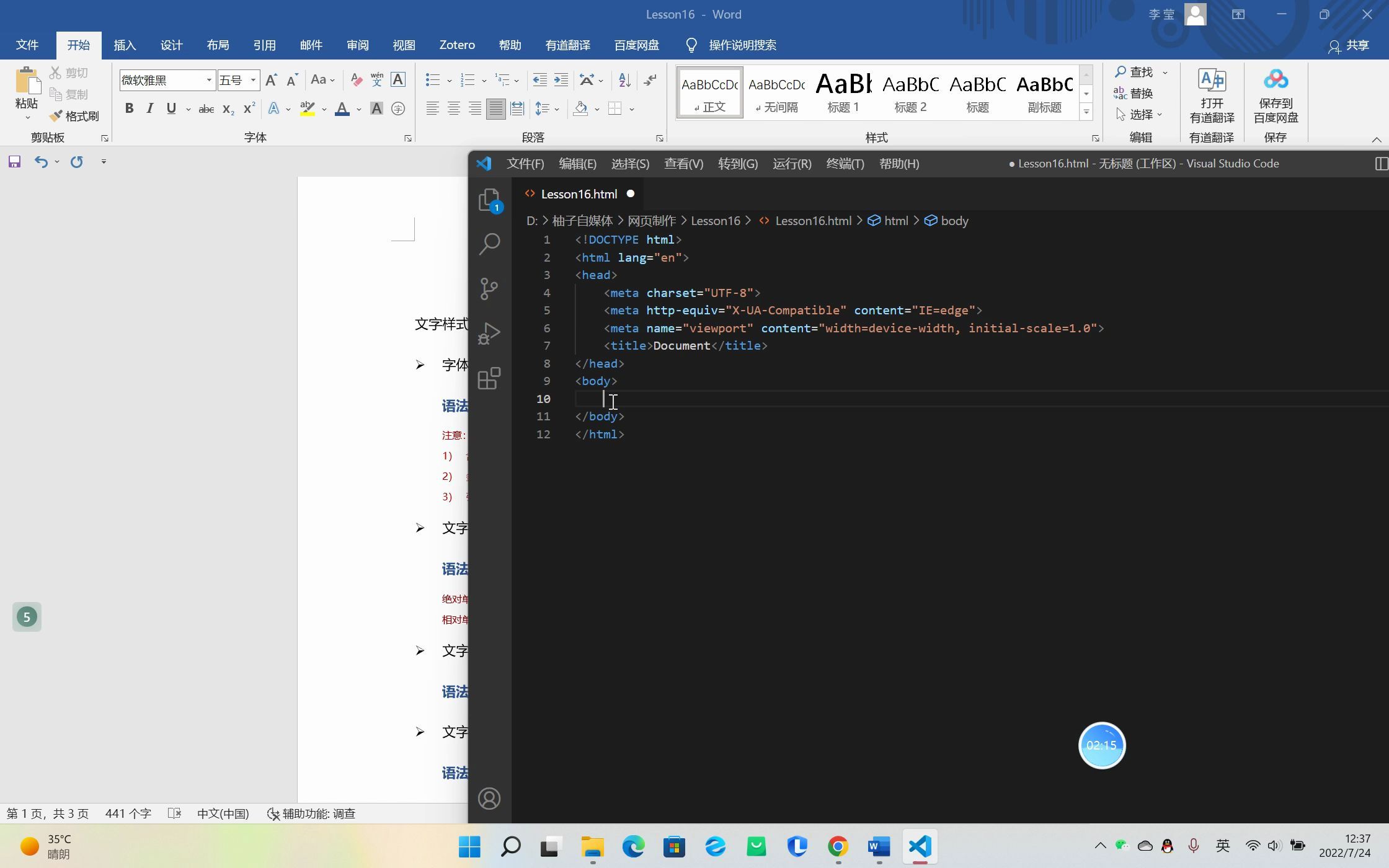
在HTML中放大字体最直接且符合现代标准的方法是使用CSS的font-size属性,配合相对单位(如rem或em)或视口单位(vw)来实现响应式缩放,而非直接修改HTML标签或依赖过时的表现属性。
很多刚接触前端开发的朋友,或者在后台管理系统的富文本编辑器里折腾排版的运营人员,经常会遇到一个棘手的问题:文字太小,用户看不清,或者在不同设备上显示效果不一致,这时候,第一反应往往是去改HTML标签,比如把<p>换成<h1>,或者试图用<font size="5">这种老掉牙的标签,但这样做不仅代码冗余,还会破坏页面的语义结构,导致SEO权重分散,真正的解决方案在于理解CSS的层级关系和现代布局逻辑。

为什么不建议使用HTML标签控制字号
在早期的Web开发时代,<font>标签确实存在,但它早在HTML5标准中就被废弃了,业内专家指出,将样式与内容分离是现代Web开发的基石,如果你为了放大字体而使用<h1>到<h6>标题标签,虽然视觉上字变大了,但搜索引擎会误以为这是页面的核心标题,从而错误地评估页面结构,这种“样式即内容”的做法,不仅让代码难以维护,还会在移动端适配时带来灾难性的后果。
相比之下,使用CSS控制字号具有三大优势:
- 语义清晰:HTML只负责定义内容结构,CSS负责定义外观。
- 易于维护:只需修改一处CSS规则,全站字体大小即可统一调整。
- 响应式友好:通过媒体查询或相对单位,可以轻松适配手机、平板和桌面端。
三种主流放大字体的技术方案对比
针对不同的应用场景,选择合适的方法至关重要,以下是三种最常用的技术方案,我们将通过具体场景和优缺点进行对比。
使用绝对单位px(简单直接但缺乏灵活性)
px(像素)是最基础的长度单位,在桌面端开发中,如果你只需要固定大小,比如将正文从默认的16px放大到20px,可以直接写:
body {
    font-size: 20px;
}
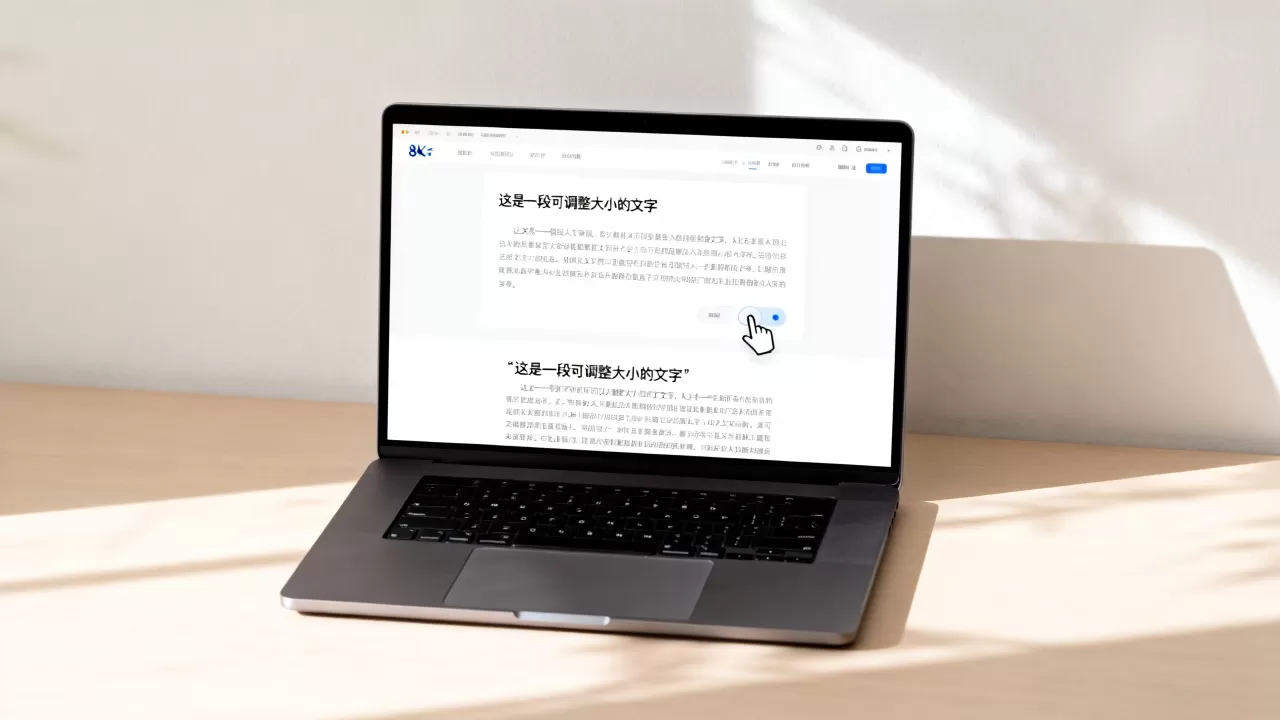
这种方法简单易懂,适合内部管理系统或不需要频繁适配多设备的静态页面,它的致命缺陷在于“不可缩放”,当用户通过浏览器设置放大页面时,使用px定义的字体往往不会跟随缩放,或者缩放效果不理想,在高分辨率屏幕(如Retina屏)上,px的视觉大小可能因设备像素比不同而产生差异。
使用相对单位rem(推荐用于全局布局)
rem(root em)是相对于根元素(即<html>标签)的字体大小而言的,这是目前业界公认的最佳实践之一,特别是在构建HTML怎样放大字体且保持响应式的项目中。
假设我们将根字体大小设置为16px,那么1rem就等于16px,如果你想让某个段落字体变大,可以这样写:
html {
    font-size: 16px; / 基准值 /
}
.big-text {
    font-size: 1.5rem; / 1.5  16px = 24px /
}
使用rem的好处在于,当你需要调整全站字体大小时,只需修改html标签的font-size,所有使用rem的元素都会按比例自动缩放,这对于手机端网页字体大小怎么调这类需求非常有效,因为你可以轻松通过媒体查询改变根字体大小,从而实现全局适配。
使用视口单位vw/vh(适合大屏或动态效果)
vw(viewport width)是相对于视口宽度的百分比,1vw等于视口宽度的1%,这种方法常用于Hero Section(首屏大图区域)的大标题,或者需要随屏幕宽度动态变化的文字。
.responsive-title {
    font-size: 5vw; / 字体大小始终为屏幕宽度的5% /
}
这种方法的优点是极具动态感,无论屏幕多宽,字体比例都保持一致,但缺点是,如果屏幕过宽,字体可能会变得过大,影响阅读;如果屏幕过窄,字体又可能过小,通常建议配合max-width和min-width限制,或者结合媒体查询使用。
实战操作:如何实现响应式字体放大
在实际项目中,我们很少只使用一种单位,最佳的实践是结合使用
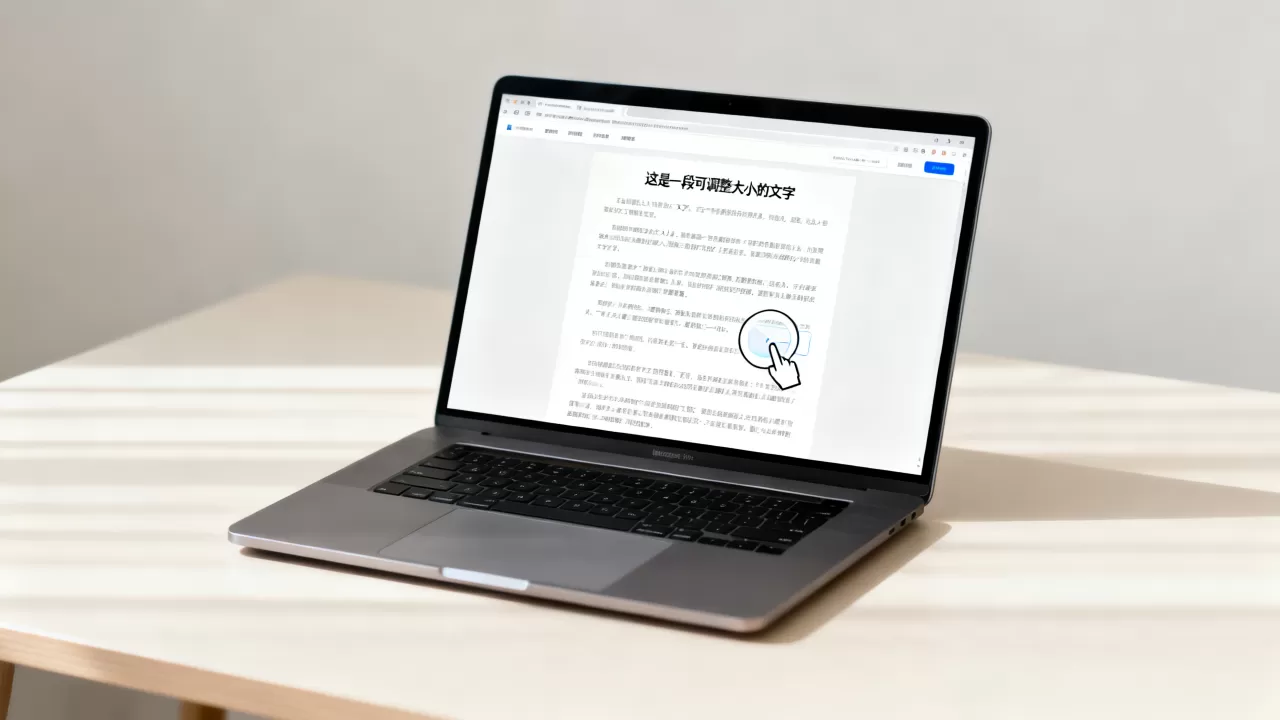
rem和媒体查询,构建一个弹性字体系统,以下是一个可复制的操作路径,帮助你快速实现HTML字体放大不模糊的效果。
第一步:设置根字体基准
在CSS文件的顶部,设置html的基准字体大小,现代浏览器默认通常是16px,但为了计算方便,很多开发者会将其设为10px,这样1rem = 10px,计算更直观。
html {
    font-size: 10px; / 基准值,方便计算 /
}
第二步:定义媒体查询适配不同设备
针对移动端和桌面端的不同需求,设置不同的基准值。
/ 移动端默认字体稍小,节省空间 /
@media (max-width: 768px) {
    html {
        font-size: 12px;
    }
}
/ 桌面端字体稍大,提升阅读体验 /
@media (min-width: 769px) {
    html {
        font-size: 16px;
    }
}
第三步:使用rem定义具体元素字体
你可以放心地使用rem来定义任何元素的字体大小,无需担心设备差异。
h1 {
    font-size: 2.5rem; / 桌面端40px,移动端30px /
}
p {
    font-size: 1.25rem; / 桌面端20px,移动端15px /
}
通过这种方式,你不仅实现了字体的放大,还确保了在不同设备上的最佳可读性,这种方案也完美解决了如何调整网页字体大小以适应阅读的长期痛点。
常见误区与性能优化建议
在追求字体放大的过程中,开发者容易陷入一些误区,导致页面加载变慢或显示异常。
避免使用JavaScript动态计算字体
有些开发者喜欢用JS监听窗口大小变化,然后动态修改style.fontSize,这种做法会导致页面重排(Reflow),在低端设备上极易引起卡顿,CSS是声明式的,浏览器引擎对其优化极好,应优先使用CSS媒体查询或clamp()函数。
合理使用clamp()函数
CSS3引入了clamp()函数,可以设置最小值、首选值和最大值,是实现响应式字体的利器。
h1 {
    / 最小1.5rem,首选5vw,最大3rem /
    font-size: clamp(1.5rem, 5vw, 3rem);
}
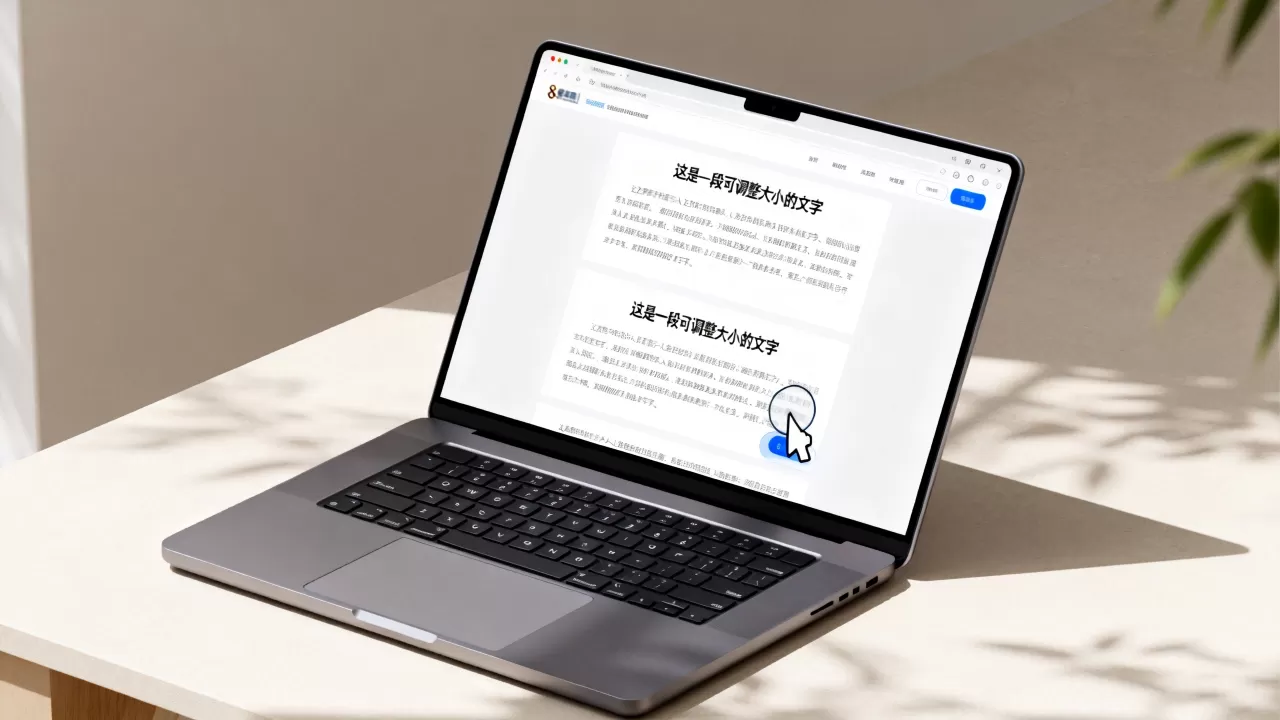
这行代码的意思是:字体大小至少为5rem,理想情况下为屏幕宽度的5%,但最大不超过3rem,这比写一堆媒体查询更简洁、更高效,是目前前端社区推崇的HTML字体放大最佳实践之一。
注意字体加载与渲染闪烁
当使用自定义字体(如Web Fonts)时,字体加载需要时间,如果字体未加载完成,浏览器会使用备用字体,导致页面布局跳动(FOIT/FOUT),建议使用font-display: swap;来优化这一体验,确保用户能立即看到文字,即使样式稍后才会应用。
Q&A:关于HTML字体放大的高频疑问
HTML怎样放大字体才能让文字在打印时依然清晰?
在打印样式表中,建议使用pt(点)或mm(毫米)单位,因为它们是基于物理尺寸的,与屏幕分辨率无关,设置@media print { body { font-size: 12pt; } }可以确保打印出来的文档字体大小固定且清晰,避免使用过小的px值,因为打印机的高分辨率会暴露像素化的边缘。
HTML字体放大后出现锯齿或模糊怎么办?
字体模糊通常不是字体放大本身的问题,而是渲染引擎或字体文件的问题,确保使用的是高质量的Web字体(如WOFF2格式),检查是否开启了浏览器的字体平滑设置,在CSS中,可以尝试添加-webkit-font-smoothing: antialiased;(针对Safari/Chrome)和-moz-osx-font-smoothing: grayscale;(针对Firefox),这能显著改善字体的边缘渲染效果,使其看起来更锐利。
如何批量修改现有网页的字体大小而不改源码?
对于无法修改源码的第三方页面,可以通过浏览器开发者工具(F12)中的“元素检查”功能,找到全局容器(如body或#main),然后临时修改其font-size属性,如果是为了长期阅读,可以使用浏览器扩展插件(如“Font Changer”或“Stylus”),通过注入自定义CSS来强制放大字体,这种方式属于用户侧的干预,不影响网站本身的代码结构。
首发原创文章,作者:王坚,如若转载,请注明出处:https://idctop.com/article/356967.html