HP服务器卡顿通常由CPU资源耗尽、存储I/O瓶颈或内存泄漏引起,首要排查步骤是登录iLO管理界面查看实时资源监控,并检查系统日志中的硬件报错。
当企业级的HP ProLiant服务器出现响应迟缓、页面加载超时甚至完全无响应时,运维人员往往面临巨大的业务压力,这种卡顿并非单一原因造成,而是硬件性能、系统配置或网络环境多重因素交织的结果,解决这一问题不能仅靠重启,必须通过系统化的诊断流程定位根源,业内专家指出,80%的性能下降问题可以通过调整系统参数或升级硬件组件得到显著改善,而非硬件本身的物理损坏。


HP服务器卡顿常见原因深度解析
要解决卡顿,首先必须理解导致卡顿的底层逻辑,HP服务器作为数据中心的主力军,其架构复杂,涉及CPU、内存、存储和网络多个维度。
CPU与内存资源瓶颈
CPU是服务器的“大脑”,当后台运行大量计算密集型任务,如数据库查询、视频转码或虚拟化迁移时,CPU使用率会瞬间飙升,如果负载均衡配置不当,单个节点过载会导致整体响应变慢,内存不足则会导致系统频繁使用虚拟内存(Swap),将数据交换到硬盘,这极大地拖慢了速度。
- CPU过载:监控工具显示单核或多核持续处于100%负载。
- 内存泄漏:特定进程占用内存只增不减,最终耗尽物理内存。
- Swap交换频繁:系统日志中出现大量的Page Fault,表明物理内存不足。
存储I/O性能瓶颈
存储子系统往往是服务器性能的“短板”,如果RAID卡电池失效、缓存未开启,或者硬盘本身存在坏道,读写速度会断崖式下跌,特别是在高并发访问场景下,随机读写性能(IOPS)成为关键指标。
- RAID卡缓存策略错误:Write Back策略未启用,导致写入性能低下。
- 硬盘老化或故障:SMART信息中显示有预警,导致重试机制增加延迟。
- 文件系统碎片化:长期未维护的文件系统导致读取路径变长。
网络与驱动兼容性问题
网卡丢包、驱动版本过旧或与操作系统不兼容,也会导致连接超时,特别是在虚拟化环境中,虚拟交换机配置不当会造成内部流量拥塞。
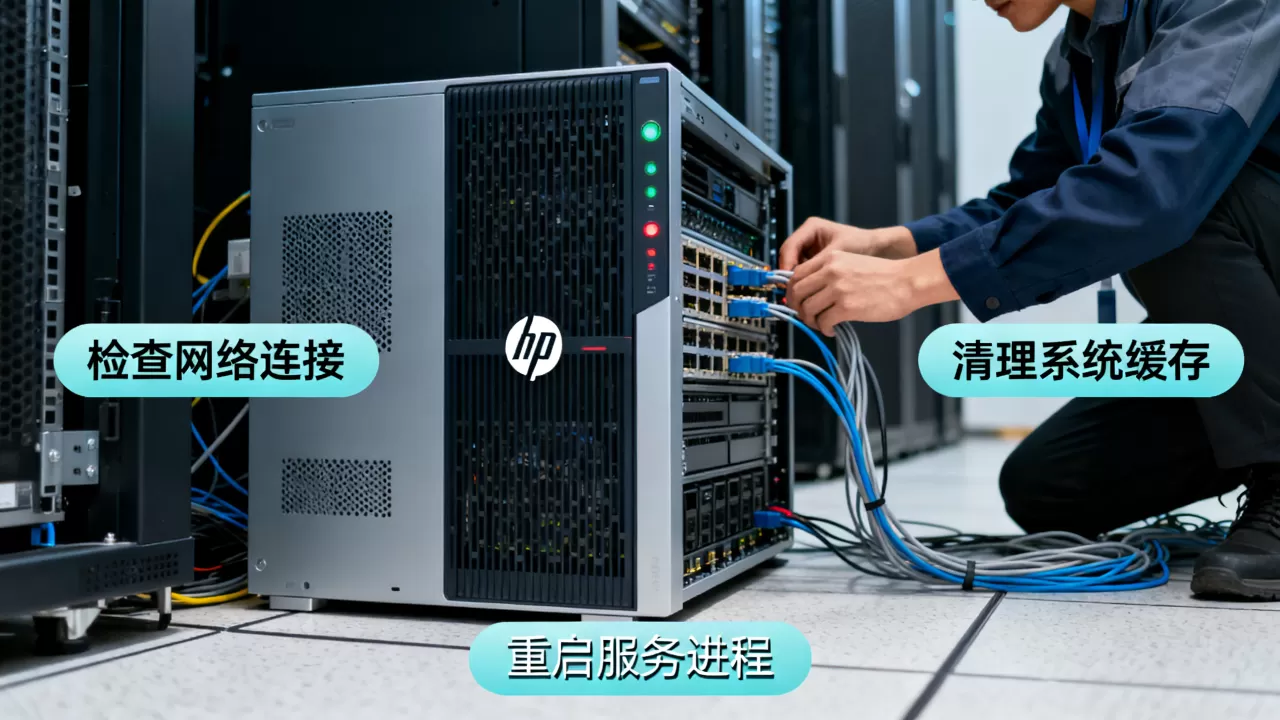
HP服务器卡顿故障排查实操指南
面对卡顿,盲目重启只会掩盖问题,我们需要按照从外到内、从软到硬的顺序进行排查,以下步骤适用于大多数HP ProLiant Gen8至Gen10系列服务器。
第一步:利用iLO远程管理界面诊断
iLO(Integrated Lights-Out)是HP服务器的灵魂,通过浏览器访问iLO IP地址,你可以无需登录操作系统即可获取硬件健康状态。
- 查看System Health:在Dashboard页面,检查是否有黄色或红色警告图标,重点关注CPU温度、风扇转速和电源状态。
- 监控实时资源:进入“System Information”或“Performance”标签页,观察CPU利用率、内存使用量和网络吞吐量,如果CPU利用率长期高于90%,则确认为计算瓶颈。
- 检查硬件日志:查看“Event Logs”或“SEL(System Event Log)”,寻找“Critical”或“Warning”级别的错误,如“Memory Error”或“PCIe Link Down”。
第二步:操作系统层性能分析
如果硬件状态正常,问题可能出在软件层,以Linux系统为例,使用以下命令进行快速诊断。
- 检查CPU负载:使用
top或htop命令,按P键排序,查看占用CPU最高的进程,关注%Cpu(s)行中的wa(IO Wait)值,如果该值较高,说明瓶颈在磁盘IO。 - 检查内存使用:使用
free -h命令,观察available内存是否充足,如果buff/cache占用过高且无法释放,可能需要调整系统参数。 - 检查磁盘IO:使用
iostat -x 1命令,关注%util字段,如果某个磁盘的%util接近100%,且await(平均等待时间)很高,说明该磁盘已成为瓶颈。
第三步:HP特定工具深度扫描
HP提供了专门的命令行工具hpasmcli和ssacli,用于更底层的硬件管理。
- 更新SSACLI:确保
ssacli版本与当前固件匹配,使用
ssacli ctrl all show config
- 检查RAID缓存:确认RAID卡的Write Policy是否为
Write Back,Read Policy是否为Read Ahead,错误的策略会严重影响性能。 - 运行硬件诊断:使用
hp-diag工具进行全面的硬件自检,排除潜在的内存或主板故障。
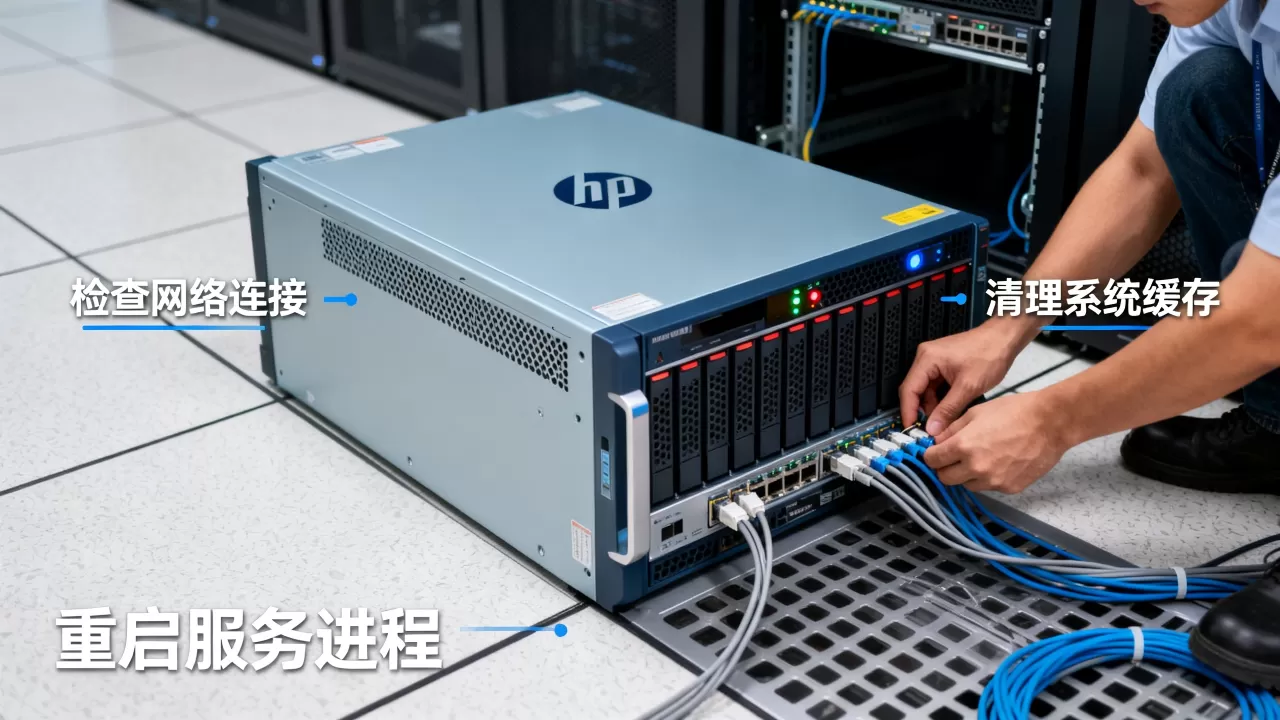
HP服务器卡顿优化与预防策略
找到问题根源后,采取针对性的优化措施至关重要,预防优于治疗,建立常态化的维护机制能大幅降低卡顿发生的概率。
硬件层面的优化建议
- 升级内存:如果内存使用率经常超过80%,建议增加内存条,HP服务器通常支持四路或八路内存通道,确保插满所有通道以获得最佳带宽。
- 更换SSD:对于数据库或高I/O应用,将机械硬盘替换为企业级SSD,并配置RAID 10以获得最高的读写速度和冗余性。
- 固件更新:定期更新BIOS、iLO和RAID卡固件,HP经常发布补丁修复已知的性能Bug和兼容性漏洞。
系统与软件层面的调优
- 调整内核参数:修改
/etc/sysctl.conf,增加文件描述符限制(fs.file-max)和TCP连接队列长度,以应对高并发连接。 - 服务精简:禁用不必要的后台服务,如Print Spooler、Windows Update自动下载等,释放系统资源。
- 负载均衡配置:在多台服务器集群中,合理配置Nginx或HAProxy的负载均衡策略,避免单点过载。
HP服务器卡顿价格与升级成本参考
许多用户关心解决卡顿所需的投入,升级硬件的成本因配置而异,但通常比购买新服务器更具性价比。
| 升级项目 | 预估成本范围 (人民币) | 适用场景 | 预期效果 |
|---|---|---|---|
| 内存升级 (16GB DDR4) | 300 – 800元 | 内存不足导致Swap频繁 |
显著提升多任务处理能力 |
| SSD固态硬盘 (480GB) | 400 – 1000元 | 磁盘IO瓶颈,启动慢 | 大幅提升读写速度和响应时间 |
| 固件升级服务 | 免费 – 500元 | 已知Bug导致性能下降 | 修复兼容性,提升稳定性 |
| 专业运维排查服务 | 1000 – 3000元/次 | 原因不明,急需恢复业务 | 快速定位并解决复杂故障 |

注:以上价格为市场平均参考值,具体价格受品牌、型号和市场波动影响。
HP服务器卡顿相关Q&A
HP服务器卡顿如何处理?
处理HP服务器卡顿需遵循“先软后硬、先外后内”的原则,首先通过iLO界面检查硬件健康状态和实时资源监控,排除物理故障,登录操作系统使用top、iostat等命令分析CPU、内存和磁盘IO的使用情况,定位资源瓶颈,根据诊断结果采取相应措施,如清理日志、优化配置、升级硬件或更新固件,若问题依旧,建议联系HP官方技术支持获取专业协助。
HP服务器卡顿怎么办?
当HP服务器出现卡顿现象时,首要任务是隔离故障,如果是虚拟化环境,检查宿主机资源分配是否合理,必要时迁移虚拟机,如果是物理机,检查网络连接是否正常,排除网线松动或交换机端口故障,对于系统层面的卡顿,检查是否有恶意软件或异常进程占用资源,定期备份数据并执行硬件健康检查,是预防卡顿的有效手段。
HP服务器卡顿原因是什么?
HP服务器卡顿的主要原因包括CPU资源耗尽、内存不足导致频繁交换、存储子系统I/O瓶颈、网络配置错误或驱动兼容性问题,系统长时间未重启导致内存泄漏、后台任务过重、RAID卡缓存策略不当以及硬件老化也是常见诱因,通过系统化的监控和分析,可以准确识别具体原因并采取相应措施解决。
首发原创文章,作者:王坚,如若转载,请注明出处:https://idctop.com/article/357064.html