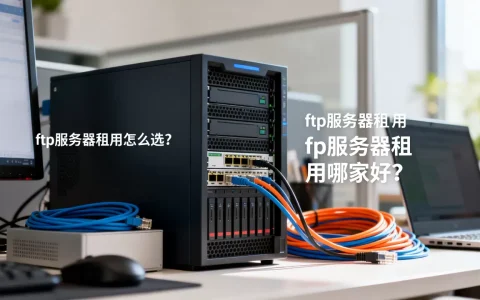
HP服务器启动设置的核心在于通过iLO远程管理界面或BIOS配置调整启动顺序,优先从网络PXE或指定存储设备引导,以确保系统能正确加载操作系统并进入维护模式。
当你的HP ProLiant服务器在开机时遇到黑屏、卡在Logo界面,或者无法进入预期的操作系统时,问题往往不出在硬件损坏,而是启动配置出现了偏差,很多运维人员习惯性地重启机器,却忽略了服务器启动流程的复杂性,服务器与个人电脑不同,它拥有多层级的引导机制,从底层固件到操作系统内核,每一步都需要精确配置,理解并掌握这些设置,不仅能解决启动故障,还能在批量部署和灾难恢复中节省大量时间。
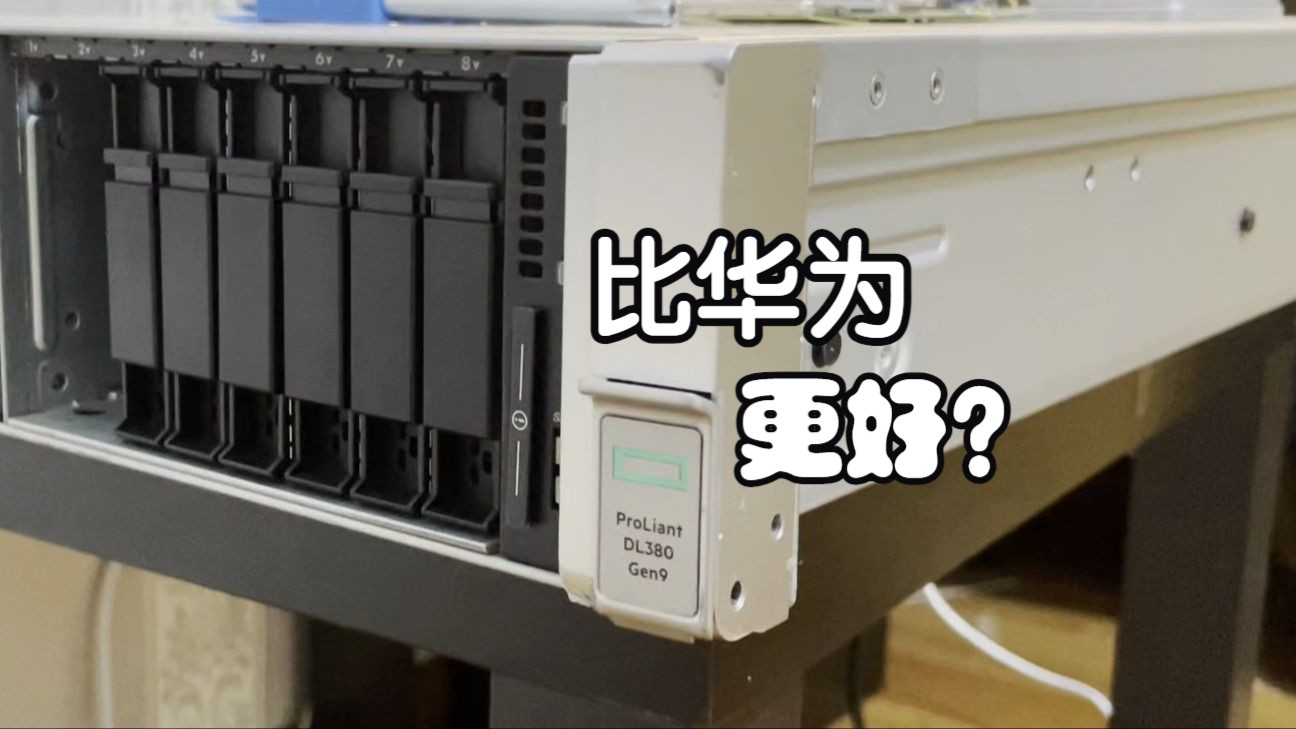

HP服务器启动流程与关键组件解析
要解决启动问题,首先要明白服务器是如何“醒来”的,HP服务器的启动过程并非简单的通电即运行,而是一个层层递进的自检与引导过程。
POST自检阶段
服务器加电后,首先执行的是加电自检(POST),这个阶段会检查CPU、内存、硬盘控制器等核心硬件的状态,如果硬件存在故障,屏幕会显示错误代码或蜂鸣器报警,你需要关注的是屏幕下方的提示信息,Press F9 to enter Setup”或“Press F10 to enter iLO”。
引导设备选择
自检通过后,系统会根据预设的启动顺序(Boot Order)寻找可引导的设备,常见的启动设备包括本地硬盘、RAID控制器、USB设备以及网络PXE,如果启动顺序配置错误,服务器可能会尝试从没有操作系统的硬盘引导,导致黑屏或报错。
操作系统加载
找到引导设备后,BIOS会将控制权交给引导加载程序(如GRUB或Windows Boot Manager),进而加载操作系统内核,如果这一步失败,通常是因为引导文件损坏或分区表错误。
通过iLO进行远程启动配置
对于企业级服务器,直接连接显示器和键盘并不总是可行的,iLO(Integrated Lights-Out)是HP服务器标配的远程管理工具,它允许你在物理接触服务器之前,完成绝大多数启动相关的设置,这是解决
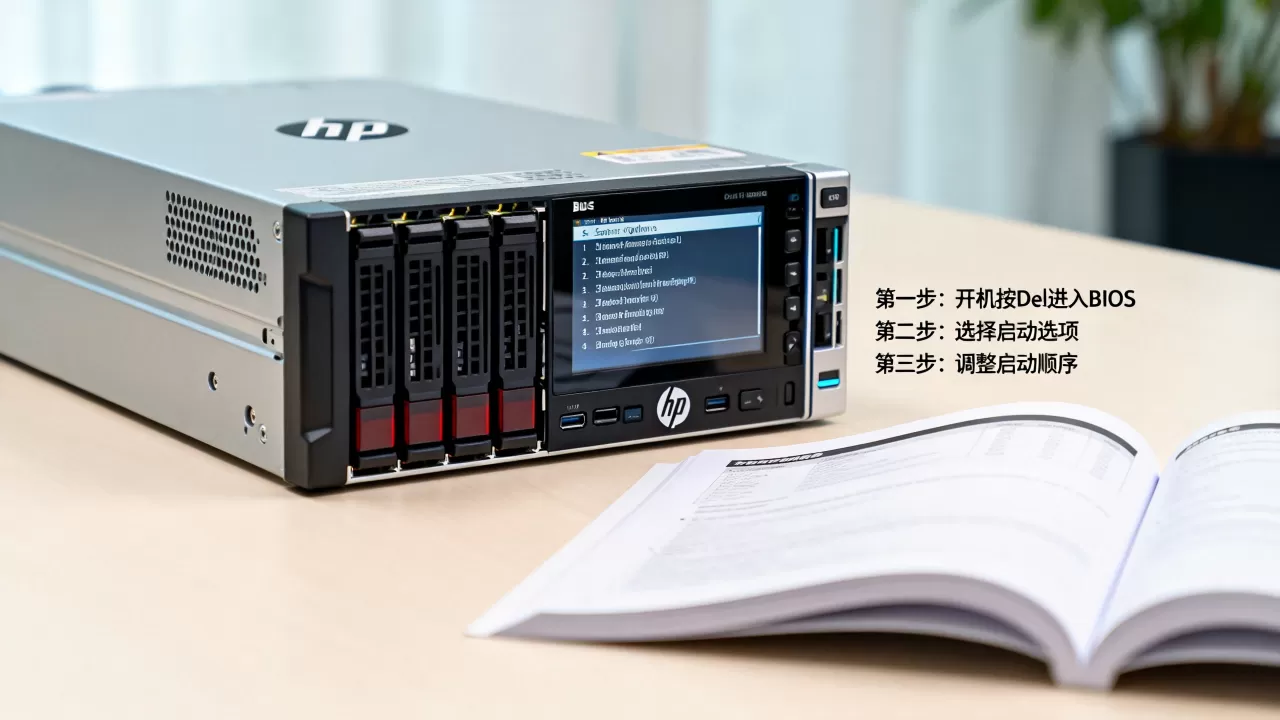
hp服务器设置启动顺序最常用且高效的方法。
登录iLO管理界面
- 获取服务器的iLO IP地址,这通常在服务器开机时的POST界面显示,或者通过DHCP服务器日志查询。
- 在浏览器中输入iLO IP地址,使用默认管理员账号(通常是Administrator)登录。
- 进入“Administration”或“Remote Console”选项卡。
挂载虚拟介质
如果你需要通过ISO镜像安装系统或修复引导,虚拟介质功能至关重要。
- 在Remote Console中,找到“Virtual Media”选项。
- 选择“CD/DVD”或“Floppy”,点击“Browse”上传本地的ISO文件。
- 勾选“Connect”或“Mount”,使服务器将本地文件识别为虚拟光驱。
- 重启服务器,进入BIOS或启动菜单,选择从虚拟光驱启动。
这种方法避免了物理介质的繁琐,特别适用于hp服务器重装系统启动盘制作的场景。
BIOS/UEFI启动参数详细设置
如果iLO无法解决问题,或者你需要进行更底层的硬件级配置,就需要进入BIOS/UEFI设置界面,在HP服务器上,这通常通过按F9键进入。
启动模式选择:Legacy vs UEFI
这是导致启动失败最常见的原因之一,较新的HP服务器默认启用UEFI模式,而旧版操作系统(如Windows Server 2008或某些Linux发行版)可能仅支持Legacy BIOS模式。
- UEFI模式:支持大于2TB的硬盘,启动速度更快,安全性更高(Secure Boot),适用于Windows Server 2012及以上版本和现代Linux内核。
- Legacy模式:兼容性更好,但功能受限。
操作路径:
进入BIOS后,找到“System Options”或“Boot Options”,检查“UEFI/Legacy Boot”选项,如果安装的是新系统,确保选择“UEFI Only”或“UEFI with Legacy Support”,如果安装的是旧系统,可能需要切换为“Legacy Only”,切换后,务必保存并重启。
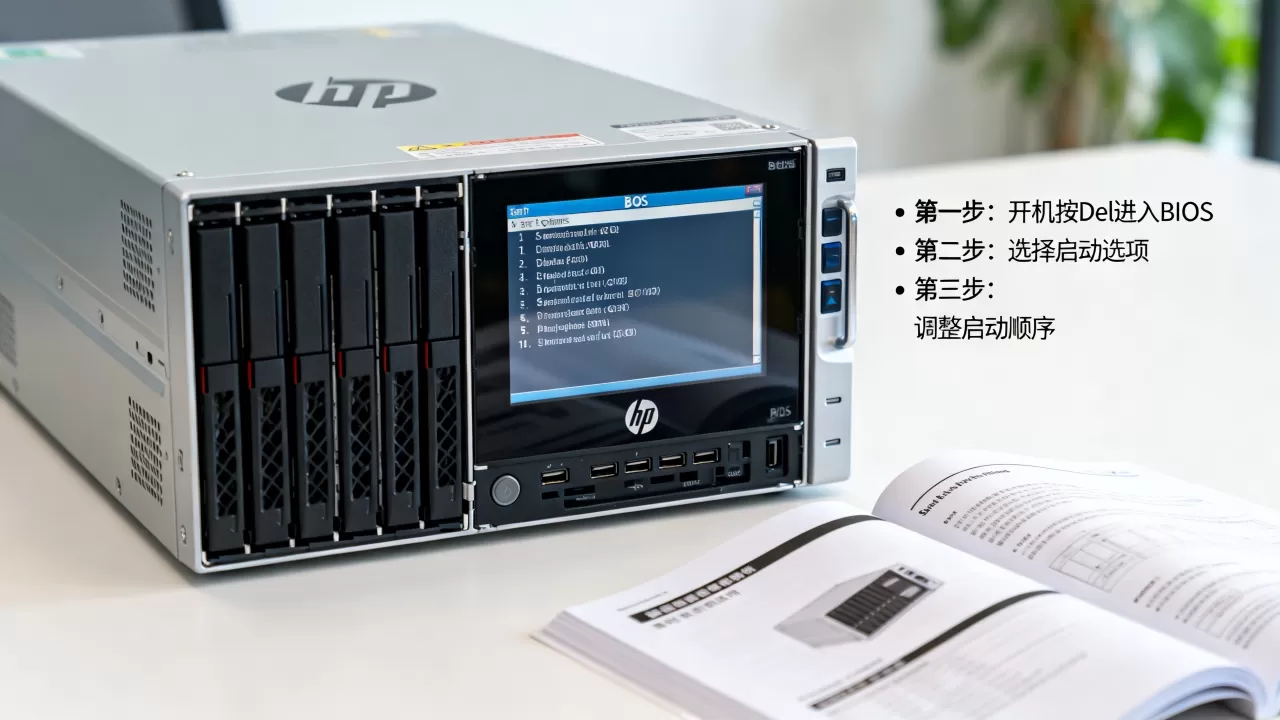
启动顺序调整
在“Boot Options”菜单中,你可以看到当前的启动设备列表。
- 使用方向键导航到“Boot Order”。
- 将需要的设备(如“Hard Drive”、“PXE IPv4”)移动到列表顶部。
- 特别注意RAID控制器,如果操作系统安装在RAID阵列上,必须确保RAID控制器排在本地SATA/NVMe硬盘之前,否则服务器可能尝试从空盘启动。
常见启动故障排查与实操步骤
在实际运维中,服务器启动失败往往有特定的症状,以下是几种常见场景的排查思路。
黑屏无信号
- 检查:确认显示器连接正确,iLO是否在线。
- 操作:通过iLO的Remote Console查看POST画面,如果iLO有画面但显示器无信号,可能是显卡驱动或分辨率问题,尝试在BIOS中降低显示分辨率或启用兼容模式。
卡在RAID配置界面
- 原因:RAID阵列状态异常或硬盘故障。
- 操作:进入RAID配置界面(通常按F10),检查阵列状态是否为“Optimal”,如果显示“Degraded”或“Failed”,需根据提示更换硬盘或重建阵列,切勿随意删除阵列,以免数据丢失。
提示“Boot Device Not Found”
- 原因:启动顺序错误、引导文件损坏或硬盘未识别。
- 操作:
- 进入BIOS,确认硬盘是否被识别。
- 检查启动顺序,确保引导设备在首位。
- 如果硬盘已识别但无法启动,尝试使用安装盘修复引导记录(BCD)。
自动化部署中的启动优化
对于拥有大量服务器的企业,手动配置每台服务器的启动设置是不现实的,业内专家指出,利用PXE(Preboot Execution Environment)进行网络启动是提升效率的关键。
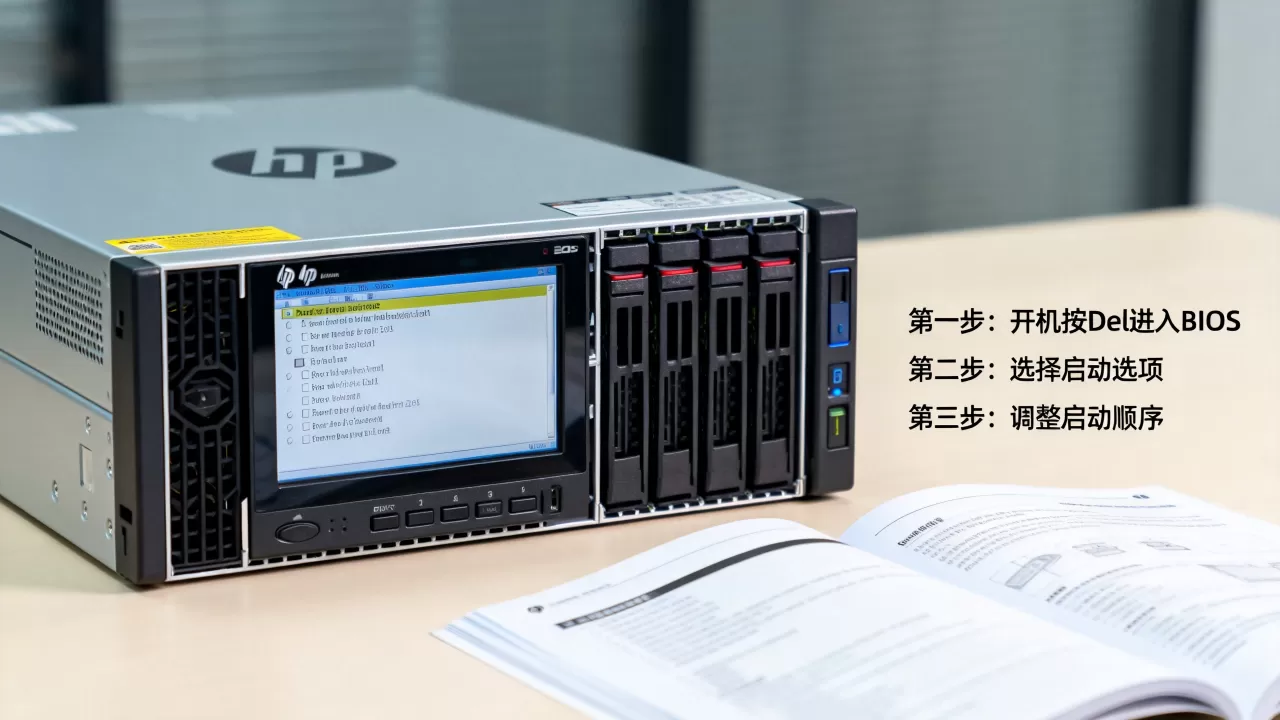
PXE启动配置要点
- DHCP服务器:配置DHCP选项66和67,指向TFTP服务器和引导文件。
- TFTP服务器:存放PXE引导加载程序和操作系统镜像。
- BIOS设置:在每台HP服务器的BIOS中,将“PXE IPv4”或“PXE IPv6”设置为第一启动项。
通过这种方式,服务器开机后会自动从网络获取IP,下载引导程序,进而安装操作系统,这不仅实现了无人值守安装,还确保了所有服务器的启动配置一致。
HP服务器启动设置常见问题解答
hp服务器如何进入bios设置启动项
在服务器开机自检阶段,当屏幕显示HP Logo时,快速且连续地按下F9键,如果错过时机,需重启再次尝试,进入BIOS后,使用方向键选择“Boot Options”或“System Options”,即可找到启动顺序和模式设置,部分新型号服务器可能默认启用UEFI,界面可能与传统BIOS略有不同,但逻辑一致。
hp服务器启动黑屏但电源灯正常
这种情况通常表明硬件已通电,但显示输出或引导过程受阻,首先通过iLO远程控制台查看是否有POST画面,如果有画面但显示器无信号,检查视频线或调整BIOS中的显示输出设置,如果iLO也无画面,可能是内存松动或主板故障,建议重新插拔内存条,或联系HP技术支持进行硬件诊断。
hp服务器安装系统启动盘不识别
首先确认USB启动盘是否制作正确,建议使用Rufus等工具选择正确的分区类型(MBR或GPT)和文件系统,检查服务器BIOS中的“USB Legacy Support”是否启用,如果使用的是UEFI模式,确保启动盘包含UEFI引导文件,尝试更换USB接口,优先使用服务器背部的USB接口,这些接口通常直接连接到主板,兼容性更好。
首发原创文章,作者:王坚,如若转载,请注明出处:https://idctop.com/article/357106.html