iOS应用启动或运行中出现黑屏,核心问题通常在于视图控制器(UIViewController)的生命周期管理、视图层级构建或主线程阻塞导致界面无法正确渲染。
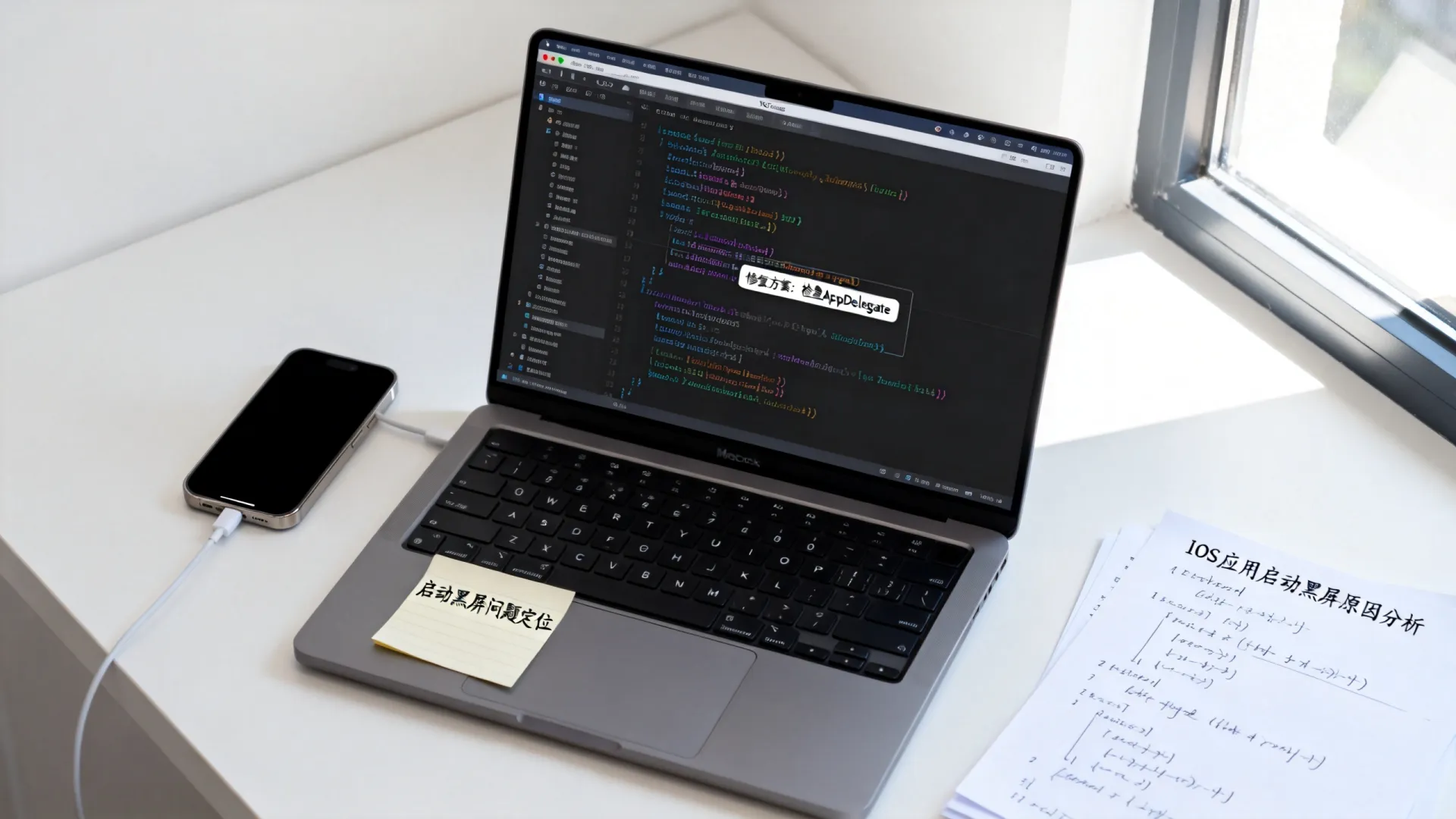


核心原因:视图控制器生命周期的关键节点
iOS应用的界面展示依赖于UIWindow和UIViewController的协作,黑屏往往意味着根视图控制器(Root View Controller)或其视图(View)未能正确加载、初始化或添加到窗口上,理解以下生命周期方法是关键:
viewDidLoad: 视图控制器首次将其视图层次加载到内存中时调用(通常从Storyboard或XIB加载,或以编程方式创建),适合进行一次性初始化(如设置UI控件属性、创建数据模型)。注意:此时视图尚未加入窗口,几何属性(如frame/bounds)可能不准确。viewWillAppear(_:): 视图即将加入窗口并变得可见之前调用,适合执行与视图即将显示相关的任务(如根据设备方向调整布局、开始动画、刷新数据)。viewDidAppear(_:): 视图已完全加入窗口并变得可见之后调用,适合执行视图完全显示后的任务(如启动耗时但非阻塞的动画、发送分析事件)。viewWillDisappear(_:)/viewDidDisappear(_:): 视图即将/已经移除出窗口时调用,适合清理资源、暂停动画或任务。
黑屏常见陷阱:
- 未正确设置根视图控制器: AppDelegate 或 SceneDelegate 中,没有将有效的视图控制器实例赋值给
window?.rootViewController。 - 视图加载失败:
- Storyboard/XIB 连接断裂: 文件存在但未正确关联到视图控制器类,或其中的关键视图(如根视图)IBOutlet/IBAction 连接错误或缺失。
- 编程创建视图错误: 在
loadView方法中未创建self.view或创建的视图存在问题(如尺寸为0)。
- 生命周期方法覆盖不当: 在
viewDidLoad或loadView中执行了耗时操作,阻塞了主线程,导致界面渲染被延迟甚至卡死。 - 线程安全问题: 在非主线程(如网络回调线程)中直接操作UI(如设置根视图控制器、修改视图属性),iOS的UI框架严格要求在主线程执行。
关键排查点:从Window到RootViewController
-
检查窗口初始化 (AppDelegate/SceneDelegate):
- 确保
window已创建且makeKeyAndVisible()被调用。 - 核心验证:
window?.rootViewController是否被正确赋值为一个有效的、已初始化的视图控制器实例?断点打印po window?.rootViewController查看是否为nil或预期类型。// SceneDelegate 示例 (iOS 13+) func scene(_ scene: UIScene, willConnectTo session: UISceneSession, options connectionOptions: UIScene.ConnectionOptions) { guard let windowScene = (scene as? UIWindowScene) else { return } let window = UIWindow(windowScene: windowScene) // 确保 rootVC 是有效实例! let rootVC = UIStoryboard(name: "Main", bundle: nil).instantiateInitialViewController() // let rootVC = MyCustomViewController() // 编程方式 window.rootViewController = rootVC self.window = window window.makeKeyAndVisible() // 关键!让窗口可见 }
- 确保
-
验证视图控制器加载 (Root ViewController):
viewDidLoad是否被调用? 在视图控制器的viewDidLoad中设置断点或打印日志。self.view是否有效? 在viewDidLoad中检查self.view是否为nil,如果为nil:- 使用Storyboard/XIB: 检查文件是否关联正确,根视图是否定义且连接无误,尝试删除派生数据 (
DerivedData目录),清理项目 (Cmd+Shift+K) 再运行。 - 编程创建: 检查是否重写了
loadView方法。必须在loadView中创建并赋值self.view! 如果不重写,系统会尝试从关联的Storyboard/XIB加载。// 编程创建视图示例 (通常不需要,除非特殊需求) override func loadView() { // 必须创建并赋值 self.view! let customView = MyCustomView(frame: UIScreen.main.bounds) customView.backgroundColor = .white self.view = customView // 关键赋值 }
- 使用Storyboard/XIB: 检查文件是否关联正确,根视图是否定义且连接无误,尝试删除派生数据 (
-
检查视图层级与可见性:
- 在
viewDidLoad或viewWillAppear中,确认根视图 (self.view) 是否有有效的frame和bounds(非CGRect.zero)。 - 确认根视图及其关键子视图(如背景视图)的
backgroundColor不是.clear或意外的透明色(除非设计意图),临时设置为醒目的颜色(如.red)有助于诊断。 - 检查关键视图的
isHidden是否为false,alpha是否大于0。 - 使用 Xcode 的 View Debugger (
Debug->View Debugging->Capture View Hierarchy) 直观查看当前界面的视图层级树,这是诊断视图是否存在、尺寸、层级关系、透明度问题的最强工具,黑屏时捕获,看是否有预期的视图存在。
- 在
视图加载失败:检查XIB/Storyboard连接
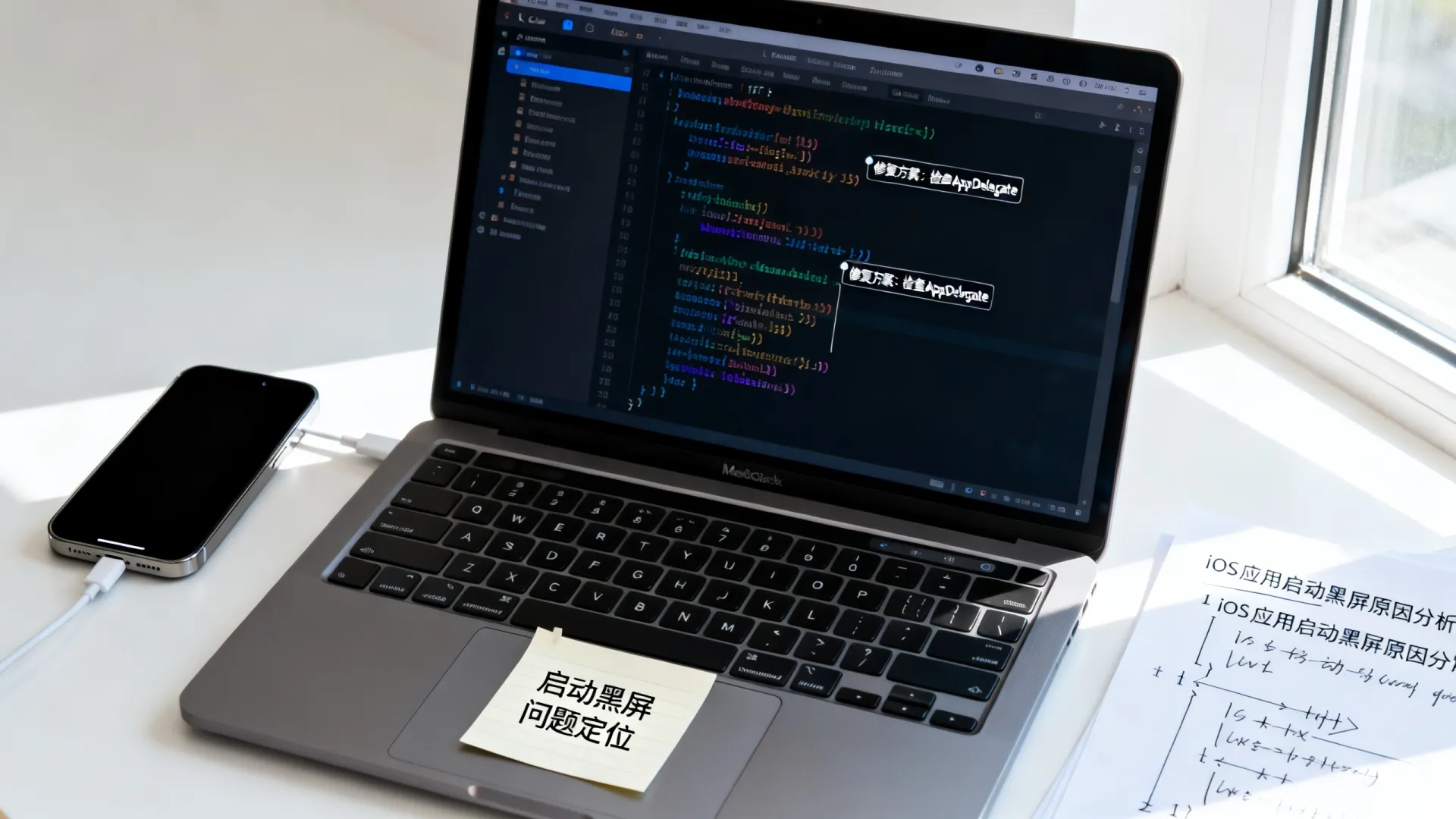
- 文件存在性: 确认 Storyboard 或 XIB 文件在项目目录中,并且已加入项目 Target 的
Copy Bundle Resources阶段。 - Initial View Controller: 对于 Storyboard,确保勾选了
Is Initial View Controller。 - 类关联: 在 Interface Builder 中,检查视图控制器的
Custom Class是否设置正确(Module 通常选当前 Target)。 - IBOutlet/IBAction 连接: 检查所有
IBOutlet和IBAction连接是否有效(无黄色警告三角),尤其确保视图控制器根视图 (view) 的IBOutlet连接存在(如果是从 XIB 加载),断开所有无效连接。 - 约束冲突: 复杂的约束可能导致视图计算出的尺寸为0,查看 Xcode 控制台是否有约束冲突的日志(通常以
[LayoutConstraints] Unable to simultaneously satisfy constraints...开头),View Debugger 也能高亮显示约束问题。
线程安全:主线程规则不可违反
所有UI操作必须在主线程(Main Thread)执行,在异步回调(如网络请求完成、数据库查询)中更新UI是常见错误点。
解决方案:
- 使用
DispatchQueue.main.async将UI更新代码包装回主线程执行。someAsyncNetworkCall { [weak self] result in // 处理结果... DispatchQueue.main.async { // 安全更新UI self?.label.text = "Result: (result)" // 或者更重要的:设置根视图控制器、添加子视图等 // self?.present(newVC, animated: true) // 例如模态弹出 } } - 使用 Combine 的
receive(on: DispatchQueue.main)操作符确保下游在主线程接收事件。 - 使用 Swift Concurrency (async/await) 时,在
@MainActor标注的方法或属性中更新UI,或者使用await MainActor.run { ... }。
渲染阻塞:警惕耗时操作
在 viewDidLoad, viewWillAppear 等生命周期方法中执行长时间同步操作(如大量计算、同步网络请求、密集文件读写)会阻塞主线程,主线程被阻塞意味着界面渲染和事件处理被挂起,导致界面无响应或表现为黑屏/卡死。
解决方案:
- 异步执行耗时任务: 将耗时操作移到后台队列 (
DispatchQueue.global()),并在完成后安全地在主线程更新UI(如上节所述)。 - 优化代码: 分析耗时操作,看能否优化算法、减少循环、缓存结果等。
- 分批加载/懒加载: 对于初始化需要大量数据的界面,考虑先展示框架,数据分批加载或在用户交互时加载。
- 使用进度指示器: 在耗时操作开始前显示加载指示器(如
UIActivityIndicatorView),操作完成后隐藏并更新界面,提升用户体验。
进阶诊断:调试工具的使用
- 断点与日志: 在关键生命周期方法 (
init,loadView,viewDidLoad,viewWillAppear,viewDidAppear)、窗口设置处、异步回调中设置断点或添加print/NSLog/os_log语句,跟踪执行流程和变量状态。 - LLDB 命令:
po [UIApplication sharedApplication].keyWindow查看当前Key Window。po [UIApplication sharedApplication].keyWindow?.rootViewController查看根视图控制器。po [self view](在VC上下文中) 查看当前VC的view。expr -l objc++ -O -- [[UIWindow keyWindow] recursiveDescription]打印窗口的视图层级树 (控制台可能需要开启Debug->Debug Workflow->Always Show Disassembly才能显示完整)。
- View Debugger (视图调试器): 如前所述,这是可视化诊断视图问题的终极武器,捕获层级后,检查:
- 是否有预期的视图存在?
- 视图的
frame和bounds是否正确? - 视图是否在屏幕可见区域?
- 视图的
backgroundColor、alpha、isHidden属性? - 视图层级关系是否正确(是否被其他视图覆盖)?
- 是否有约束冲突警告(黄色三角)?
终极解决方案:系统化检查流程
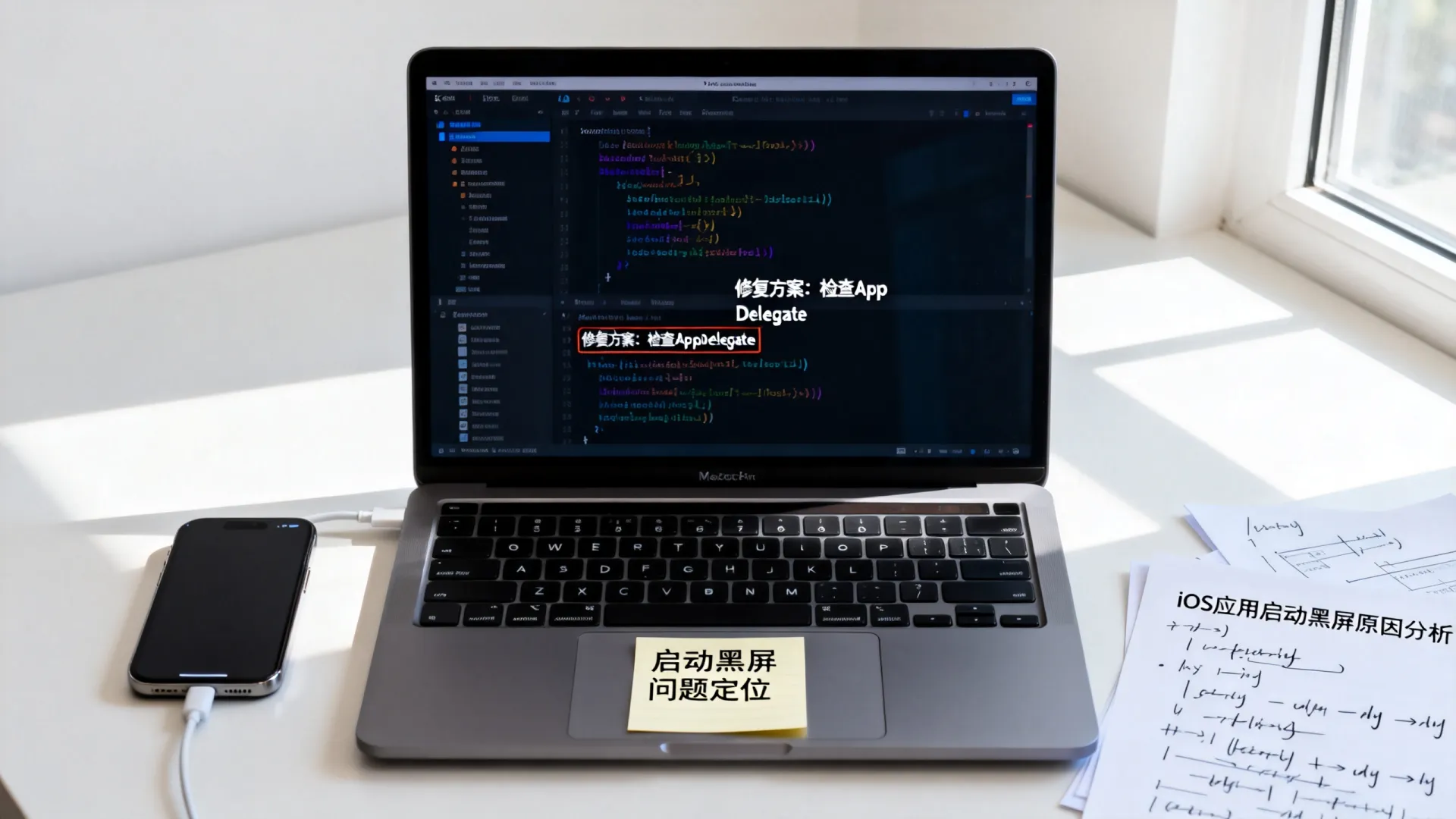
遇到黑屏,遵循此流程逐步排查:
- 确认窗口:
window创建了吗?makeKeyAndVisible调用了?rootViewController设置了吗?(AppDelegate/SceneDelegate) - 根视图控制器: 根VC的
viewDidLoad调用了吗?self.view是nil吗?(断点/日志) - 主线程: UI操作是否都在主线程?(检查异步回调)
- 视图加载: Storyboard/XIB连接正确吗?
loadView正确实现了吗?(IB检查/代码检查) - 视图属性: 根视图
frame/bounds有效吗?backgroundColor可见吗?isHidden/alpha正确吗?(临时设色/View Debugger) - 耗时操作: 生命周期方法中有阻塞主线程的操作吗?(代码审查/Instruments)
- 视图层级: 使用 View Debugger 捕获并分析!
- 线程检查器: Xcode 中的
Thread Sanitizer(在 Scheme 的Diagnostics中开启) 可以帮助检测非主线程的UI访问。
相关问答 (Q&A)
-
Q1: 我确定根视图控制器设置正确,
viewDidLoad也调用了,self.view也有值且背景色设了红色,为什么还是黑屏?- A1: 这种情况需要重点检查:
- 视图尺寸:
self.view的frame或bounds是否是CGRect.zero?检查布局约束是否导致视图计算尺寸为0(查看控制台约束冲突日志,使用View Debugger)。 - 视图层级覆盖: 是否有另一个全屏的、背景色为黑色(或透明)的视图覆盖在了你的根视图之上?使用 View Debugger 查看层级关系。
- 窗口层级: 是否创建了多个
UIWindow,且错误的窗口成为了keyWindow?检查UIApplication.shared.windows。 - 极端渲染阻塞: 是否在
viewWillAppear或viewDidAppear中执行了极其耗时的同步操作?尝试注释掉所有可能的耗时代码测试。 - 硬件加速/图层问题 (较少见): 极少数情况可能与设备或特定图形API调用有关,尝试在不同设备/模拟器运行。
- 视图尺寸:
- A1: 这种情况需要重点检查:
-
Q2: 在后台线程准备数据后,我想安全地切换整个根视图控制器来改变主界面,怎么做最好?
- A2: 切换根视图控制器是改变应用主界面的常见方式,为了安全和良好的用户体验:
- 在主线程执行切换: 无论数据准备在哪个线程完成,切换操作本身 (
window.rootViewController = newVC) 必须 在主线程。 - 可选转场动画: 使用
UIView.transition(with:duration:options:animations:completion:)提供平滑的切换效果(如淡入淡出、翻转)。// 假设 newViewController 是后台准备好的新根VC DispatchQueue.main.async { guard let window = self.window else { return } // 添加可选动画 UIView.transition(with: window, duration: 0.3, options: .transitionCrossDissolve, animations: { window.rootViewController = newViewController }, completion: nil) } - 内存管理: 替换
rootViewController后,旧的视图控制器及其视图层级会被释放(除非有强引用持有),确保旧VC没有造成循环引用。 - 状态恢复: 如果需要保存旧界面的状态,需要在切换前处理,对于复杂的应用状态迁移,考虑更精细的路由或状态管理方案。
- 在主线程执行切换: 无论数据准备在哪个线程完成,切换操作本身 (
- A2: 切换根视图控制器是改变应用主界面的常见方式,为了安全和良好的用户体验:
遇到棘手的黑屏问题?欢迎在评论区分享你的具体场景和已尝试的排查步骤,社区开发者一起帮你诊断!
首发原创文章,作者:王坚,如若转载,请注明出处:https://idctop.com/article/35844.html