HP服务器端口设置的核心在于通过iLO管理界面或操作系统命令行,明确区分带外管理端口与业务数据端口,并严格配置防火墙规则以阻断未授权访问,确保业务连续性与安全性。
在数据中心运维的日常场景中,服务器不仅仅是一堆冰冷的硬件组合,更像是一个需要精细呵护的复杂生命体,对于许多初次接触HPE(原惠普企业)ProLiant系列服务器的管理员来说,端口配置往往被视为一种繁琐的“黑盒操作”,理解其底层逻辑并掌握标准流程,能极大提升故障排查效率,本文将深入解析HP服务器端口配置的实操细节,涵盖从基础连接到高级安全策略的全链路指南。


HP服务器网络端口的基础架构认知
要高效配置端口,首先必须厘清HP服务器中几种关键网络接口的物理与逻辑区别,混淆这些接口是新手常犯的错误,直接导致配置失败或安全漏洞。
物理接口与逻辑分配
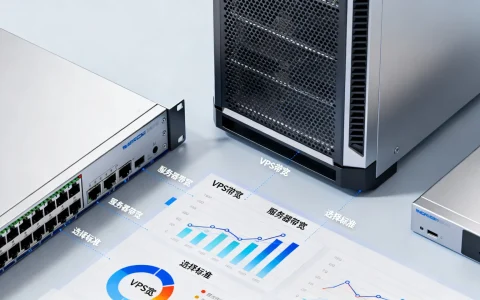
HP服务器通常配备多种类型的网络端口,它们在OSI模型中扮演不同角色。
- 集成系统管理端口(iLO Port):这是HP服务器独有的带外管理接口,它独立于操作系统存在,即使服务器关机或系统崩溃,管理员仍可通过该端口访问硬件状态、远程控制台和BIOS设置。
- 业务数据端口(NIC Ports):这些是连接局域网(LAN)的标准RJ45或SFP+接口,用于承载Web服务、数据库传输等实际业务流量。
- 共享插槽网卡:部分高端型号采用共享插槽设计,物理上可能只有一个端口,但在软件层面被虚拟化为多个逻辑端口,以实现负载均衡或故障转移。
端口状态指示灯解读
在动手配置之前,观察物理指示灯是最直观的诊断手段。
- 绿色常亮:表示链路已建立且通信正常。
- 绿色闪烁:表示有数据正在传输。
- 琥珀色/橙色:通常表示链路故障、速度协商失败或硬件错误。
- 熄灭:表示未连接网线或端口被禁用。
业内专家指出,正确解读指示灯状态可以避免80%以上的物理层排查时间,建议管理员在配置前务必确认物理链路畅通。
通过iLO界面进行端口与安全配置
iLO(Integrated Lights-Out)是HP服务器管理的核心枢纽,通过Web界面配置端口,无需登录操作系统,适合在系统无法启动时进行紧急干预。
访问iLO管理控制台
- 确保管理电脑与服务器iLO端口处于同一网段。
- 在浏览器地址栏输入iLO的默认IP地址(通常为DHCP获取或预设静态IP)。
- 使用默认管理员账户登录,初始密码通常印在服务器机箱标签上,或遵循企业IT安全规范重置。
配置网络接口参数
进入iLO界面后,导航至“网络”或“设置”选项卡。
- IP地址分配:建议为iLO端口设置静态IP,避免DHCP租约过期导致管理失联。
- 子网掩码与网关:确保与业务网络规划一致,防止路由冲突。
- DNS服务器:配置内部DNS解析,便于通过主机名访问管理界面。
端口安全策略强化
默认配置往往存在安全隐患,必须进行加固。
- 禁用未使用的端口:在iLO的网络设置中,手动禁用闲置的物理端口,减少攻击面。
- 启用HTTPS:强制使用加密协议访问iLO,禁止明文HTTP传输,防止凭证窃取。
- IP过滤规则:设置访问控制列表(ACL),仅允许特定管理IP段访问iLO端口。
操作系统层面的端口管理与防火墙配置
当服务器操作系统(如Windows Server或Linux)正常运行时,端口配置需聚焦于业务服务的监听与安全隔离。
Linux系统下的端口查看与配置
对于运行RHEL、CentOS或Ubuntu的HP服务器,命令行是最高效的工具。
- 查看监听端口:使用
netstat -tulnp或ss -tulnp命令,列出所有处于监听状态的端口及其对应的进程。 - 防火墙规则设置:以Firewalld为例,使用
firewall-cmd --add-port=80/tcp --permanent开放特定端口,并通过firewall-cmd --reload生效。 - SELinux策略:确保SELinux未阻止服务绑定到特定端口,必要时调整上下文策略。
Windows Server下的端口管理
Windows环境侧重于服务监听与高级防火墙规则。
- 检查端口占用:通过任务管理器或命令提示符中的
netstat -ano查找PID,进而定位占用进程。 - 入站规则配置:在“高级安全Windows防火墙”中,创建新的入站规则,指定端口号、协议(TCP/UDP)和动作(允许/阻止)。
- 服务绑定IP:对于多网卡服务器,确保Web或数据库服务绑定到正确的业务IP地址,而非通配符0.0.0.0,以防流量误入管理网络。
端口冲突与故障排查
当业务服务无法启动或响应缓慢时,端口冲突是常见原因。
- 识别冲突进程:使用
lsof -i :<端口号>(Linux)或netstat -aon | findstr <端口号>(Windows)找出占用端口的进程。 - 修改服务端口:若冲突不可避免,修改应用程序配置文件中的监听端口,并同步更新防火墙规则。
- 重启服务:更改配置后,务必重启相关服务以应用新设置。
常见HP服务器端口配置问题与解决方案
在实际运维中,遇到端口不通或配置失效的情况并不罕见,以下是几种典型场景的解决方案。
iLO端口无法Ping通
- 检查物理连接:确认网线完好,交换机端口启用且VLAN配置正确。
- 验证IP配置:登录iLO控制台,确认IP地址、子网掩码和网关设置无误。
- 防火墙拦截:检查中间网络设备或服务器本地防火墙是否阻断了ICMP协议。
业务端口对外不可访问
- 本地防火墙:确认操作系统防火墙已放行对应端口。
- 云安全组/物理防火墙:若服务器位于数据中心或云平台,需检查上层网络设备的ACL规则。
- 服务监听地址:确认服务绑定的是
0.0.0或具体的业务IP,而非0.0.1。
多网卡负载均衡配置
对于需要高吞吐量的HP服务器,配置网卡绑定(Bonding/Teaming)至关重要。
- 模式选择:根据网络环境选择Mode 0(轮询)、Mode 1(故障转移)或Mode 4(LACP)。
- 交换机配合:若使用LACP模式,需在交换机端配置相应的聚合组。
- 驱动更新:确保网卡驱动为最新版本,以获得最佳的性能与稳定性支持。
优化HP服务器端口配置的最佳实践
为了构建稳健的服务器网络环境,遵循以下最佳实践能显著降低运维风险。
- 最小权限原则:仅开放业务必需的端口,关闭所有非必要服务端口。
- 定期审计:每月审查一次端口监听状态与防火墙规则,清理僵尸端口。
- 文档记录:详细记录每个端口的用途、配置参数及变更历史,便于后续维护。
- 监控告警:部署网络监控工具,对端口状态异常、流量突增等情况设置实时告警。
据工信部相关数据表明,规范的网络端口管理能显著降低因配置错误导致的服务中断事件,是数据中心稳定运行的基石。
HP服务器端口设置常见问题解答
HP服务器iLO端口默认IP地址是多少?
HP服务器iLO端口的默认IP地址通常由DHCP服务器自动分配,若未配置DHCP,部分型号可能使用预设的静态IP(如192.168.1.100),具体需参考服务器机箱标签或用户指南,建议首次使用时通过iLO控制台查看当前IP或重置网络设置。
如何修改HP服务器业务网卡的IP地址?
在Linux系统中,可通过编辑/etc/netplan/或/etc/sysconfig/network-scripts/下的配置文件修改IP,并重启网络服务,在Windows系统中,可通过“网络连接”属性中的IPv4设置进行修改,修改后需确保防火墙规则同步更新,以允许新IP的访问。
HP服务器端口配置修改后是否需要重启服务器?
修改iLO网络设置通常无需重启服务器,但可能需要重启iLO服务或重新登录生效,修改操作系统内的网络配置(如IP地址、防火墙规则)一般无需重启服务器,但重启相关服务(如Web服务、数据库服务)或重启网络服务即可使更改生效,若涉及内核级网络驱动变更,则可能需要重启服务器。
首发原创文章,作者:王坚,如若转载,请注明出处:https://idctop.com/article/358839.html