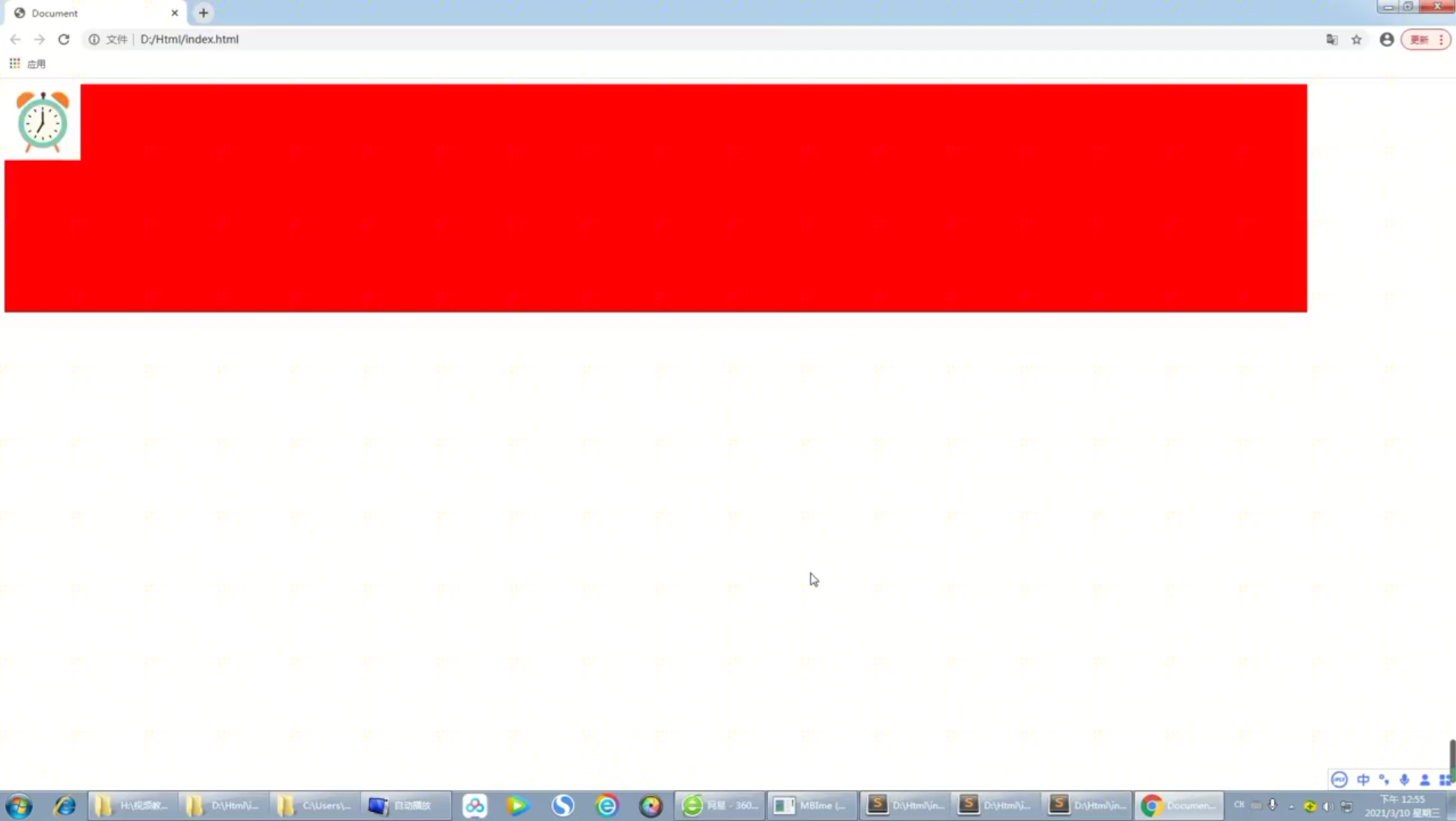
在HTML中让图片覆盖其他元素,核心在于使用CSS的position: absolute配合z-index属性,将图片脱离文档流并置于顶层,同时通过父容器设置position: relative来确立定位基准。
很多前端初学者在制作网页时,经常遇到图片无法精准叠加在文字或背景上的问题,这通常不是代码写错了,而是对CSS层叠上下文(Stacking Context)的理解不够深入,今天我们就把这个问题彻底讲透,从基础原理到高级技巧,让你轻松掌握图片覆盖的精髓。
为什么你的图片覆盖不了?定位基准是关键
在开始写代码之前,必须理解一个核心概念:absolute定位是相对于最近的已定位祖先元素进行的,如果没有这个祖先,它会相对于<html>或<body>定位,这往往导致图片跑到屏幕角落,而不是你想让它待的地方。
业内专家指出,建立明确的定位上下文是解决此类问题的第一步。
父容器必须设置相对定位
为了让子元素(图片)能够相对于父元素(容器)进行绝对定位,父容器必须拥有除static以外的定位属性,通常我们选择relative,因为它不会改变父元素在文档流中的位置,只是为子元素提供了一个参考坐标系。
具体操作路径如下:
- 创建一个容器
div,例如类名为image-container。 - 给这个容器添加CSS样式:
position: relative;。 - 确保容器有明确的高度或宽度,或者包含其他内容以撑开高度。
子元素使用绝对定位
处理需要覆盖的图片或元素。
- 给图片添加类名,如
overlay-img。 - 设置CSS样式:
position: absolute;。 - 使用
top、right、bottom、left属性来控制图片在容器内的具体位置。
想让图片覆盖在右上角,可以设置top: 0; right: 0;。
层级控制:z-index决定谁在上面
定位解决了位置问题,但如果有多个元素重叠,谁在上面谁在下面,由z-index属性决定,这个属性就像Photoshop中的图层顺序,数值越大,层级越高。
z-index的工作原理
z-index只对定位元素(position值为relative、absolute、fixed或sticky)生效。- 数值可以是正数、负数或零。
- 默认情况下,后出现的HTML元素层级更高,除非显式设置了
z-index。
常见误区:z-index不生效的原因
很多开发者设置了z-index却发现图片依然被遮挡,这通常是因为两个元素处于不同的层叠上下文(Stacking Context)中。
据行业共识认为,创建新的层叠上下文的常见情况包括:
- 父元素设置了
opacity小于1的值。 - 父元素设置了
transform或filter。 - 父元素设置了
isolation: isolate。
在这种情况下,子元素的z-index只能在父元素的层叠上下文内比较,无法穿透到外部,解决方法是检查父元素的CSS属性,或者调整HTML结构,使需要比较层级的元素处于同一层级。
实战场景:图片覆盖文字与背景
理解了原理,我们来看两个最常见的实际应用场景。
Hero区域图片覆盖标题
这是现代网页设计中非常流行的布局,背景大图上叠加半透明遮罩和标题文字。
操作步骤:
- 创建一个全屏或宽幅的容器。
- 将背景图片设置为容器的
background-image,或者使用<img>标签并设置为position: absolute; width: 100%; height: 100%; object-fit: cover;。 - 添加一个遮罩层
div,设置background: rgba(0, 0, 0, 0.5);,同样使用绝对定位铺满容器。 - 最后添加文字内容,设置较高的
z-index,确保文字在图片和遮罩之上。
这种布局方式在移动端适配时尤其重要,因为object-fit属性能确保图片在不同屏幕比例下不变形。
头像叠加徽章
在用户中心或社交网络中,经常需要在头像右下角叠加一个“在线”或“VIP”徽章。
实现细节:
- 头像容器设置为
position: relative;。 - 头像本身正常显示。
- 徽章使用
<img>或<span>,设置position: absolute;。 - 通过
bottom: -5px; right: -5px;将徽章定位在头像右下角,并稍微溢出容器,形成叠加效果。 - 设置
z-index: 10;确保徽章在最上层。
响应式适配:确保覆盖效果在多设备上正常
静态的像素定位在响应式设计中往往不够灵活,我们需要使用相对单位或媒体查询来优化覆盖效果。
使用百分比和视口单位
将top、left等属性的值从px改为,可以让图片相对于容器大小进行缩放。top: 10%表示距离容器顶部10%的位置。
媒体查询调整
在移动端,某些覆盖效果可能需要调整,在桌面端图片覆盖在文字左侧,而在移动端可能需要改为图片在文字上方。
可以通过以下代码实现:
@media (max-width: 768px) {
  .overlay-img {
    position: relative;
    top: auto;
    left: auto;
    width: 100%;
    margin-bottom: 20px;
  }
}
性能优化与最佳实践
虽然CSS图片覆盖看似简单,但在大规模项目中,性能问题不容忽视。
避免过度使用z-index
无节制地增加z-index数值会导致层级管理混乱,难以维护,建议采用命名约定,如z-index: 100;用于普通覆盖,z-index: 1000;用于模态框,z-index: 9999;用于全局加载动画。
使用will-change提示浏览器
如果覆盖的图片会有动画效果(如淡入淡出),可以使用will-change: transform, opacity;来提示浏览器提前优化渲染层,减少卡顿。
图片格式选择
对于覆盖层上的小图标,建议使用SVG格式,因为它体积小且清晰度高,对于背景大图,则推荐使用WebP或AVIF格式,以加快加载速度。
据工信部数据,优化图片加载速度能显著提升用户留存率。
常见问题解答(HTML插入图片覆盖)
Q1: 图片覆盖后点击事件失效怎么办?
如果覆盖的图片阻挡了下方元素的点击,通常是因为图片本身是一个可点击元素(如<a>标签或<img>),且层级高于下方元素,解决方法是给覆盖的图片添加CSS属性pointer-events: none;,这样鼠标事件会穿透图片,触发下方元素的点击事件,如果希望图片本身也可点击,则需确保其z-index高于下方元素,并正确处理事件冒泡。
Q2: 如何在不改变HTML结构的情况下调整覆盖顺序?
如果无法修改HTML结构,只能依靠CSS,检查两个元素的position属性,确保它们都建立了层叠上下文,然后比较它们的z-index值,如果父元素创建了新的层叠上下文(如设置了transform),则子元素的z-index无法穿透,唯一的办法是移除父元素的transform或其他创建层叠上下文的属性,或者调整HTML结构,使两个元素成为兄弟节点。
Q3: 图片覆盖在文字上导致文字不可读,如何解决?
这属于设计层面的问题,而非纯技术问题,可以通过以下几种方式解决:
- 给图片添加半透明遮罩层,降低背景亮度。
- 给文字添加
text-shadow或background-color,增加文字与背景的对比度。 - 调整图片的
opacity,使其变淡。 - 使用CSS的
mix-blend-mode属性,改变图片与文字混合的模式,如multiply或screen,以增强视觉效果。
掌握HTML图片覆盖技巧,不仅能提升网页的视觉表现力,还能优化用户体验,关键在于理解定位上下文和层级关系,并结合具体场景灵活应用。
首发原创文章,作者:王坚,如若转载,请注明出处:https://idctop.com/article/359120.html