iOS开发中的标签:构建清晰高效的信息展示
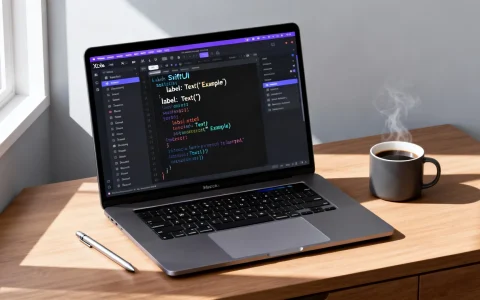
在iOS应用界面设计中,标签是传递核心信息、提升用户认知效率的关键组件,无论是商品价格、状态提示还是简短描述,合理运用标签能显著提升用户体验,本文将深入iOS标签开发的核心技术与最佳实践。

基础构建:UIKit与SwiftUI双视角
1 UIKit 方案:UILabel 的全面掌控
// 创建基础标签Label = UILabel()Label.text = "限时优惠"Label.font = UIFont.systemFont(ofSize: 16, weight: .bold)Label.textColor = .systemRed
// 高级样式设置Label.layer.cornerRadius = 4Label.layer.borderColor = UIColor.systemRed.cgColorLabel.layer.borderWidth = 1Label.textAlignment = .center
// 自动尺寸调整(关键!)Label.numberOfLines = 0Label.lineBreakMode = .byWordWrappingLabel.sizeToFit()
2 SwiftUI 方案:声明式高效开发
Text("新品上市")
    .font(.headline)
    .foregroundColor(.white)
    .padding(.horizontal, 10)
    .padding(.vertical, 4)
    .background(Color.blue)
    .cornerRadius(6)
    .lineLimit(2) // 多行文本控制
    .fixedSize(horizontal: false, vertical: true) // 自适应高度
进阶实战技巧
1 动态数据绑定
// UIKit (结合Observable)
var discountText: String = "" {
    didSet {
        discountLabel.text = "折扣: (discountText)"
    }
}
// SwiftUI (状态驱动)
@State private var tagText = "默认标签"
Text(tagText)
    .onReceive(dataPublisher) { newValue in
        tagText = newValue
    }
2 富文本与交互增强
// 创建属性字符串
let attrString = NSMutableAttributedString(string: "¥199 ")
let strikeAttr = [NSAttributedString.Key.strikethroughStyle: 1]
attrString.append(NSAttributedString(string: "¥99", attributes: strikeAttr))
priceLabel.attributedText = attrString
// 添加点击交互
let tapGesture = UITapGestureRecognizer(target: self, action: #selector(handleTagTap))
priceLabel.isUserInteractionEnabled = true
priceLabel.addGestureRecognizer(tapGesture)
企业级解决方案
1 自定义标签组件 (适用复杂场景)
class StatusTagView: UIView {
    // 封装图标、文字、背景配置
    // 支持自动暗黑模式适配
    // 内置动画过渡效果
}
// 使用示例
let statusTag = StatusTagView(type: .shipped)
view.addSubview(statusTag)
2 性能优化关键点
- 复用机制:对表格/集合视图中的标签使用
prepareForReuse - 离屏渲染规避:优先使用
cornerRadius+masksToBounds替代图片 - 异步绘制:对超长富文本使用
DispatchQueue.global().async - 字体缓存:自定义字体使用静态实例
// 字体缓存示例
enum AppFonts {
    static let tagFont = UIFont(name: "CustomFont", size: 14)
}
设计适配规范
- 对比度标准:文字与背景符合WCAG 2.0 AA级(4.5:1)
- 动态类型支持:
label.font = UIFont.preferredFont(forTextStyle: .callout)
label.adjustsFontForContentSizeCategory = true
- 多语言布局:避免固定宽度,考虑德语等长文本语言
- 语义化颜色:使用
UIColor.label替代固定黑色
问答互动
Q1:如何实现标签宽度自适应且带最大宽度限制?
A:使用自动布局组合:
// UIKit方案
label.setContentCompressionResistancePriority(.required, for: .horizontal)
label.setContentHuggingPriority(.required, for: .horizontal)
label.widthAnchor.constraint(lessThanOrEqualToConstant: 120).isActive = true
// SwiftUI方案
Text(text).fixedSize(horizontal: true, vertical: false)
    .frame(maxWidth: 120)
Q2:多行标签出现截断省略时如何显示完整内容?
A:推荐两种方案:

- 添加
UILongPressGestureRecognizer长按显示Tooltip - 使用
UITextView并禁用滚动(需关闭交互):textView.isEditable = false textView.isScrollEnabled = false textView.textContainer.maximumNumberOfLines = 3
关键点总结:标签组件需平衡信息密度与视觉清晰度,通过自动布局体系保证多设备适配,利用属性字符串实现复杂样式,并始终遵循苹果人机交互指南,当基础控件无法满足需求时,应通过组合视图构建可复用的自定义组件。
你在标签实现中遇到的最棘手问题是什么?欢迎在评论区分享你的解决方案!

首发原创文章,作者:王坚,如若转载,请注明出处:https://idctop.com/article/35916.html