在HP服务器上通过PE系统安装Win7,核心在于使用U盘启动进入PE环境后,利用GHOST或DISM工具进行镜像还原,并务必手动安装HP定制芯片组及存储驱动以解决蓝屏问题。
服务器硬件架构与家用PC存在本质差异,直接安装原版Win7镜像往往会导致找不到硬盘或驱动缺失,许多IT运维人员在进行老旧设备维护或特定软件兼容性测试时,常面临这一挑战,本文将拆解从介质准备到驱动加载的全流程,确保系统稳定运行。


HP服务器PE环境下的Win7安装前置准备
在动手之前,必须明确硬件兼容性与工具选择的匹配度,HP服务器通常配备RAID卡或专用存储控制器,标准Windows安装程序可能无法识别硬盘,因此PE环境下的第三方工具更为高效。
启动介质制作与BIOS设置
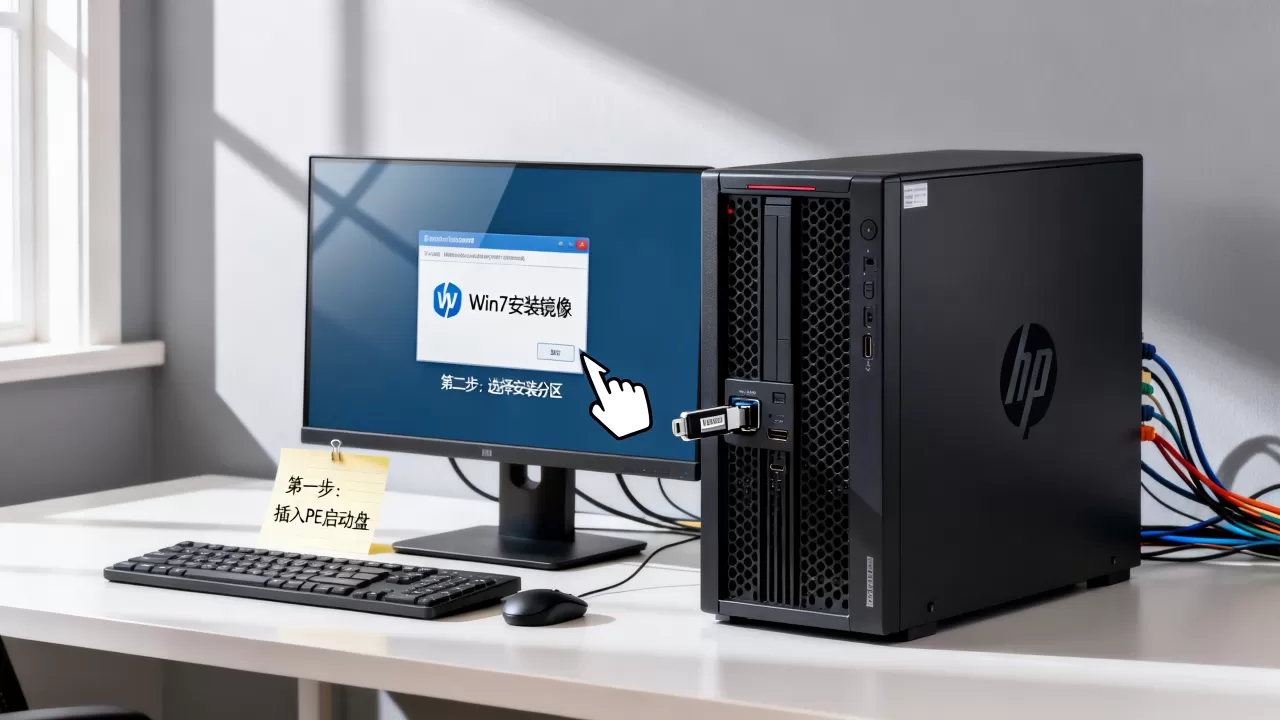
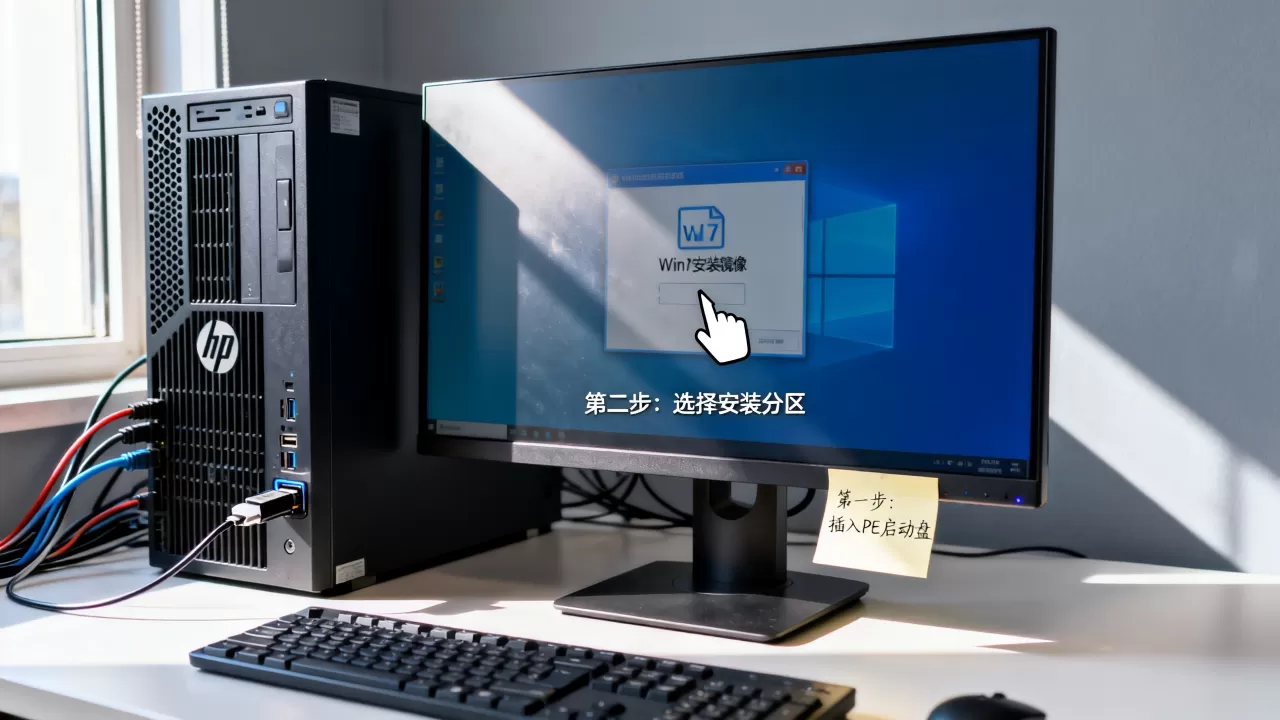
制作一个包含Win7 Ghost镜像或ISO文件的U盘是第一步,推荐使用微PE、优启通等纯净版PE工具,避免捆绑软件干扰服务器环境。
BIOS关键配置调整
HP服务器默认可能启用UEFI启动模式,而Win7对UEFI支持有限,尤其是老款Gen8、Gen9系列服务器,进入BIOS需重启服务器,按F9进入System Utility。
- 将Boot Mode从UEFI切换为Legacy Support或Legacy Boot。
- 关闭Secure Boot(安全启动),否则PE无法加载。
- 在Boot Order中,将USB设备设为第一启动项。
- 保存设置并重启,插入制作好的PE U盘。
驱动包的特殊性处理
业内专家指出,服务器硬件对驱动依赖极高,尤其是HP Smart Array RAID卡,若直接使用通用镜像,系统安装后可能无法挂载C盘,建议提前下载HP ProLiant Gen8/Gen9系列的Win7驱动包,特别是SATA/RAID Controller驱动,并将其放入U盘的Drivers文件夹中,以便在PE环境中加载。
PE系统内Win7镜像部署实操步骤
进入PE桌面后,操作流程需严谨,不同于普通装机,服务器分区结构复杂,需手动规划。
磁盘分区与格式化
打开DiskGenius或分区助手,对服务器硬盘进行分区。
- 主分区规划:若使用RAID 1,建议将系统盘设为100GB-200GB,剩余空间建立数据盘。
- 分区类型:Legacy模式下,主分区需标记为“活动”(Active)。
- 文件系统:系统盘格式化为NTFS,簇大小默认即可。
- 注意:若服务器配备多块硬盘,务必确认目标系统盘编号,避免误删数据盘。
镜像还原与驱动注入
使用CGI备份还原工具或WinNTSetup进行安装。
方案A:使用GHOST镜像快速部署
- 打开CGI备份还原工具,选择“还原分区”。
- 源文件选择U盘中的Win7.GHO镜像。
- 目标分区选择刚才创建的C盘(通常为Disk 0, Partition 1)。
- 点击确定,等待进度条完成,此过程约需5-10分钟,取决于硬盘速度。
- 还原完成后,重启服务器,拔掉U盘。
方案B:使用WinNTSetup安装ISO
若追求更纯净的系统,建议使用ISO文件。
- 打开WinNTSetup,选择Win7的install.wim或install.esd源文件。
- 安装驱动器选择C盘。
- 点击“高级设置”,勾选“修复引导”和“安装NT6引导”。
- 点击开始安装,系统会自动复制文件并重启。
驱动加载的关键环节
这是最容易被忽视却导致失败的一环,在第一次进入Win7桌面之前或刚进入时,必须安装存储驱动。
- 若使用GHOST镜像,建议在PE环境下,先运行驱动安装工具,将HP RAID驱动注入到镜像中,或手动复制驱动到C盘Windows/drivers目录。
- 若使用ISO安装,在WinNTSetup的高级设置中,可指定驱动文件夹路径,让安装程序自动注入。
- 进入系统后,立即打开设备管理器,检查是否有黄色感叹号,特别是“SCSI控制器”和“网络适配器”。
HP服务器Win7系统优化与常见问题排查
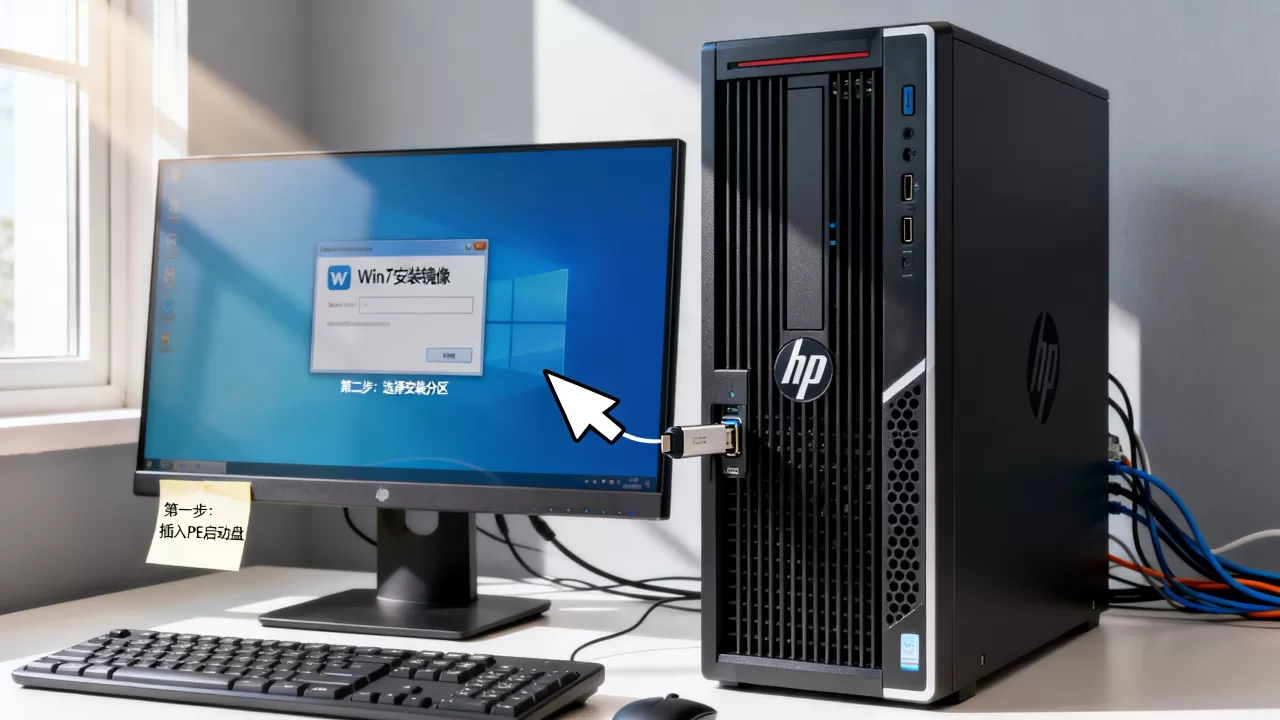
安装完成并非终点,服务器的稳定性要求远高于普通PC,针对“hp服务器pe系统安装win7系统教程”中常见的问题,需进行针对性优化。
电源管理与性能调优
HP服务器默认电源策略偏向节能或高性能平衡,Win7可能无法正确识别服务器的电源管理芯片。
- 电源计划:进入控制面板,将电源计划设置为“高性能”。
- 处理器状态:确保最小处理器状态为100%,避免CPU降频导致服务响应延迟。
- 中断请求(IRQ):在设备管理器中,检查网络卡和RAID卡的IRQ是否冲突,必要时在BIOS中调整PCIe分配。
常见故障解决方案
蓝屏代码0x0000007B
此错误通常表示系统无法读取系统分区,原因多为RAID驱动未正确加载。
- 解决:重启进入PE,检查RAID卡驱动是否已安装,若已安装仍报错,尝试在BIOS中将RAID模式从RAID切换为AHCI(若硬件支持且无数据风险),或重新注入驱动。
无法识别网卡
HP服务器常使用Broadcom或Intel定制网卡,Win7通用驱动可能缺失功能。
- 解决:访问HP官网支持页面,下载对应型号的Win7专用网卡驱动,安装后重启,确保IP地址配置正确。
时间不同步
服务器主板电池(CMOS电池)老化或BIOS设置问题可能导致时间偏差。
- 解决:进入BIOS,检查System Date/Time是否准确,若频繁偏差,需更换主板电池,在Windows内,配置NTP时间同步源,如pool.ntp.org。
安全加固与后续维护建议
Win7已于2020年停止主流支持,用于生产环境存在安全风险,若必须使用,需采取额外防护措施。
网络隔离与防火墙
- 物理隔离:尽量将运行Win7的服务器置于内网隔离区,不直接暴露于公网。
- 防火墙策略:启用Windows防火墙,仅开放必要端口(如RDP 3389),并限制IP访问范围。
- 补丁管理:定期安装关键安全更新,尤其是针对SMBv1漏洞的补丁,防止勒索病毒攻击。
数据备份策略
鉴于系统老旧,稳定性风险较高,建立定期备份机制至关重要。
- 本地备份:使用Windows Server Backup或第三方工具,每日增量备份关键数据。
- 异地容灾:将备份文件同步至NAS或云存储,确保数据可恢复。
Q&A:关于HP服务器PE安装Win7的常见疑问
HP服务器PE系统安装Win7系统教程中,为什么必须安装HP定制驱动?
HP服务器内置的Smart Array RAID控制器或P410i/P420i等存储卡,使用专有SCSI驱动,标准Win7镜像仅包含通用AHCI驱动,无法识别RAID阵列,导致安装过程中提示“找不到驱动器”或安装后蓝屏,安装定制驱动可建立正确的存储通道映射,确保系统稳定读写。
HP Gen8服务器PE安装Win7与Gen10服务器有何区别?
Gen8及更早机型通常支持Legacy BIOS启动,PE兼容性较好,驱动获取相对容易,Gen10及更新机型默认仅支持UEFI启动,且硬件架构更复杂,在Gen10上安装Win7需先在BIOS中强制启用Legacy支持(部分机型需修改固件或禁用Secure Boot),且必须使用支持UEFI的PE工具和64位Win7镜像,否则无法引导,Gen10的驱动包需专门针对UEFI环境编译。
安装完成后服务器重启频繁或死机如何解决?
多数情况下,此问题源于电源管理驱动缺失或硬件兼容性冲突,首先检查设备管理器中是否有未识别硬件,特别是HP iLO远程管理模块和电源监控芯片,更新HP System Management Homepage (SMH) 及所有硬件驱动至最新兼容版本,若问题依旧,尝试在BIOS中关闭节能选项(如C-State),并检查内存是否有故障,使用MemTest86进行压力测试。
首发原创文章,作者:王坚,如若转载,请注明出处:https://idctop.com/article/359257.html