在HP服务器上通过PE系统安装Win7,核心在于关闭UEFI安全启动并切换至Legacy/CSM兼容模式,同时必须手动加载SATA RAID或NVMe存储控制器驱动,否则安装过程会卡在找不到硬盘界面。
HP服务器安装Win7的底层逻辑与兼容性挑战
很多人认为服务器只是性能更强的PC,可以直接像装家用电脑一样安装系统,HP ProLiant系列服务器默认出厂设置是面向Windows Server或Linux优化的,Win7作为较老的操作系统,缺乏对现代服务器硬件(如新一代RAID卡、万兆网卡)的原生驱动支持。


业内专家指出,服务器硬件迭代速度快,而Win7内核停止更新多年,这种时间差导致了巨大的兼容性鸿沟,直接安装不仅可能无法识别硬盘,还可能导致系统运行不稳定,甚至出现蓝屏死机,使用PE(预安装环境)作为中转站,进行底层BIOS设置调整和驱动注入,是确保安装成功的唯一可靠路径。
UEFI与Legacy模式的抉择
HP服务器通常默认启用UEFI引导模式,这是现代硬件的标准,Win7对UEFI的支持并不完美,尤其是对于需要加载第三方RAID驱动的场景。
- UEFI模式优势:支持大于2TB硬盘,启动速度略快,安全性高。
- Legacy/CSM模式优势:兼容性极佳,能识别老旧RAID卡,安装过程更稳定。
对于Win7安装,强烈建议切换至Legacy模式,如果必须使用UEFI,则需要配置复杂的CSM(兼容性支持模块),但这往往比直接切换Legacy更麻烦且容易出错。
存储控制器的驱动陷阱
这是90%用户安装失败的原因,HP服务器内置的Smart Array RAID卡或P408i-a控制器,Win7原版镜像中根本不包含其驱动,当你看到“未找到任何驱动器”时,不要怀疑硬盘坏了,而是系统缺少“翻译”硬件的语言包。
PE环境下安装Win7的详细实操步骤
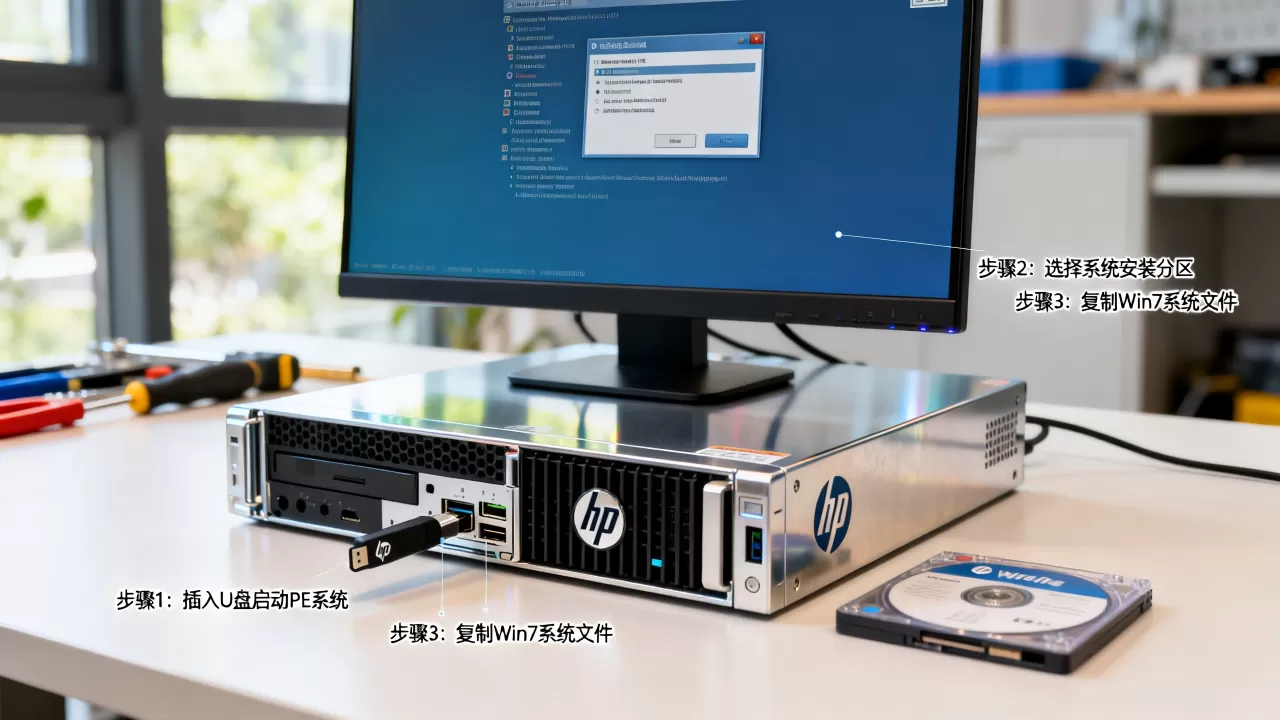
使用微PE、优启通等纯净PE工具制作启动U盘,插入服务器USB接口,重启服务器,按F11进入Boot Menu,选择U盘启动进入PE系统。
第一步:BIOS关键设置调整
进入PE后,建议先重启进入BIOS(按F9)进行基础设置,这一步至关重要。
- 关闭Secure Boot:在System Options中,将Secure Boot设置为Disabled,Win7没有微软的签名认证,开启此功能会阻止系统引导。
- 启用CSM Support:将CSM Support设置为Enabled,这允许服务器模拟传统BIOS环境,提高对Win7的兼容性。
- 调整SATA Operation:如果使用的是SATA硬盘,确保SATA Operation模式为AHCI或RAID On,若使用RAID卡,此项无需更改,但需确认RAID阵列已正确配置。
- 保存并退出:按F10保存设置。
第二步:分区与格式化
在PE桌面打开分区工具(如DiskGenius)。
- 硬盘识别:此时应能看到服务器硬盘,如果看不到,说明RAID卡驱动未加载,需返回BIOS检查或提前注入驱动。
- 分区策略:Win7建议采用MBR分区表,因为Legacy模式通常配合MBR使用,将系统盘(通常为C盘)设置为活动分区。
- 格式化:将C盘格式化为NTFS格式,分配簇大小默认即可。
第三步:镜像部署与驱动注入
这是最核心的环节,不要直接运行Win7安装程序,而是先注入驱动。
- 准备驱动包:从HP官网下载对应服务器型号的Win7 64位存储控制器驱动(通常为INF格式或提取后的文件夹)。
- 加载驱动:在PE中打开Win7安装镜像(ISO文件),找到

sources
install.wim,使用DISM命令或PE自带的驱动注入工具,将存储驱动注入到镜像中。- 命令示例:
dism /image:D:Win7_Source /add-driver /driver:C:Drivers /recurse /forceunsigned - 注意:D盘和C盘路径需根据PE实际盘符调整。
- 命令示例:
- 执行安装:注入完成后,运行
setup.exe开始安装,安装程序应能识别到硬盘。
常见问题排查与性能优化建议
安装完成后,服务器可能面临驱动缺失、性能低下或管理困难的问题。
缺少关键硬件驱动
Win7安装后,设备管理器中会出现大量黄色感叹号,除了存储驱动,还需安装以下关键驱动:
- HP System Management Homepage (SMH):用于远程监控服务器状态。
- HP Insight Management Agents:提供硬件健康监控。
- 网卡驱动:服务器网卡通常较新,Win7原版无驱动,需手动安装。
系统性能优化
服务器硬件配置高,但Win7默认设置可能无法发挥全部性能。
- 关闭视觉特效:右键“计算机”->属性->高级系统设置->性能设置,选择“调整为最佳性能”,这能显著降低CPU和内存占用。
- 电源计划:将电源计划设置为“高性能”,防止CPU降频导致响应延迟。
- 禁用不必要服务:如Superfetch、Windows Search等,服务器通常不需要这些功能,禁用后可释放资源。
RAID卡驱动更新
安装完系统后,务必更新HP Smart Array驱动至最新版本,旧版本驱动可能导致RAID状态同步慢,或在高负载下出现I/O延迟。
HP服务器PE系统安装win7系统安装常见疑问解答

HP服务器PE系统安装win7系统安装时找不到硬盘怎么办?
这通常是因为缺少RAID卡驱动,解决方法是:在PE中加载HP提供的Win7存储驱动,或者在BIOS中将SATA模式改为AHCI(仅适用于非RAID卡连接的SATA硬盘),如果使用的是P408i等RAID卡,必须使用驱动注入工具将驱动集成到Win7镜像中,否则安装程序无法识别任何存储设备。
HP服务器安装win7后无法远程管理怎么办?
Win7默认不包含HP的iLO驱动和管理代理,安装完成后,需从HP官网下载对应机型的“HP Insight Management Agents for Windows”安装包进行安装,安装后,重启服务器,通过iLO网页界面即可正常监控硬件状态,若iLO界面显示服务器离线,请检查iLO固件版本是否过旧,必要时升级iLO固件以兼容Win7系统。
HP服务器PE系统安装win7系统安装价格大概是多少?
自行安装无需额外费用,只需准备一个8GB以上的U盘和Win7镜像文件,若寻求第三方服务,价格取决于是否包含驱动定制和系统优化,普通远程协助通常在100-300元之间,若涉及复杂的RAID配置和驱动集成,费用可能在500-800元,需要注意的是,市场上部分低价服务可能使用修改版Ghost镜像,存在安全风险,建议优先选择官方原版镜像进行手动安装。
HP服务器PE系统安装win7系统安装后蓝屏如何解决?
蓝屏代码多为INACCESSIBLE_BOOT_DEVICE,这表明系统引导时无法访问系统分区,根本原因仍是存储驱动未正确加载,请进入PE系统,重新检查驱动注入过程,确保驱动与Win7版本(32位/64位)完全匹配,检查BIOS中的Secure Boot是否已彻底关闭,部分HP服务器即使设置为Disabled,若CSM未启用,仍可能引发引导冲突。
首发原创文章,作者:王坚,如若转载,请注明出处:https://idctop.com/article/359519.html