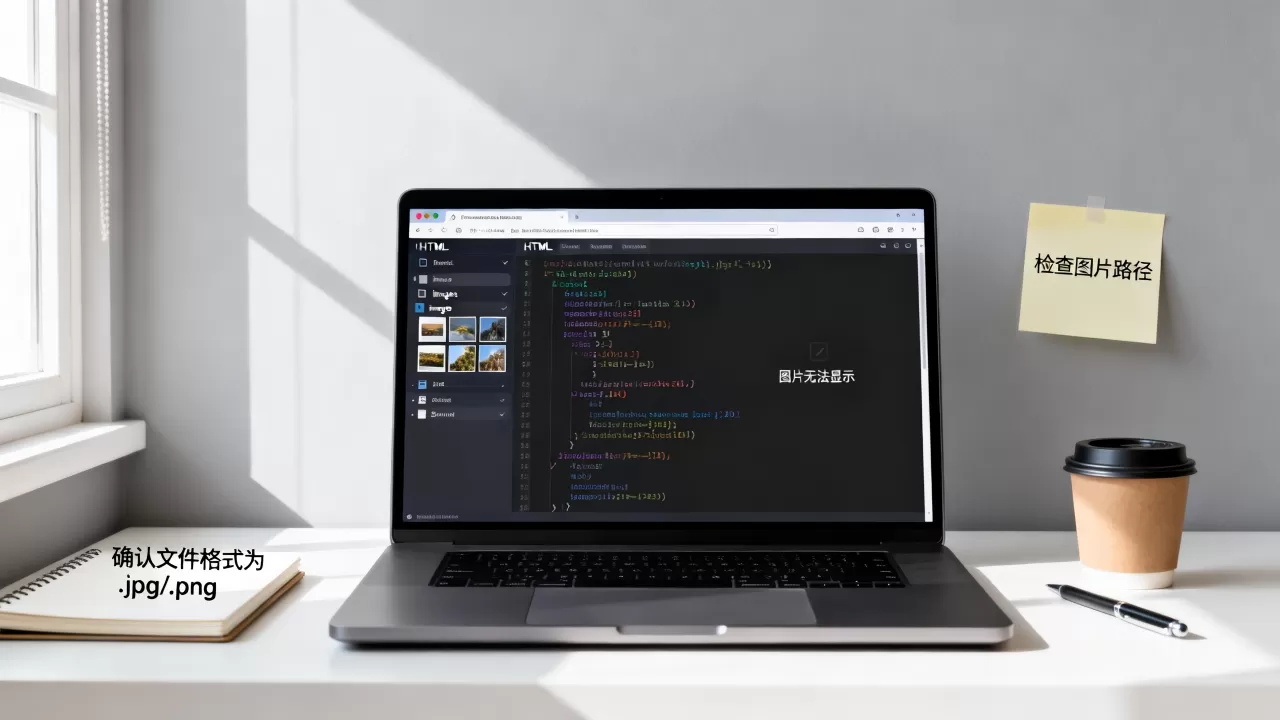
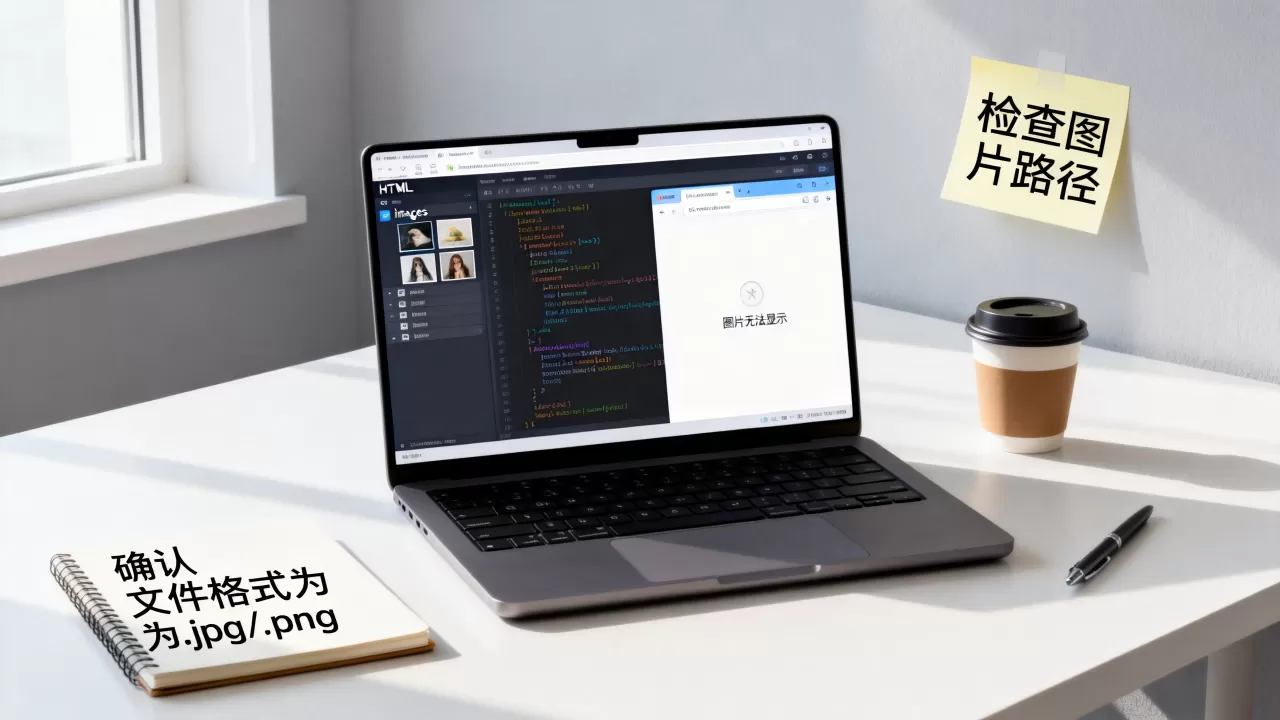
HTML插入不了图片通常是因为路径错误、标签语法缺失或浏览器缓存导致,检查src属性值并确保文件存在即可解决。
在网页开发的日常工作中,图片加载失败是最让人头疼的问题之一,当你满怀信心地刷新页面,却只看到一个破碎的图标或者空白区域时,那种挫败感非常真实,这不仅仅是视觉上的缺失,更意味着用户体验的断裂,很多时候,开发者会陷入自我怀疑,觉得代码哪里写错了,但实际上,这往往是一个极其基础却容易被忽视的细节问题,我们要做的不是盲目修改代码,而是像侦探一样,一步步排查线索。

HTML插入不了图片的常见原因排查
要解决这个问题,我们需要从最基础的语法和路径逻辑入手,业内专家指出,绝大多数图片显示问题都源于路径配置的失误,以下是几个最核心的排查方向。
路径错误与相对路径陷阱
路径问题是导致图片无法显示的“头号杀手”,在本地开发环境中,相对路径和绝对路径的使用有着严格的规则。
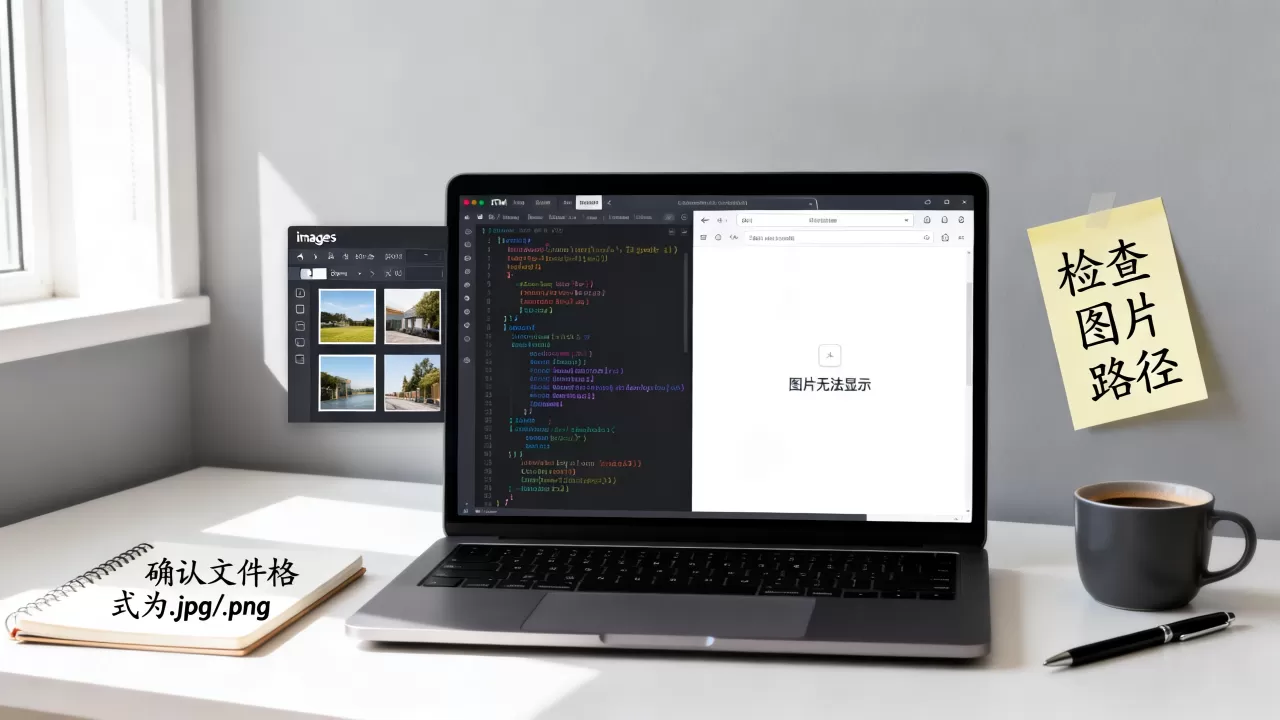
- 相对路径错误:这是新手最常犯的错误,图片文件位于`images`文件夹中,而HTML文件在根目录,正确的写法应该是`src=”images/photo.jpg”`,如果你写成了`src=”photo.jpg”`,浏览器会在当前目录寻找,自然找不到。
- 大小写敏感问题:在Windows系统中,文件名通常不区分大小写,但在Linux服务器(如Nginx或Apache配置)上,`Photo.JPG`和`photo.jpg`被视为两个完全不同的文件,如果你的图片在服务器上是大写,而代码里写的是小写,图片就会加载失败。
- 深层目录层级混乱:当项目结构复杂时,使用`../`返回上级目录容易出错,建议使用绝对路径或从项目根目录开始的相对路径,/assets/img/logo.png`,这样能避免层级计算的错误。
标签语法与属性缺失
HTML标签的规范性直接影响浏览器的解析结果,虽然现代浏览器具有一定的容错能力,但标准的写法能确保兼容性。
src属性必须存在
<img>标签的核心是src属性,如果遗漏了这个属性,或者属性值为空,图片自然不会显示。alt属性虽然不是必须的,但它是SEO和可访问性的重要组成部分,建议始终保留。
闭合标签的正确性
在HTML5中,<img>是自闭合标签,不需要像<p>那样有结束标签,如果你在编写XHTML或某些严格模式下,错误的闭合方式可能导致解析异常,确保标签格式为<img src="..." alt="...">。
服务器环境与缓存导致的显示异常
当本地代码无误,但部署到服务器后图片消失,或者本地正常而线上报错,问题往往出在服务器配置或浏览器缓存上。
404错误与文件权限
浏览器开发者工具(F12)是排查此类问题的神器,在“网络”(Network)标签页中,查看图片请求的状态码。
- 404 Not Found:这明确表示服务器找不到文件,请再次核对URL路径,并确认文件确实上传到了服务器对应目录。
- 403 Forbidden:这意味着服务器拒绝访问,通常是因为文件权限设置不当,例如文件权限被设置为仅所有者可读,而Web服务器进程没有读取权限,在Linux服务器上,通常需要将文件权限设置为644,目录设置为755。
- 500 Internal Server Error:这通常是服务器端配置错误,如`.htaccess`文件规则冲突,导致图片请求被拦截。
浏览器缓存与强制刷新
图片已经更新,但浏览器仍然显示旧版本,甚至缓存了错误的404状态,这会让开发者误以为图片还没修好。
-

硬刷新:使用`Ctrl + F5`(Windows)或`Cmd + Shift + R`(Mac)强制清除缓存并重新加载页面。
- 无痕模式测试:打开浏览器的无痕/隐私窗口,输入网址,如果图片正常显示,说明问题出在缓存上。
- 禁用缓存:在开发者工具的“网络”标签页中,勾选“Disable cache”,这样在调试模式下浏览器将不再使用缓存,确保每次请求都是最新的。
HTML插入不了图片的高级调试技巧
对于更复杂的情况,或者在移动设备上出现的兼容性问题,我们需要更深入的工具和方法。
使用开发者工具深入分析
现代浏览器内置的开发者工具功能强大,除了查看网络请求,还可以检查元素本身。
- 检查元素:右键点击图片位置,选择“检查”,查看计算样式(Computed Styles),确认`width`和`height`是否被CSS设置为0,或者`display`属性是否为`none`,图片加载成功了,但被CSS隐藏了。
- 控制台日志:查看控制台(Console)是否有JavaScript错误,如果图片加载依赖于JS动态插入,JS报错会导致图片无法渲染。
跨域资源策略(CORS)
如果图片来自其他域名,可能会遇到跨域问题,虽然这主要影响Canvas绘图,但在某些严格的安全策略下,也可能影响图片的加载或显示,确保服务器返回正确的Access-Control-Allow-Origin头,或者使用crossorigin属性。
HTML插入不了图片的预防与最佳实践
为了避免未来再次遇到此类问题,建立规范的开发流程至关重要。
文件命名与目录规范
- 使用小写字母:文件名和文件夹名一律使用小写字母,避免大小写混淆。
- 避免特殊字符:不要使用空格、中文或特殊符号(如`#`, `&`, `%`)作为文件名,如果需要分隔,使用连字符`-`或下划线`_`。
- 统一目录结构:建立清晰的资源目录,如`/assets/images`, `/assets/css`, `/assets/js`,并保持引用路径的一致性。
使用构建工具与自动化测试
对于大型项目,手动管理路径容易出错,使用Webpack、Vite等构建工具,可以自动处理资源路径和哈希值,避免缓存问题,集成自动化测试脚本,在部署前检查图片链接的有效性。
HTML插入不了图片怎么办及Q&A
常见问题解答
HTML插入不了图片,但本地文件存在,为什么还是显示不出来?
这种情况通常由路径错误或服务器权限引起,使用浏览器F12开发者工具查看Network面板,确认图片请求是否返回404或403错误,如果是404,请仔细检查相对路径的层级,确保src属性指向正确的文件位置;如果是403,请检查服务器文件权限,确保Web服务器进程有读取权限,确认文件名大小写是否与服务器一致。
HTML插入不了图片,更换浏览器后正常,是怎么回事?
这通常是浏览器缓存或兼容性问题,旧版本浏览器可能对某些HTML5新特性支持不佳,或者缓存了错误的资源,建议先尝试强制刷新(Ctrl+F5)或使用无痕模式测试,如果问题依旧,检查图片格式是否被该浏览器支持,虽然JPG和PNG兼容性极好,但WebP等新型格式可能需要特定支持。
HTML插入不了图片,CSS设置了宽高但图片不显示?
这可能是因为图片本身尺寸为0,或者被CSS属性隐藏,首先检查图片文件是否损坏或为空,检查CSS中是否有display: none、visibility: hidden或opacity: 0等属性,确认图片的z-index层级是否被其他元素遮挡,使用开发者工具检查计算样式,确认图片是否真的被渲染但不可见。
首发原创文章,作者:王坚,如若转载,请注明出处:https://idctop.com/article/360723.html